
Mapes izveide sarakstā, ja ar skata izveidi nepietiek, lai grupētu un/vai pārvaldītu saturu sarakstos, kas izveidoti pakalpojumā Microsoft SharePoint, Microsoft 365 programmu Saraksti vai Teams.
Mapes izveide sarakstā ir līdzīga SharePoint bibliotēku izveidei. Taču sarakstos mapi nevar izveidot, kamēr saraksta īpašnieks vai lietotājs ar noformēšanas atļaujām neizslēdz iespēju izveidot mapi.
Lai ieslēgtu iespēju izveidot mapi
- Dodieties uz Saraksta iestatījumi,>Papildu iestatījumi,>Mapes.
- Sadaļā Vai pieejama komanda "Jauna mape" atlasiet Jā.
- Atlasiet Labi.
Mapes izveide sarakstā
Pēc noklusējuma jūs izmantojat komandu Jauna mape , lai izveidotu mapi Microsoft 365 sarakstos. Tomēr jaunā mape var nebūt pieejama, ja vien saraksta īpašnieks vai administrators nav ieslēdzis šo līdzekli.
Dodieties uz SharePoint vietni, kur ir saraksts, kurā vēlaties pievienot mapi.
Vai arī pakalpojumā Microsoft Teams cilnē Files jūsu kanāla augšdaļā atlasiet Vairāk > Atvērt pakalpojumā SharePoint.Atlasiet saraksta nosaukumu ātrās palaišanas joslā vai atlasiet Iestatījumi
 , atlasiet Vietnes saturs un pēc tam atlasiet tā saraksta nosaukumu, kuram vēlaties pievienot mapes.
Piezīme
Vai ekrāns izskatās citādi un jūs izmantojat SharePoint? Jūsu administrators, iespējams, dokumentu bibliotēkā ir iestatījis SharePoint klasisko pieredzi. Ja jā, skatiet sadaļu Mapes izveide SharePoint klasiskās pieredzes sarakstā.
Augšējā rīkjoslā atlasiet pogu + Jauns un pēc tam nolaižamajā izvēlnē atlasiet Mape .

Piezīme
Ja komanda + Jauna mape nav redzama, varat to atkal ieslēgt ar vismaz īpašnieka vai noformētāja atļaujām. Atlasiet Iestatījumi
, atlasiet Saraksta iestatījumi un pēc tam atlasiet Papildu iestatījumi. Sadaļā Mapes atlasiet Jākomandai Padarīt pieejamu "Jauna mape". Pēc tam atsvaidziniet savu ekrānu un atkārtojiet šo darbību.Dialoglodziņā Mape laukā ievadiet mapes nosaukumu un pēc tam atlasiet Izveidot.

-
Piezīme
Lai mainītu mapes nosaukumu, atlasiet daudzpunkti ... un pēc tam atlasiet Rediģēt. Mainiet mapes nosaukumu un noklikšķiniet uz Saglabāt.
(Neobligāti) Varat uzaicināt personas koplietot mapi. Papildinformāciju skatiet rakstā SharePoint saraksta vai bibliotēkas atļauju rediģēšana un pārvaldība.
Padoms
Apsveriet iespēju izmantot SharePoint skatus , nevis mapes, jo tie saturu ļauj filtrēt, grupēt un kārtot dažādos veidos. Ja saraksts ir liels, vislabāk izmantot skatu un mapju kombināciju. Lai izveidotu skatus, skatiet rakstu Saraksta vai bibliotēkas skata izveide, mainīšana vai dzēšana.
Mapes izveide klasiskās pieredzes sarakstā
Lai izveidotu mapi SharePoint klasiskajā pieredzē, veiciet tālāk norādītās darbības.
Piezīme
Ja komanda Jauna mape nav pieejama, varat to ieslēgt no jauna, ja jums ir vismaz īpašnieka vai noformētāja atļaujas. Lentes cilnē Bibliotēka atlasiet Bibliotēkas iestatījumi un pēc tam atlasiet Papildu iestatījumi. Sadaļā Mape pārliecinieties, vai opcija Jā ir atlasīta komandai Padarīt pieejamu "Jauna mape".
Naviģējiet uz SharePoint vietni, kurā ir saraksts, kurā vēlaties pievienot mapi.
Atlasiet saraksta nosaukumu ātrās palaišanas joslā vai atlasiet IestatījumiOffice
 un atlasiet Vietnes saturs un pēc tam atlasiet tā saraksta nosaukumu, kuram vēlaties pievienot mapes.
Piezīme
Noformētāji var būtiski modificēt vietnes izskatu un navigāciju. Ja nevarat atrast kādu opciju, piemēram, komandu, pogu vai saiti, sazinieties ar administratoru.
Lentē atlasiet cilni Vienumi un grupā Jauns atlasiet Jauna mape.
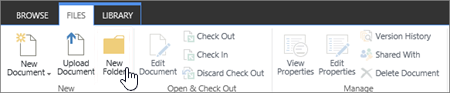
Piezīme
Ja komanda Jauna mape nav pieejama, varat to ieslēgt no jauna, ja jums ir vismaz īpašnieka vai noformētāja atļaujas. Lentes cilnē Saraksts atlasiet Saraksta iestatījumi un pēc tam atlasiet Papildu iestatījumi. Sadaļā Mape pārliecinieties, vai opcija Jā ir atlasīta komandai Padarīt pieejamu "Jauna mape".
Piezīme
Lai vēlāk mainītu mapes nosaukumu, atlasiet daudzpunkti ... , dialoglodziņā atlasiet daudzpunkti ... un pēc tam atlasiet Pārdēvēt. Laukā Nosaukums mainiet mapes nosaukumu un pēc tam atlasiet Saglabāt.
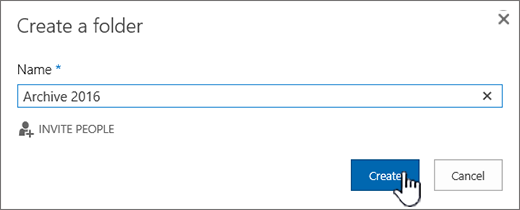
Dialoglodziņā Jaunas mapes izveide ievadiet mapes nosaukumu laukā Nosaukums un pēc tam atlasiet Izveidot.
Citi raksti par mapēm un failiem
Mapes, faila vai saites pārvietošana vai kopēšana dokumentu bibliotēkā
Mapes izveide SharePoint dokumentu bibliotēkā
Mapes dzēšana no SharePoint saraksta
Faila, mapes vai saites izdzēšana SharePoint dokumentu bibliotēkā
Atstājiet komentāru
Vai šis raksts bija noderīgs? Vai trūkst satura? Ja tā ir, lūdzu, pastāstiet mums, kāda informācija trūka vai kas bija mulsinošs šīs lapas apakšā. Norādiet arī savu SharePoint versiju, operētājsistēmu un pārlūkprogrammu. Mēs izmantosim jūsu atsauksmes, lai rūpīgi pārbaudītu faktus, pievienotu informāciju un atjauninātu šo rakstu.