
Varat mainīt saraksta kolonnas iestatījumus, piemēram, kolonnas nosaukumu un tipu. Atkarībā no kolonnas veida varat arī veikt izmaiņas, piemēram, cik daudz teksta lietotājs var ievadīt vai kuras kolonnas rādīt vai paslēpt. Varat arī mainīt secību, kādā sarakstā tiek parādītas kolonnas. Piemēram, produktu sarakstā varat mainīt preces numuru vai cenas pozīciju sarakstā.
Piezīme
- Lai rediģētu saraksta kolonnas, ir nepieciešams vismaz augstāks atļauju līmenis Rediģēt .
- Vai jūsu ekrāns izskatās citādi nekā šeit sniegtajos piemēros? Iespējams, administratoram sarakstā ir iestatīta klasiskā pieredze, vai arī jūs izmantojat vecāku versiju. Ja tā ir, skatiet sadaļu Saraksta vai bibliotēkas kolonnu secības maiņa. Ja esat saraksta īpašnieks, vietnes īpašnieks vai administrators, skatiet rakstu Sarakstu un bibliotēku noklusējuma iespēju pārslēgšana starp jaunajām vai klasiskajām , lai uzzinātu par noklusējuma iespēju iestatīšanas darbībām.
Kolonnu attēlojuma maiņa
Atveriet sarakstu, ko vēlaties atjaunināt.
Atlasiet Skata opcijas.
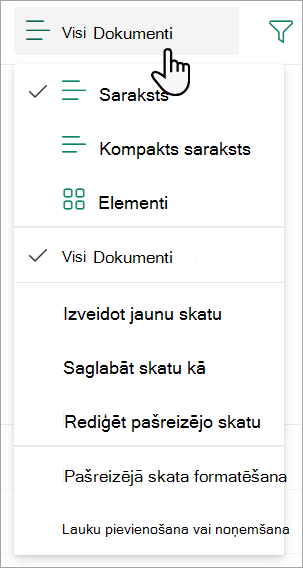
Izvēlieties skatu. Pēc noklusējuma tiek izmantoti visi dokumenti.
Novietojiet kursoru un atlasiet lejupvērsto bultiņu jebkurā saraksta virsrakstā un pēc tam atlasiet Kolonnas iestatījumi>Rādīt/paslēpt kolonnas.
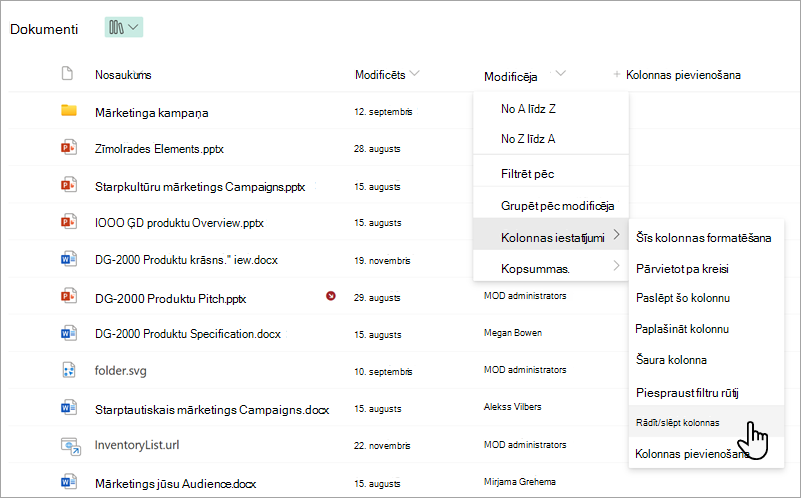
Velciet un nometiet kolonnas augšup vai lejup, lai tās sakārtotu jaunā secībā. Varat arī izmantot augšupvērsto vai lejupvērsto bultiņu, kas tiek parādīta, kad kursoru virzāt virs kolonnas nosaukuma.
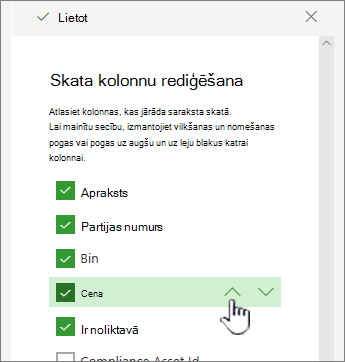
Atkārtojiet 4. darbību, lai mainītu visu vajadzīgo kolonnu secību, un pēc tam atlasiet Lietot , lai saglabātu.
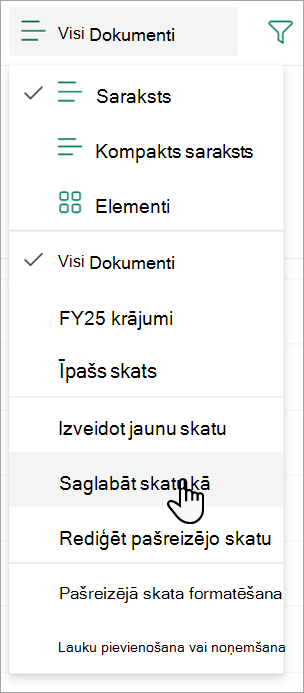
Lai saglabātu skatu, atlasiet Skata opcijas un pēc tam atlasiet Saglabāt skatu kā. Atjauniniet nosaukumu un atlasiet Saglabāt.
Rādīt vai slēpt kolonnas
Atveriet sarakstu, ko vēlaties atjaunināt.
Atlasiet Skata opcijas. Skata opcijās redzamais nosaukums ir pašreizējā skata nosaukums. Pēc noklusējuma tiek izmantoti visi dokumenti.
Novietojiet kursoru un atlasiet lejupvērsto bultiņu jebkurā saraksta virsrakstā un pēc tam atlasiet Kolonnas iestatījumi>Rādīt/paslēpt kolonnas.
Rediģēšanas skata kolonnās atlasiet vai notīriet kolonnas, kuras vēlaties rādīt vai paslēpt.
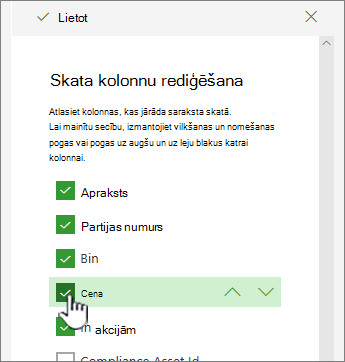
Lai saglabātu, atlasiet Lietot .
Lai saglabātu skatu, atlasiet Skata opcijas>Saglabāt skatu kā. Atjauniniet nosaukumu un atlasiet Saglabāt.
Citu saraksta kolonnu iestatījumu maiņa
Citus kolonnu iestatījumus var mainīt tieši no nolaižamās izvēlnes Kolonnu iestatījumi .
Atveriet sarakstu, ko vēlaties atjaunināt.
Ja vēlaties mainīt kolonnas skatā, atlasiet Skata opcijas un izvēlieties skatu. Skata opcijās redzamais nosaukums ir pašreizējā skata nosaukums. Pēc noklusējuma tiek izmantoti visi dokumenti.
Atlasiet bultiņu blakus kolonnai, kuru vēlaties mainīt, un pēc tam atlasiet Kolonnas iestatījumi.
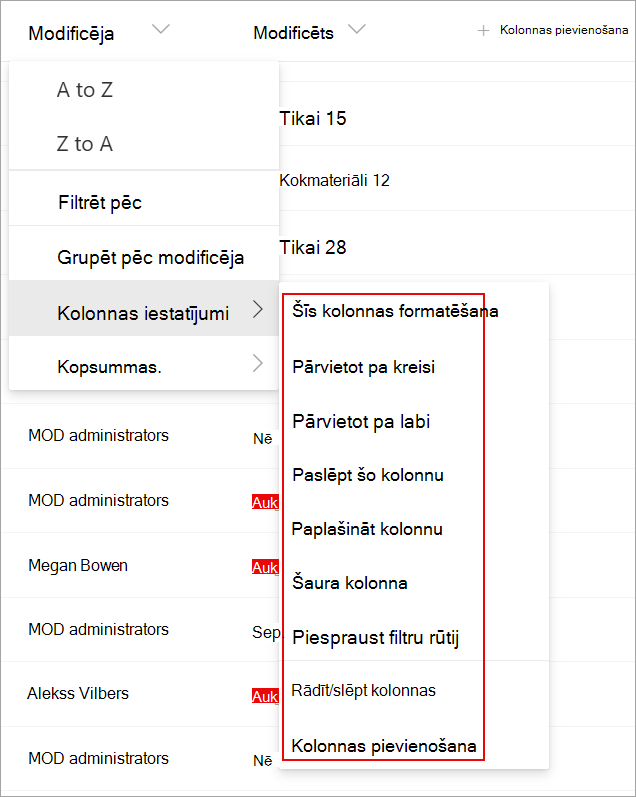
Izvēlnē atlasiet izmaiņas, kuras vēlaties veikt, piemēram, formatēt kolonnu, pārvietot to pa kreisi vai pa labi, paslēpt vai pievienot jaunu kolonnu. Iestatījumi atšķiras atkarībā no rediģējamās kolonnas veida.
Papildinformāciju skatiet sadaļā Saraksta un bibliotēkas kolonnu tipi un opcijas un Bagātināta teksta saraksta kolonnas rediģēšana.
Atstājiet komentāru
Vai šis raksts bija noderīgs? Ja tas bija noderīgs, pastāstiet par to šīs lapas apakšā. Ja tas nebija noderīgs, pastāstiet mums, kāda informācija bija maldinoša vai trūka. Mēs izmantosim jūsu atsauksmes, lai rūpīgi pārbaudītu faktus, pievienotu informāciju un atjauninātu šo rakstu.