
Izveidojot Microsoft sarakstu, varat ietaupīt laiku, importējot esošu Excel izklājlapu. Ar šo metodi tabulas galvenes tiek konvertētas par saraksta kolonnām, bet pārējie dati tiek importēti kā saraksta elementi. Importējot izklājlapu, varat arī izveidot sarakstu bez noklusējuma virsraksta kolonnas.
Vēl viens veids, kā pārvietot datus uz SharePoint, ir eksportēt tabulu no programmas Excel. Uzziniet vairāk par SharePoint un atrodiet detalizētu informāciju par atbalstītajām pārlūkprogrammām.
- Informāciju par modernā SharePoint pieredzi skatiet sadaļā Kuras pārlūkprogrammas darbojas ar Microsoft 365 tīmeklim un Microsoft 365 pievienojumprogrammām.
- SharePoint abonementa izdevuma gadījumā skatiet pārlūkprogrammas atbalsta plānošana SharePoint Server abonējams izdevums.
- SharePoint Server 2016 un 2019 gadījumā skatiet rakstu Pārlūkprogrammu atbalsta plānošana SharePoint Server 2016 un 2019.
Svarīgi!
Saraksta izveide no Excel izklājlapas nav pieejama GCC High un DoD vidēs.
Saraksta izveide, pamatojoties uz Excel (.xlsx) failu
Ir dažādi veidi, kā sarakstu sākt no Excel faila. Varat doties uz programmu Saraksti pakalpojumā Microsoft 365, SharePoint vai Teams.
Izvēlieties programmu, lai sāktu savu sarakstu.
Microsoft 365
- Dodieties uz programmu Laucher>saraksti.
- atlasiet Jauni saraksti.
 padoms:
Ja lietojumprogrammu palaidējā neredzat Sarakstus, dodieties uz Atrast Microsoft 365 programmu un ievadiet Sarakstus.

SharePoint
- Atlasiet Izveidot
 >sarakstu.

Teams
- Atrodiet kanālu, kurā vēlaties augšupielādēt failu.
- Atlasiet cilni
 >FilesVairāk

Atlasiet vienumu programmā Excel.
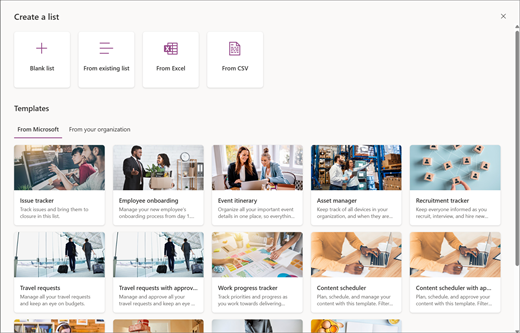
Atlasiet Augšupielādēt failu , lai pārsūtītu failu no savas ierīces, vai Izvēlieties failu no One Drive,

Kad augšupielādējat Excel failu no savas ierīces, tas tiek saglabāts jūsu vietnes līdzekļu bibliotēkā. Tas nozīmē, ka citi lietotāji var redzēt sākotnējos Excel datus.Piezīme
Ja poga Augšupielādēt failu ir pelēkota, jums nav atļaujas izveidot sarakstu no izklājlapas. Lai iegūtu papildinformāciju, sazinieties ar savas organizācijas vietnes administratoru.
Atlasiet tabulu no šī faila un izvēlieties, kādu detalizētu informāciju vēlaties skatīt savā sarakstā. Pēc tam atlasiet Tālāk.
Pielāgojiet savu sarakstu:
- Pievienot nosaukumu: nosaukuma laukā piešķiriet sarakstam virsrakstu.
- Ierakstiet aprakstu. Pievienojiet informāciju par sarakstu apraksta laukā.
- Pievienojiet krāsu. Izvēlieties saraksta krāsu.
- Ikonas pievienošana. Izvēlieties saraksta ikonu.
- Saglabāt: atlasiet atrašanās vietu, kur saglabāt sarakstu.

Atlasiet Izveidot.
Piezīme
- Ja importējamajā izklājlapā nav tabulas, izpildiet ekrānā redzamos norādījumus, lai programmā Excel izveidotu tabulu, un pēc tam importējiet to savā sarakstā. Ja rodas problēmas ar tabulas izveidi, Excel lentē atveriet cilni Sākums un meklējiet opciju Formatēt kā tabulu.
- Lai izveidotu sarakstu, varat izmantot tabulas ar līdz pat 5000 rindām.
Saraksta izveide, pamatojoties uz komatatdalīto vērtību (.csv) failu
Ir dažādi veidi, kā sarakstu sākt no Excel faila. Varat doties uz programmu Saraksti pakalpojumā Microsoft 365, SharePoint vai Teams.
Izvēlieties programmu, lai sāktu savu sarakstu.
Microsoft 365
- Dodieties uz programmu Laucher>saraksti.
- atlasiet Jauni saraksti.
padoms:
Ja lietojumprogrammu palaidējā neredzat Sarakstus, dodieties uz Atrast Microsoft 365 programmu un ievadiet Sarakstus.
SharePoint
- Atlasiet Izveidot>sarakstu.
Teams
- Atrodiet kanālu, kurā vēlaties augšupielādēt failu.
- Atlasiet cilni >FilesVairāk
Atlasīt no CSV.
Atlasiet Augšupielādēt failu , lai pārsūtītu failu no savas ierīces, vai Izvēlieties failu no One Drive.
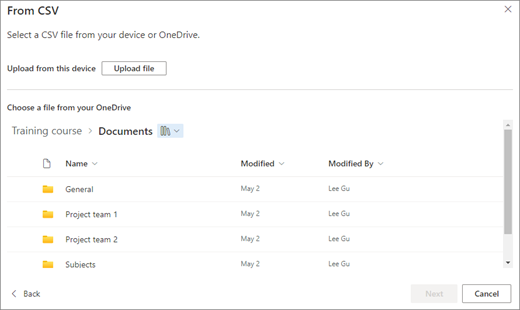
Ja augšupielādējat no savas ierīces, .csv fails tiek pievienots jūsu vietnes līdzekļu bibliotēkai, kas nozīmē, ka citas personas var piekļūt sākotnējiem .csv faila datiem.Piezīme
Ja poga Augšupielādēt failu ir pelēkota, jums nav atļaujas izveidot sarakstu no izklājlapas. Lai iegūtu papildinformāciju, sazinieties ar savas organizācijas vietnes administratoru.
Izvēlieties, kādu detalizētu informāciju vēlaties skatīt savā sarakstā, un pēc tam atlasiet Tālāk.

Pielāgojiet savu sarakstu:
- Pievienot nosaukumu: nosaukuma laukā piešķiriet sarakstam virsrakstu.
- Ierakstiet aprakstu. Pievienojiet informāciju par sarakstu apraksta laukā.
- Pievienojiet krāsu. Izvēlieties saraksta krāsu.
- Ikonas pievienošana. Izvēlieties saraksta ikonu.
- Saglabāt: atlasiet atrašanās vietu, kur saglabāt sarakstu.
Atlasiet Izveidot.


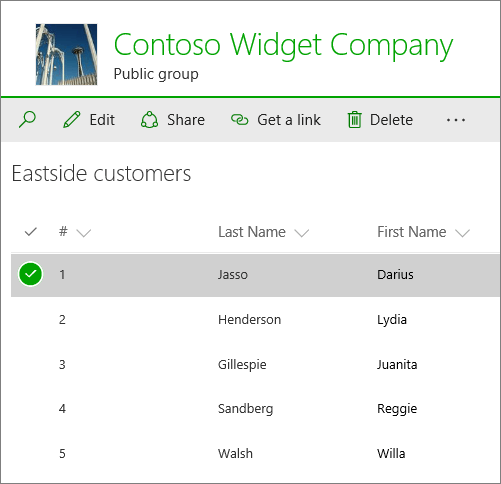
Saraksta kolonnas nosaka informācijas veids izklājlapas kolonnās. Piemēram, ja izklājlapā ir kolonna ar datumiem, tā parasti kļūst par datumu kolonnu SharePoint sarakstā.
Varat importēt datus no izklājlapas visās SharePoint versijās. Veicamās darbības katrai versijai mazliet atšķiras. Piemēros iekļauta programma Excel, bet darbosies jebkura saderīga izklājlapu programmatūra. Ja izklājlapu programmas vietējais faila formāts netiek atbalstīts, eksportējiet datus komatatdalīto vērtību formātā (.CSV) un importējiet, izmantojot šo failu.
Papildinformāciju par to, kā pielāgot un pievienot importēto sarakstu lapai vai vietnei, skatiet rakstā Iepazīšanās ar sarakstiem.
Piezīme
Parasti kolonnas tiek iestatītas SharePoint vietnē, pamatojoties uz tajās esošo datu tipu. Tomēr pēc saraksta importēšanas pārbaudiet kolonnas un datus, lai pārliecinātos, vai viss ir importēts, kā paredzēts. Piemēram, varat norādīt, ka kolonnā ir valūta, nevis tikai skaitlis. Lai skatītu vai mainītu saraksta iestatījumus, atveriet sarakstu un izvēlnē Iestatījumi atlasiet Saraksta iestatījumi.
Atstājiet komentāru
Vai šis raksts bija noderīgs? Ja tas bija noderīgs, pastāstiet par to šīs lapas apakšā. Ja tas nebija noderīgs, pastāstiet mums, kāda informācija bija maldinoša vai trūka. Norādiet arī savu SharePoint versiju, operētājsistēmu un pārlūkprogrammu. Mēs izmantosim jūsu atsauksmes, lai rūpīgi pārbaudītu faktus, pievienotu informāciju un atjauninātu šo rakstu.