
Varat izveidot un kopīgot sarakstus, kas palīdz sekot problēmām, līdzekļiem, ikdienas darbībām, kontaktpersonām, krājumiem un daudz kam citam. Sāciet no programmas Microsoft saraksti, Microsoft Teams vai SharePoint pakalpojumā Microsoft 365, izmantojot veidni, Excel failu vai no nulles.
Šajā rakstā ir aplūkota Microsoft saraksta veidņu izmantošana, kas ir iekļautas pakalpojumā Microsoft 365. Papildinformāciju par sarakstu veidnēm skatiet rakstā Sarakstu veidnes pakalpojumā Microsoft 365.
Atlasiet + Jauns saraksts , lai atvērtu saraksta izveides izvēli.
SharePoint vidē atlasiet +Jauns>saraksts.
Atlasiet vēlamo veidni un atlasiet Izmantot veidni. (Šajā piemērā ir parādīta problēmu izsekotāja veidne.)
Ja neredzat vajadzīgo veidni, atlasiet Atpakaļ , lai atgrieztos saraksta izveides izvēlē. Detalizētu informāciju par pieejamām veidnēm skatiet sadaļā Veidņu saraksts.

Ievadiet saraksta nosaukumu, (neobligāti) aprakstu, atlasiet (neobligāti) krāsu, ikonu, vietni, kur saglabāt, un pēc tam noklikšķiniet uz Izveidot.

Piezīme
- Pirmoreiz izmantojot veidni, varat izmantot veidnes nosaukumu kā saraksta nosaukumu. Pēc tam nosaukums ir jāatjaunina uz unikālu.
- Saraksti, kurus saglabājat sadaļā Mani saraksti, tiek saglabāti jūsu personiskajā krātuvē. Šeit varat tos kopīgot ar citiem lietotājiem, bet nevarat tos viegli pārvietot uz esošu vietni.
Kad esat izveidojis jaunu sarakstu, komandjoslā atlasiet + Pievienot jaunu vienumu . Tiek atvērta atlasītās veidnes veidlapa Jauns vienums .
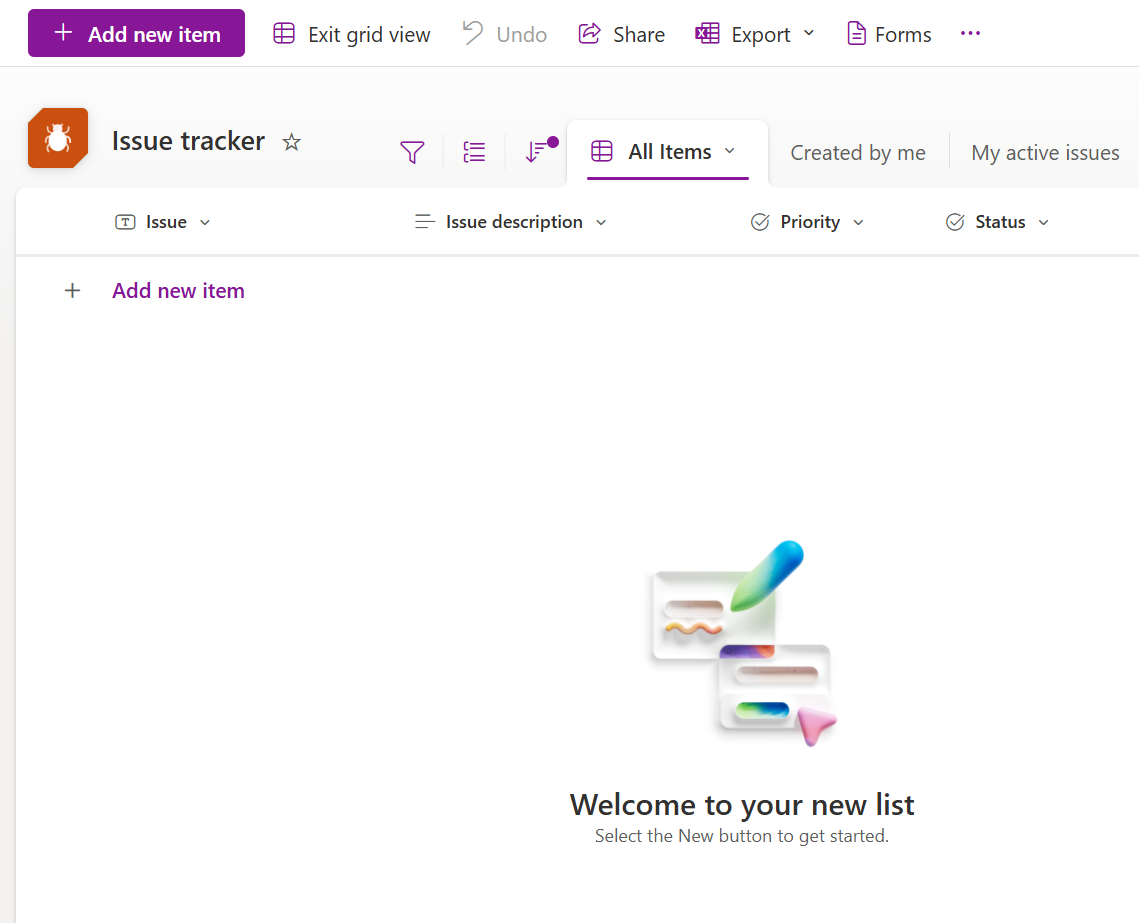
Aizpildiet kolonnu vērtības veidlapā Jauns vienums un pēc tam noklikšķiniet uz Saglabāt.

Piezīme
Saraksta kolonnas ar zvaigznīti (*) ir obligātas, tāpēc tās nevar atstāt tukšas.