
Formatējiet kolonnu programmā Microsoft saraksti vai sarakstu/bibliotēku SharePoint pakalpojumā Microsoft 365, izmantojot mūsdienīgās iespējas, lai mainītu vienumu izskatu. Atkarībā no kolonnas tipa ir dažādas opcijas, lai to formatētu.
| Kolonnas tips | Pieejamais formatējums |
|---|---|
| Izvēle | Aizpildījuma krāsa; Ēnots, tabletes formas fons opciju nosaukumiem |
| Datums | Fill color |
| Jā/nē | Fill color |
| Skaitlis | Datu joslas |
| Visi pārējie veidi | Papildu formatēšanas režīms |
Piezīme
Iespējams, būs jāpievieno kolonnas esošai bibliotēkai, lai piekļūtu kolonnu formatēšanai.
Aizpildījuma krāsa & nosacījummarķēšana
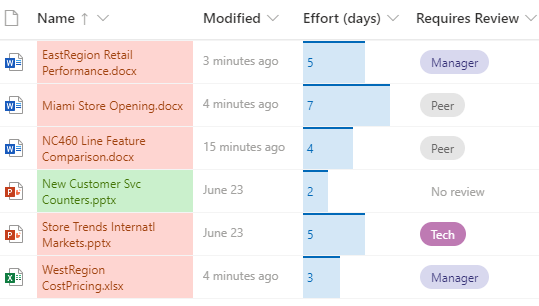
Iezīmējiet dažādas izvēles iespējas un datumus ar aizpildījuma krāsu. Piemēram, jums var būt kolonna ar nosaukumu "Nepieciešama pārskatīšana". Varat izmantot krāsu, lai iezīmētu bibliotēkā pieejamos failus, kuri ir jāpārskata. Šajā piemērā vienumiem, kas atzīmēti kā "Pārskatīšana nav nepieciešama", ir zaļš fons, bet failiem, kuriem nepieciešama pārskatīšana, ir rozā fons.
- Sarakstā vai bibliotēkā atlasiet tās kolonnas galveni, kuru vēlaties pielāgot. (Šajā piemērā mēs izmantojam kolonnu Nosaukums ).
- Atlasiet Kolonnas iestatījumi un pēc tam atlasiet Formatēt šo kolonnu.
- Kolonnā Formāts atlasiet Nosacījumformatēšana un pēc tam atlasiet Pārvaldīt kārtulas.
- Sadaļā Nosacījumformatēšana atlasiet Pievienot kārtulu.
- Definējiet kārtulu: Mūsu piemērā mēs atlasām Ja
Requires Reviewir vienāds arNo review, Rādīt saraksta elementu kāmint green. Atlasiet Saglabāt. Pēc nepieciešamības pievienojiet citas kārtulas. Lai pievienotu kārtulu, atlasiet atpakaļvērsto bultiņu un pēc tam atlasiet Pievienot kārtulu.
Šajā piemērā ir pievienotas arī opcijas JaRequires Reviewnav vienāds arNo review, Rādīt saraksta elementu kāPeach.

- Pēc tam atlasiet Saglabāt.
Datu joslas
Skaitļu tipa kolonnām varat nodrošināt vizuālu skaitļu salīdzinājumu, izmantojot datu joslas. Piemēram, varat kolonnai piešķirt nosaukumu "Pūles (dienas)". Datu joslas garums var norādīt, cik ilgu laiku varētu aizņemt saistītais uzdevums.
Sarakstā vai bibliotēkā atlasiet tās kolonnas galveni, kuru vēlaties pielāgot.
Atlasiet Kolonnas iestatījumi un pēc tam atlasiet Formatēt šo kolonnu.
Atlasiet Datu joslas , lai izmantotu noklusējuma paleti, vai atlasiet Rediģēt veidni.
Piezīme
Opcija Datu joslas ir pieejama tikai skaitliskajām kolonnām. Meklējiet ikonu 1 pirms kolonnas nosaukuma, lai redzētu, vai tā ir skaitļu kolonna.

Ievadiet datu joslas veidnes minimālās un maksimālās vērtības.
Atlasiet paletes ikonu un pēc tam atlasiet krāsu preferenci katrai opcijai.
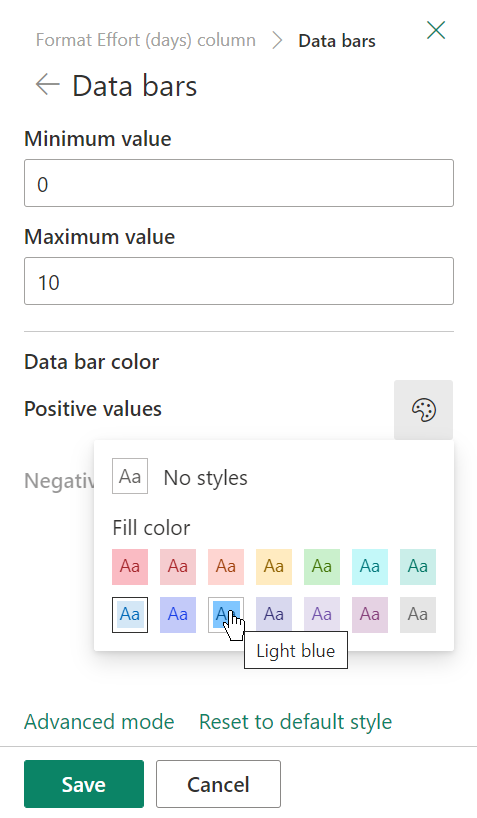
Pēc tam atlasiet Saglabāt.
Piezīme
Ja vēlāk izvēlēsities notīrīt kolonnu formatējumu, SharePoint nesaglabās jūsu formatēšanas opcijas, ja vēlāk izlemsit tās atkal iespējot.
Papildu režīms
Ja protat izmantot JSON, varat arī pievienot JSON tieši, izmantojot papildu režīmu.
Sarakstā vai bibliotēkā atlasiet tās kolonnas galveni, kuru vēlaties pielāgot.
Atlasiet Kolonnas iestatījumi un pēc tam atlasiet Formatēt šo kolonnu.
Rūts Formatēt kolonnu apakšā atlasiet Papildu režīms.
Ievadiet JSON, ko vēlaties lietot kolonnai.
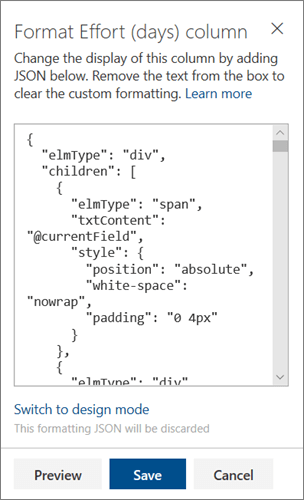
Kad esat pabeidzis, noklikšķiniet uz Saglabāt.
Papildinformāciju par JSON izmantošanu kolonnu formatēšanai, piemēram, kolonnu teksta centrēšanai, skatiet rakstā Kolonnu formatējuma izmantošana SharePoint pielāgošanai.