
Plānojot un izveidojot Microsoft SharePoint aptauju, jūs izveidojat īpaša veida sarakstu, kas ļauj īpašniekam izveidot jautājumus, likt vairākām personām atbildēt un skatīt rezultātu kopsavilkumu. Lai uzzinātu, kā atbildēt uz aptaujas atbildēm un tās rediģēt, skatiet rakstu Atbildēšana uz aptauju.
Piezīme
Lai izveidotu aptauju SharePoint vietnē, jums ir jābūt atļaujai šajā vietnē veidot sarakstus. Alternatīva ir izveidot aptauju programmā Excel Web App, kur rezultāti tiek apkopoti Excel izklājlapā, nevis SharePoint sarakstā.
Aptaujas izveide
Piezīme
Aptauja ir standarta SharePoint programma, un tai jābūt pieejamai visās versijās. Ja šī iespēja nav pieejama sadaļā "Programmas", sazinieties ar administratoru.
Aptaujas izveide koplietošanas vidē SharePoint
Pierakstieties SharePoint ar savu darba vai mācību kontu.
Dodieties uz vietni, kurā vēlaties izveidot aptauju.
Atlasiet Iestatījumi
 un pēc tam atlasiet Pievienot programmu.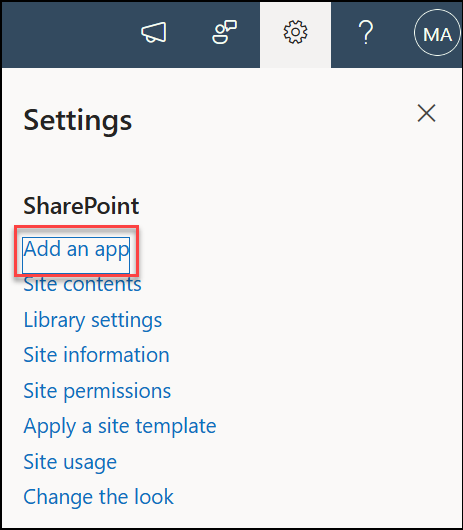
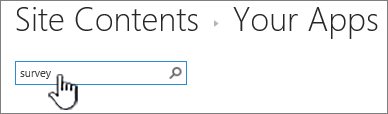
Lapā Jūsu programmas meklēšanas lodziņā ievadiet aptauja.
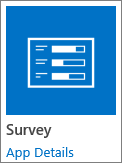
Atlasiet aptaujas ikonu.
Piezīme
Varat izvēlēties iekšējas vai trešo pušu aptauju programmas, ja jūsu uzņēmums tās atļauj. Konsultējieties ar savu SharePoint administratorsu, lai saņemtu padomu par lietošanu.
Lodziņā Aptaujas pievienošana atlasiet Papildu opcijas.
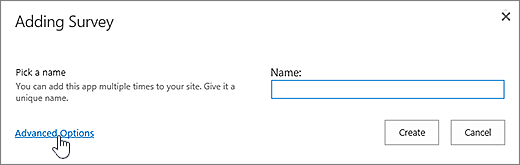
Varat arī vienkārši ievadīt nosaukumu, atlasīt Izveidot un pēc tam mainīt iestatījumus un pievienot jautājumus vēlāk.
Piezīme
Ja izmantojat SharePoint, bet jūsu ekrāni izskatās citādi, iespējams, izmantojat klasisko pieredzi. Tā vietā izpildiet SharePoint 2016 cilnē aprakstītās darbības.
Ievadiet aptaujas nosaukumu.
Laukā Apraksts ievadiet aptaujas aprakstu. Apraksts nav obligāts.
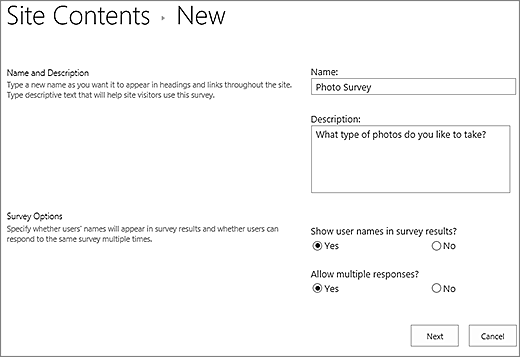
Sadaļā Aptaujas opcijas norādiet, vai vēlaties, lai personu vārdi tiktu rādīti kopā ar viņu atbildēm, un vai lietotāji var atbildēt uz aptauju vairākas reizes.
Atlasiet Tālāk.
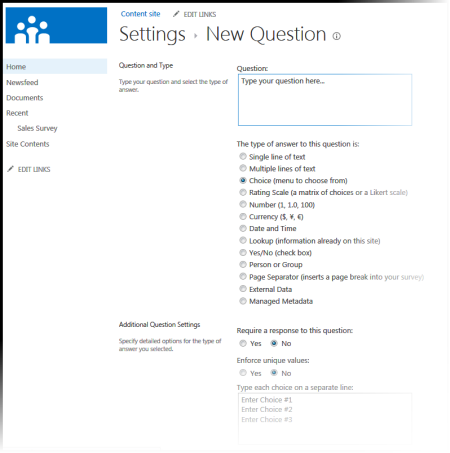
Lapā Jauns jautājums sāciet veidot savu pirmo jautājumu.
Ievadiet jautājuma tekstu.
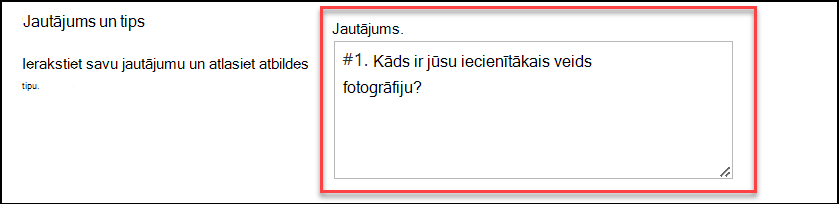
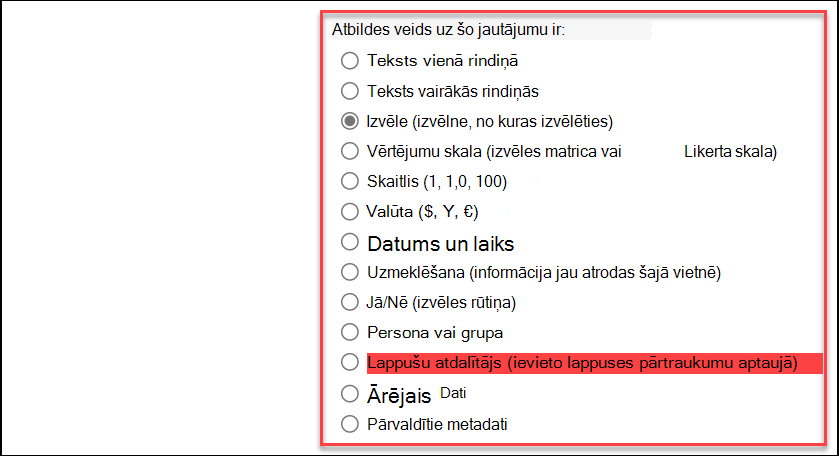
Sadaļā Jautājums un tips atlasiet vajadzīgo atbildes veidu pirmajam jautājumam.
Piezīme
Pašlaik nav automātiska veida, kā numurēt jautājumus attēlošanai. Ja vēlaties, lai jautājumi būtu numurēti, ievadiet numuru jautājuma nosaukumā. Jautājumi tiek pievienoti secīgi, kad tos izveidojat; Tomēr jautājumu secību var mainīt iestatījumu lapā.
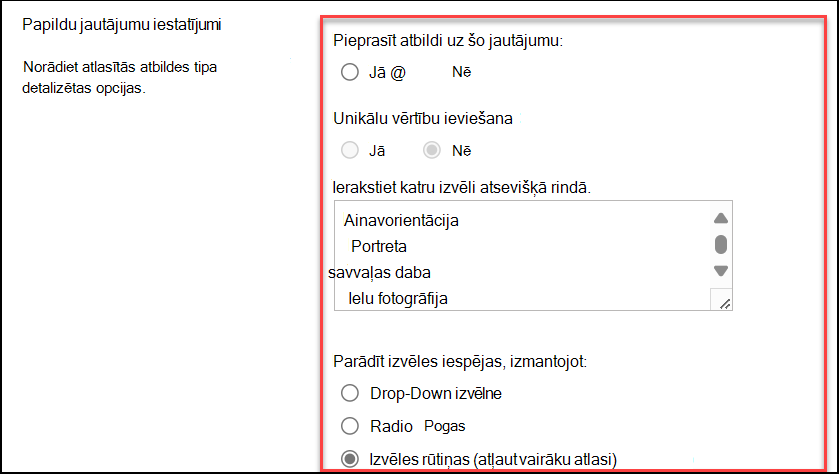
Sadaļā Papildu jautājumu iestatījumi varat norādīt, vai ir nepieciešama atbilde uz jautājumu, vai arī lietotāji var atbildēt uz aptauju vairākas reizes. Atkarībā no jautājuma veida varat arī ievadīt atbildes, no kurām izvēlēties, un iestatīt noklusējuma vērtību.
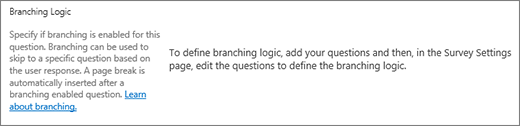
Ja vēlaties pievienot zarošanas loģiku, kur aptaujā tiek uzdoti dažādi jautājumi, pamatojoties uz to, kāda bija pēdējā atbilde, vispirms ir jāpabeidz aptaujas izveide. Pēc tam varat doties uz aptaujas iestatījumu lapu un pievienot zarošanas loģiku. Papildinformāciju skatiet rakstā Zarošanas loģikas pievienošana aptaujai.
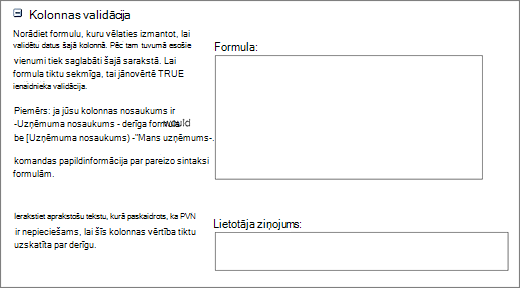
Kolonnas validācijas sadaļā, ja vēlaties pārbaudīt, vai atbilde ir derīga, lodziņā Formula ievadiet validācijai izmantojamo formulu. Lietotāja ziņojuma lodziņā aprakstiet, kas lietotājam jādara, lai nodrošinātu atbildes derīgumu. Piemēram, ja lūdzat darbiniekam ievadīt nodaļā nostrādāto laiku, varat norādīt, ka tas nevar pārsniegt kopējo laiku, ko darbinieks nostrādājis uzņēmumā. Papildinformāciju par formulām skatiet sadaļā Biežāk sastopamo formulu piemēri SharePoint sarakstos.
Veiciet vienu no šīm darbībām:
- Lai izveidotu papildu jautājumus, atlasiet Nākamais jautājums un pēc tam ievadiet informāciju par nākamo jautājumu. Turpiniet procesu, līdz esat pievienojis visus nepieciešamos jautājumus.
- Ja esat pabeidzis jautājumu pievienošanu, atlasiet Pabeigt.
Lai skatītu savu aptauju, ātrās palaišanas joslas sadaļā Pēdējie atlasiet aptaujas nosaukumu.

Jautājumu secības maiņa
Jautājumi tiek sakārtoti secībā to izveides brīdī, bet dažreiz ir jāmaina to secība. Piemēram, jūs izmantojat zarošanas loģiku un vēlaties, lai visi jautājumi, kas attiecas uz tēmu, tiktu uzdoti pirms zarošanas. Lai mainītu secību, veiciet tālāk norādītās darbības.
Naviģējiet uz aptauju, kurai vēlaties mainīt jautājumu secību.
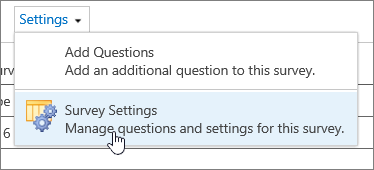
Aptaujas galvenē atlasiet Iestatījumi un pēc tam atlasiet Aptaujas iestatījumi.
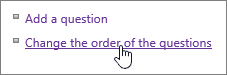
Iestatījumu dialoglodziņā ritiniet uz leju līdz lapas apakšai un atlasiet Mainīt jautājumu secību.
Dialoglodziņā Kolonnu secības maiņa mainiet skaitļus sadaļā Pozīcija no augšas , lai jautājumus sakārtotu vēlamajā secībā.
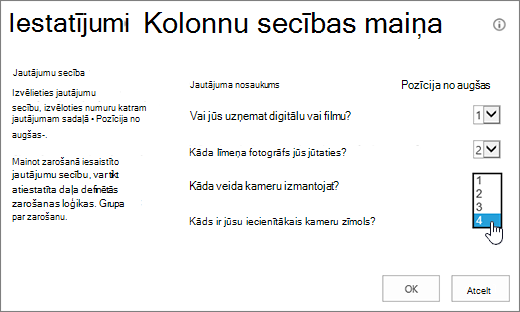
Atlasiet Labi un zem ātrās palaišanas joslas vai atpakaļceļā atlasiet aptaujas nosaukumu.

Visu atbilžu dzēšana no esošas aptaujas
Ja vēlaties atkārtoti izmantot aptauju, bet noņemt vecākas atbildes, izmantojiet vietnes pārvaldnieku , lai notīrītu datus, nezaudējot jautājumus.
Papildinformāciju skatiet sadaļā Visu datu dzēšana no esošas aptaujas.
Aptaujas izplatīšana un atbilžu saņemšana
SharePoint aptauja ir daļa no jūsu vietnes, tāpēc ikviens, kam ir šāda informācija, var skatīt sarakstus un bibliotēkas, var to redzēt. Lai varētu atbildēt uz aptauju, lietotājiem ir jābūt līdzdalības atļaujām. Papildinformāciju par atļaujām skatiet rakstā Saraksta vai bibliotēkas atļauju rediģēšana.
Varat ievietot aptauju sākumlapā, ievietojot to kā programmas daļu. Papildinformāciju skatiet rakstā Programmas daļas pievienošana lapai.
Lai nosūtītu saiti uz aptauju pa e-pastu vai tūlītējā ziņojumā, pārlūkprogrammas adreses joslā atlasiet un nokopējiet vietrādi URL un ielīmējiet to ziņojumā.
Citas ar aptauju saistītas tēmas
Šeit ir dažas papildu tēmas, kas palīdzēs plānot, pārvaldīt, skatīt atļaujas un veikt citas darbības jūsu aptaujā:
- Aptaujas plānošana
- Aptaujas atļauju skatīšana
- Zarošanas loģikas pievienošana aptaujai
- Atbildēšana uz aptauju
- Aptaujas rezultātu pārvaldība
Atstājiet komentāru
Vai šis raksts bija noderīgs? Ja tas bija noderīgs, pastāstiet par to šīs lapas apakšā. Ja nē, informējiet mūs, ja saturs bija mulsinošs vai rakstā trūka informācijas. Ja šeit nokļuvāt pēc meklēšanas un tā nebija vēlamā informācija, pastāstiet mums, ko meklējāt. Mēs izmantosim jūsu atsauksmes, lai pārbaudītu darbības atjauninātu šo rakstu.