
Kā pierakstīties pakalpojumā Microsoft 365 vai Office
Microsoft 365 vai Office programmām, kas instalētas Windows PC datorā:
- Ja vēl neesat atvēris Microsoft 365 vai Office failu vai dokumentu, atveriet programmu, piemēram, Word vai Excel, un atveriet esošu failu vai izveidojiet jaunu.
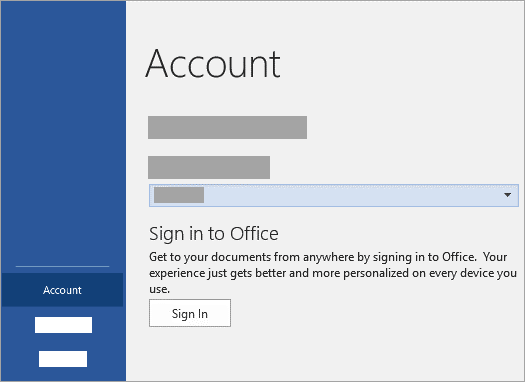
- Atlasiet Faila>konts (vai Office konts , ja izmantojat Outlook).
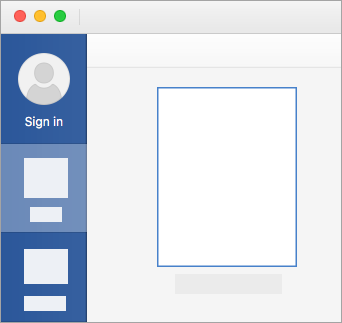
- Ja vēl neesat pierakstījies, noklikšķiniet uz Pierakstīties.
- Pierakstīšanās logā ierakstiet e-pasta adresi un paroli, ko izmantojat ar Office. Tas varētu būt personiskais Microsoft konts, kas ir saistīts ar Office, vai lietotājvārds un parole, ko izmantojat savā darba vai mācību kontā.


Nevar pierakstīties pakalpojumā Microsoft 365 vai Office
Ja nevarat pierakstīties savā Microsoft kontā, lielāko daļu problēmu var identificēt, izmantojot mūsu pierakstīšanās palīga rīku.
Rīks lūgs ievadīt e-pasta adresi vai mobilā tālruņa numuru, ar kuru mēģināt pierakstīties, un pārbaudīt jūsu norādīto informāciju. Ja mēs konstatējam ar jūsu kontu saistītu problēmu, mēs jums pateiksim, kas jādara, lai problēmu novērstu. Ja mēs nekonstatēsim nevienu problēmu, mēs jums palīdzēsim.
Noklikšķiniet uz pogas, lai sāktu:
Papildinformācija
Kā pierakstīties pakalpojumā Microsoft 365
Ja abonējat Microsoft 365, jums tiks piedāvāts pierakstīties izmantot Office pēc instalēšanas vai pēc izrakstīšanās. Jūsu abonementam ir pierakstīšanās ierobežojums, kas nosaka, cik Office instalācijās varat pierakstīties vienlaikus. Izmantojiet tālāk esošās cilnes, lai atlasītu abonementa veidu un uzzinātu vairāk par jūsu abonementa pierakstīšanās ierobežojumiem.
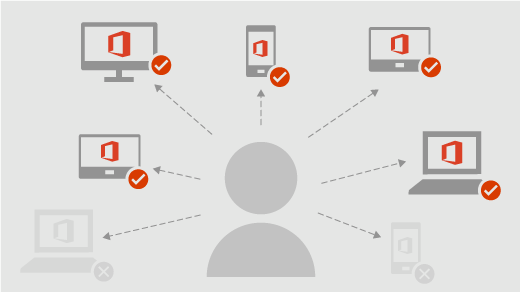
Izmantojot Microsoft 365, varat instalēt Microsoft 365 vai Office visās savās ierīcēs un pierakstīties sistēmā Office piecās ierīcēs vienlaikus. Tas attiecas arī uz jebkuru PC un Mac datoru, planšetdatoru un tālruņu kombināciju.
Kas jums jāzina
Šeit ir daži padomi par to, kā izmantot Microsoft 365 vairākās ierīcēs:
- Katrai personai, kas izmanto Microsoft 365 vai Office ierīcē, ir nepieciešams konts, kas ir saistīts ar Microsoft 365. Tas var būt konts, kas abonē Microsoft 365, vai jebkurš konts, kas koplieto Microsoft 365 ģimenēm abonementu.
- Instalējot Microsoft 365 vai Office ierīcē, pirmo reizi startējot Microsoft 365 vai Office programmu, jums tiks lūgts pierakstīties.
- Office paliek aktivizēta, kamēr esat pierakstījies. Ja izrakstīsities, konta licence tiks noņemta un programma tiks deaktivizēta. Varat skatīt un drukāt failus, taču nevarat izveidot vai rediģēt failus.
Lai aktivizētu Microsoft 365 vai Office pēc izrakstīšanās, varat vēlreiz pierakstīties ar to kontu, kas ir saistīts ar jūsu abonementu. - Ja jums ir vairāk nekā piecas ierīces, Microsoft 365 vai Office automātiski izrakstīs jūs no ierīcēm, lai jūs nepārsniegtu pierakstīšanās ierobežojumu. Lai izmantotu Office ierīcē, kurā esat izrakstījies, vienkārši pierakstieties vēlreiz.
Bieži uzdots jautājums par pierakstīšanos Microsoft 365 vai sistēmā Office
Vispārēji jautājumi
Esmu pierakstījies. Vai man ir jāpaliek pierakstītam?
Mēs iesakām turpināt darbu sistēmā Office, saglabājot pierakstīšanās statusu, lai programmas paliktu aktivizētas.
Kas notiek, ja izrakstos no Microsoft 365 vai Office?
Ja izrakstīsities, jūsu programmas tiks deaktivizētas. Varat skatīt un drukāt failus, taču nevarat izveidot vai rediģēt failus, līdz atkal pierakstāties. Lai uzzinātu vairāk, skatiet rakstu Kas notiek, izrakstoties no Office.
Ja es koplietoju Microsoft 365 ģimenēm, kā darbojas pierakstīšanās?
Varat kopīgot savu Microsoft 365 ģimenēm abonementu ar līdz pat pieciem citiem lietotājiem. Katra persona izmantos savu Microsoft kontu, lai instalētu Microsoft 365 Office visās savās ierīcēs, un pierakstīsies ne vairāk kā piecās ierīcēs vienlaikus.
Vai citas personas var pierakstīties pakalpojumā Microsoft 365 vai Office manā ierīcē?
Ja persona pierakstās Microsoft 365 vai Office jūsu ierīcē bez abonementa, tā varēs skatīt un drukāt failus, taču nevarēs izveidot vai rediģēt failus. Ja jums ir Microsoft 365 ģimenēm, jūs varat kopīgot savu abonementu ar papildu piecām personām. Katra persona var pierakstīties Office, izmantojot savu Microsoft kontu jūsu ierīcē, lai izveidotu un rediģētu savus failus.
Skatiet arī
Office lejupielāde, instalēšana vai pārinstalēšana PC vai Mac datorā
Vai aizmirsāt savu kontu vai paroli?
Kāpēc jums ir nepieciešams Microsoft konts vai darba vai mācību konts ar Microsoft 365 Office
Vai nepieciešama papildu palīdzība?
Vai nevarat pierakstīties?
Ja nevarat pierakstīties savā Microsoft kontā, lielāko daļu problēmu var identificēt, izmantojot mūsu pierakstīšanās palīga rīku.
Sazinieties ar atbalsta dienestu
Lai saņemtu tehnisko atbalstu, dodieties uz saziņu ar Microsoft atbalsta dienestu, ievadiet savu problēmu un atlasiet Saņemt palīdzību. Ja jums joprojām ir nepieciešama palīdzība, atlasiet Sazināties ar atbalsta dienestu, lai maršrutētu uz labāko atbalsta opciju.
Svarīgi!
Lai aizsargātu jūsu kontu un tā saturu, mūsu atbalsta aģentiem nav atļauts sūtīt paroles atiestatīšanas saites vai piekļūt konta informācijai un to mainīt.