
Varat izmantot savu darba vai mācību kontu ar tīmekļa portālu Manas grupas, lai skatītu un pārvaldītu grupas, kurās atrodaties, un jums piederošās grupas, kā arī pievienotos jaunām grupām. Ja jums nav piekļuves portālam Manas grupas, sazinieties ar palīdzības dienestu, lai saņemtu atļauju.
Grupu informācijas skatīšana
- Grupas dalībnieki var skatīt detalizētu informāciju vai atstāt jebkuru grupu, izņemot drošības grupas.
- Grupas īpašnieki var skatīt detalizētu informāciju, izveidot jaunu grupu, pievienot, noņemt dalībniekus, dzēst jūsu grupu vai atjaunot grupas, kurām tuvojas derīguma termiņš.
Lai skatītu grupu informāciju
- Pierakstieties portālā Manas grupas ar savu darba kontu.
- Pamatojoties uz jūsu atļaujām, lapu Manas grupas var izmantot, lai pārskatītu un pārvaldītu esošās grupas un veidotu jaunas grupas.
Svarīgi!
Šis saturs ir paredzēts portāla Manas grupas lietotājiem. Ja esat administrators, papildinformāciju par to, kā pārvaldīt personas, kuras var veidot grupas, varat atrast līdzekļa Manas grupas pašapkalpošanās grupu pārvaldības dokumentācijā.
Grupas izveide darba vai mācību kontam
Iespējams, atkarībā no jūsu organizācijas politikas nevarēsit izveidot grupas. Ir divu veidu grupas:
- Microsoft 365. Nodrošina sadarbības iespējas, piešķirot dalībniekiem piekļuvi koplietojamai pastkastei, kalendāram, failiem, SharePoint vietnei un citām iespējām. Šī opcija ļauj arī piešķirt piekļuvi grupai lietotājiem ārpus jūsu organizācijas.
- Drošība. Tiek izmantota, lai pārvaldītu dalībnieku un datoru piekļuvi lietotāju grupas koplietojamajiem resursiem. Piemēram, varat izveidot drošības grupu konkrētai drošības politikai. Šādi rīkojoties, varat piešķirt atļauju kopu visiem dalībniekiem vienlaikus, nevis pievienot atļaujas katram dalībniekam atsevišķi.
Jaunas M365 grupas izveide
Grupu lapā myaccount.microsoft.com/groups atlasiet Izveidot M365 grupu. Tiks parādīts modāls.

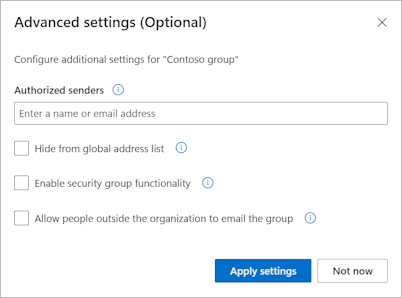
Ievadiet nepieciešamo informāciju. Daži iestatījumi var netikt parādīti atkarībā no jūsu organizācijas politikām.
- Grupas nosaukums. Izvēlieties skaidru, aprakstošu nosaukumu, lai cilvēki saprastu grupas mērķi.
- E-pasta aizstājvārds. Tā kļūst par grupas e-pasta adresi (piemēram, emailalias@contoso.com), un tai ir jābūt unikālai jūsu organizācijā.
- Grupas apraksts. Pievienojiet papildu aprakstu savai grupai.
- Sensitivitātes etiķete. Atlasiet etiķeti, lai klasificētu grupas satura sensitivitāti un lietotu organizācijas aizsardzības politikas.
- Grupas redzamība. Izvēlieties, vai grupa ir publiska (tai var pievienoties ikviens jūsu organizācijas pārstāvis) vai privāta (lietotājiem jābūt apstiprinātiem, lai pievienotos).
- Sveiciena e-pasta ziņojumu sūtīšana. Nosūtiet jaunajiem dalībniekiem sveiciena e-pasta ziņojumu, kad viņi pievienojas grupai. Tas palīdz jauniem dalībniekiem sākt darbu un izprast grupas mērķi.
- Dalībnieki automātiski seko grupas sarunām. Dalībnieki automātiski sekos grupai un saņems grupas e-pasta ziņojumus un kalendāra notikumus savās personiskajās iesūtnēs.
- Rādīt grupas pastkasti un kalendāru programmā Outlook. Padariet grupas koplietojamo pastkasti un kalendāru redzamu dalībniekiem programmā Outlook.
- Pilnvarotie sūtītāji. Kontrolējiet, kam ir atļauts sūtīt ziņojumus grupai. Ja tā ir tukša, visi dalībnieki var nosūtīt ziņojumus grupai.
- Paslēpt no globālā adrešu saraksta. Neļaut grupai parādīties organizācijas adrešu grāmatā.
- Drošības grupas funkcionalitātes iespējošana. Atļaujiet grupu izmantot arī, lai pārvaldītu piekļuvi programmām un resursiem. Šo iestatījumu pēc iespējošanas nevar atspējot.
- Atļaujiet lietotājiem ārpus organizācijas sūtīt grupai e-pasta ziņojumus. Ļaujiet ārējiem sūtītājiem sūtīt grupai e-pasta ziņojumus.
Atlasiet Izveidot. Jaunā grupa tiek izveidota ar jums kā īpašnieku un dalībnieku. Jūsu jaunizveidotā grupa tiek pievienota man piederošo grupu sarakstam. Tā kā esat dalībnieks, šī grupa parādās arī sarakstā Grupas, kurās esmu .
Jaunas drošības grupas izveide darba vai mācību kontam
Lapā Grupas atlasiet Izveidot drošības grupu. Tiks parādīts modāls.

Ievadiet nepieciešamo informāciju:
- Grupas nosaukums. Izvēlieties skaidru, aprakstošu nosaukumu, lai cilvēki saprastu grupas mērķi.
- Grupas apraksts (neobligāti). Pievienojiet papildu aprakstu savai grupai.
- Grupas politika. Izvēlieties, vai visiem pievienoties grupai, pieprasīt īpašnieka apstiprinājumu vai atļaut pievienot dalībniekus tikai grupas īpašniekam.
Atlasiet Izveidot. Jaunā grupa tiek izveidota ar jums kā īpašnieku un dalībnieku. Jūsu jaunizveidotā grupa tiek pievienota man piederošo grupu sarakstam. Tā kā esat dalībnieks, šī grupa parādās arī sarakstā Grupas, kurās esmu .
Esošas grupas rediģēšana
Kad esat izveidojis grupu, varat rediģēt tās informāciju, tostarp atjaunināt lielāko daļu esošās informācijas, izņemot grupas tipu.
- Grupu lapā atlasiet grupu, kuru vēlaties rediģēt, un pēc tam group_name> lapā atlasiet Rediģēt detalizētu informāciju<. Tiek parādīts lodziņš Rediģēt detaļas , un varat atjaunināt informāciju, ko pievienojāt, sākotnēji veidojot grupu.
- Veiciet visas vajadzīgās izmaiņas un pēc tam atlasiet Atjaunināt.
Dalībnieka pievienošana vai noņemšana
Varat pievienot vai noņemt dalībniekus jebkurām jums piederošām grupām, izņemot dinamiskās grupas vai grupas, kas sinhronizētas no Exchange vai lokāli.
- Atlasiet grupu, kurai vēlaties pievienot dalībniekus, un pēc tam group_name> lapā atlasiet +<.
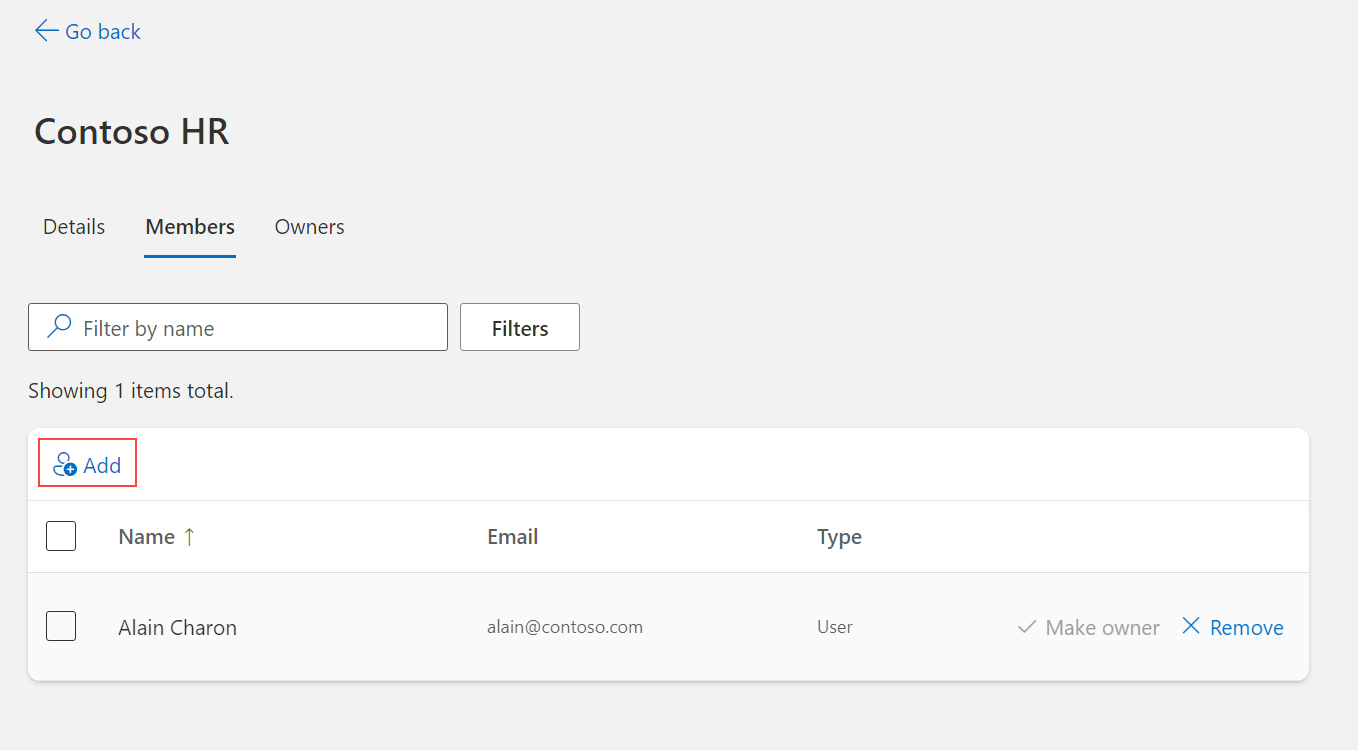
- Lodziņā Pievienot dalībniekus meklējiet dalībnieku, kuru vēlaties pievienot, un pēc tam atlasiet Pievienot. Jaunajam dalībniekam tiek nosūtīts uzaicinājums sākt piekļuvi organizācijas programmām.
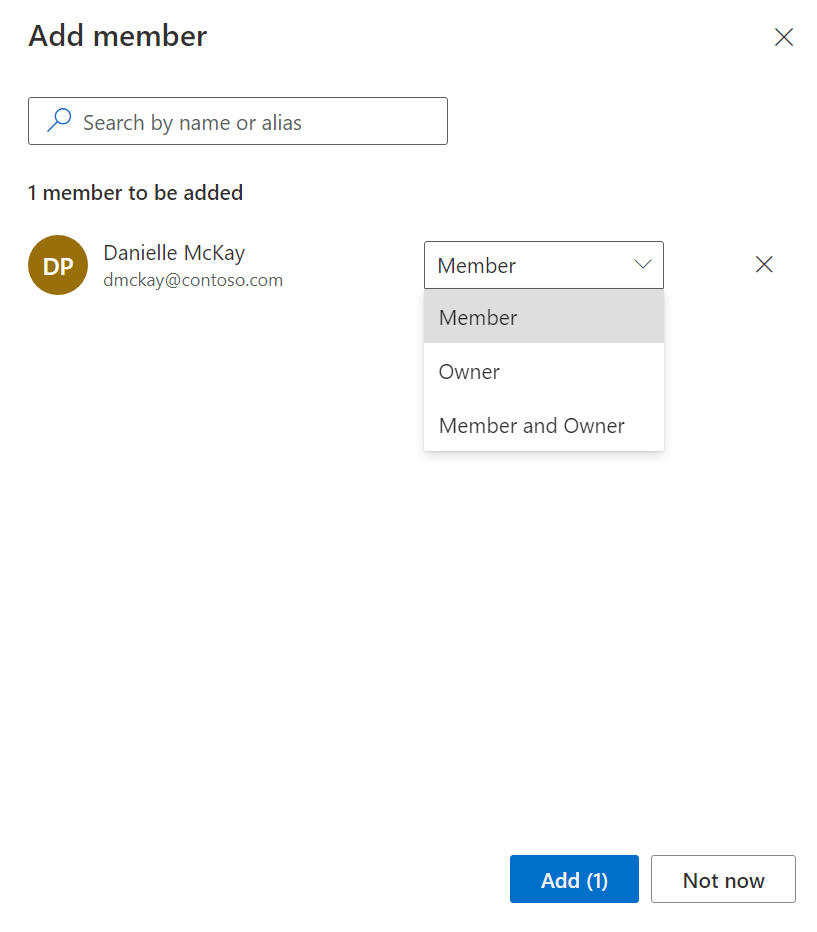
- Ja dalībnieku pievienojāt kļūdas dēļ vai ja dalībnieks ir pametis jūsu organizāciju, varat noņemt dalībnieku, atlasot Noņemt dalībnieku blakus dalībnieka vārdam <group_name> lapā.
Microsoft 365 grupas atjaunošana
Ja jūsu organizācija to atļauj, varat atjaunot Microsoft 365 grupu, pagarinot derīguma termiņu.
- Atlasiet Microsoft 365 grupu, kuru vēlaties atjaunot, un pēc tam atlasiet Atjaunot grupu.
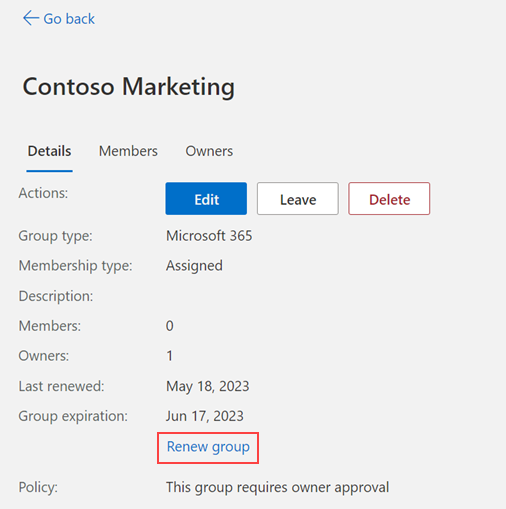
- Noklikšķiniet uz Labi , lai aizvērtu apstiprinājuma ziņojumu. Pēc lapas atsvaidzināšanas ir redzami atjauninātie pēdējās atjaunošanas un grupas derīguma termiņi .
Grupas dzēšana
Jebkurā laikā varat izdzēst jebkuru savu grupu. Tomēr, ja grupa tiek izdzēsta kļūdas dēļ, tā ir jāizveido un jāpievieno dalībnieki vēlreiz.
- Atlasiet grupu, kuru vēlaties neatgriezeniski izdzēst, un pēc tam group_name> lapā atlasiet Dzēst grupu<.

- Apstiprinājuma ziņojumā atlasiet Jā . Grupa tiek neatgriezeniski izdzēsta.
Pievienošanās esošai grupai
Lapā Grupas varat pievienoties jau esošai grupai vai to atstāt.
- Lapā Grupas apgabalā Grupas, kurās esmu, atlasiet Pievienoties grupai . Tiek parādīta lapa Pievienoties grupām .
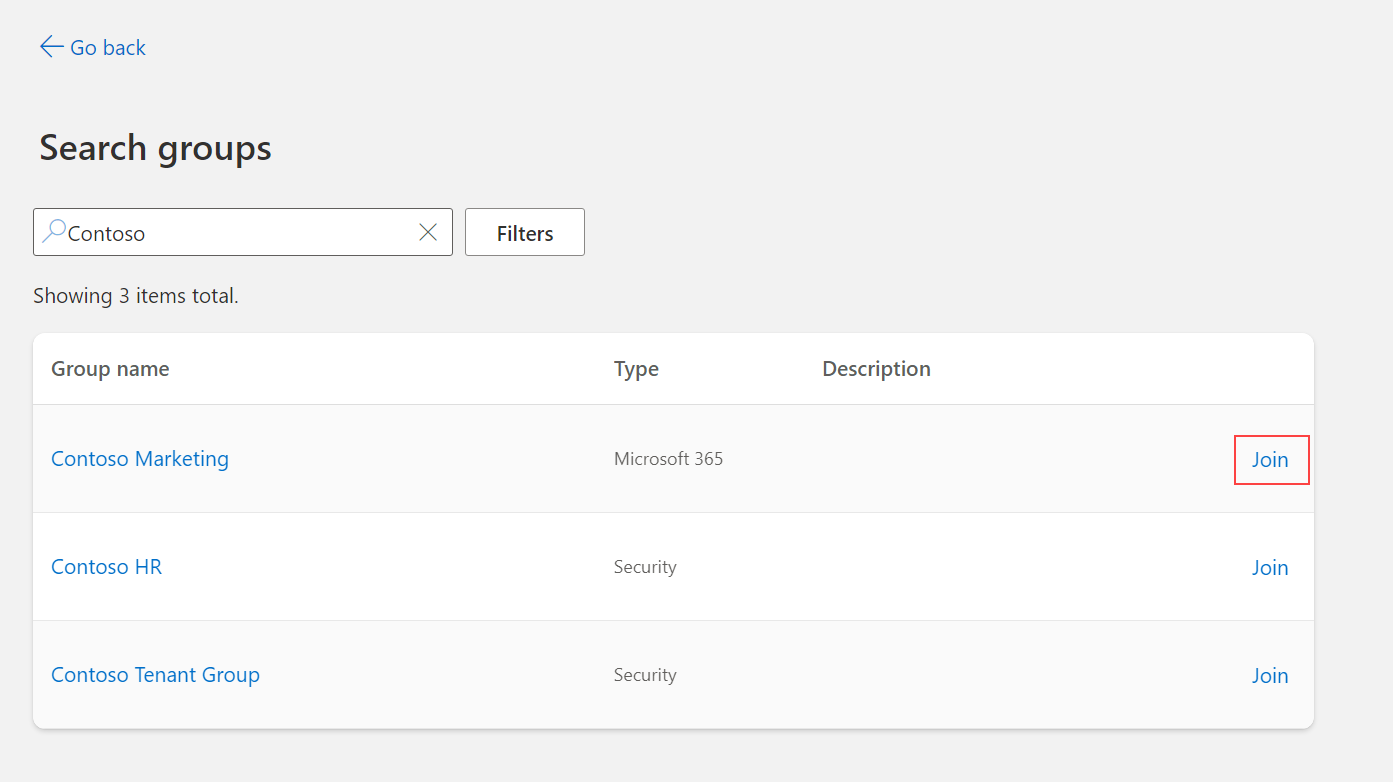
- Lapā Pievienoties grupām atlasiet tās grupas nosaukumu, kurai vēlaties pievienoties, skatiet detalizēto informāciju par saistīto grupu un pēc tam, ja grupa ir pieejama, atlasiet Pievienoties grupai. Ja grupas īpašniekam ir jāapstiprina dalība, jums tiks lūgts ievadīt uzņēmuma pamatojumu, kāpēc jums ir jāpievienojas grupai, un pēc tam atlasiet Pieprasīt. Ja grupai nav nepieciešams apstiprinājums, jūs nekavējoties tiekat pievienots kā dalībnieks un grupa tiek parādīta jūsu sarakstā Grupas, kurās esmu .
- Ja pievienojāties grupai kļūdas dēļ vai ja jums vairs nav nepieciešams tās dalībnieks, varat atlasīt grupas nosaukumu lapā Pievienoties grupām un pēc tam atlasīt Atstāt grupu.
