
Noteiktas programmas, piemēram, Outlook 2010, neatbalsta divsoļu pārbaudi. Atbalsta trūkums nozīmē, ka, ja organizācijā izmantojat divsoļu pārbaudi, programma nedarbosies. Lai novērstu šo problēmu, varat izveidot automātiski ģenerētu paroli, ko izmantot katrai lietojumprogrammai, kas nav pārlūkprogramma, atsevišķi no parastās paroles.
Svarīgi!
Administrators var neatļaut izmantot programmu paroles. Ja neredzat opciju Programmu paroles , tās nav pieejamas jūsu organizācijā.
Izmantojot programmu paroles, ņemiet vērā tālāk norādīto.
- Programmu paroles tiek ģenerētas automātiski, un katrai programmai tās ir jāizveido un jāievada vienreiz.
- Pastāv 40 paroļu ierobežojums katram lietotājam. Ja mēģināt izveidot pēc šī ierobežojuma, jums vajadzēs izdzēst esošo paroli, pirms varat izveidot jaunu.
Piezīme
Office 2013 klienti (tostarp Outlook) atbalsta jaunos autentifikācijas protokolus, un tos var izmantot kopā ar divsoļu pārbaudi. Šis atbalsts nozīmē, ka pēc divsoļu pārbaudes ieslēgšanas Office 2013 klientiem programmu paroles nebūs vajadzīgas. Papildinformāciju skatiet rakstā Kā modernā autentifikācija darbojas Office 2013 un Office 2016 klienta programmās .
Jaunu programmas paroļu izveide Microsoft darba/mācību kontam
Ja izmantojat divsoļu pārbaudi ar savu darba vai mācību kontu un administrators ir ieslēdzis drošības informācijas iespējas, varat izveidot un dzēst savas programmu paroles, izmantojot lapu Drošības informācija.
Pierakstieties savā darba vai mācību lapā Mans konts vietnē myaccount.microsoft.com

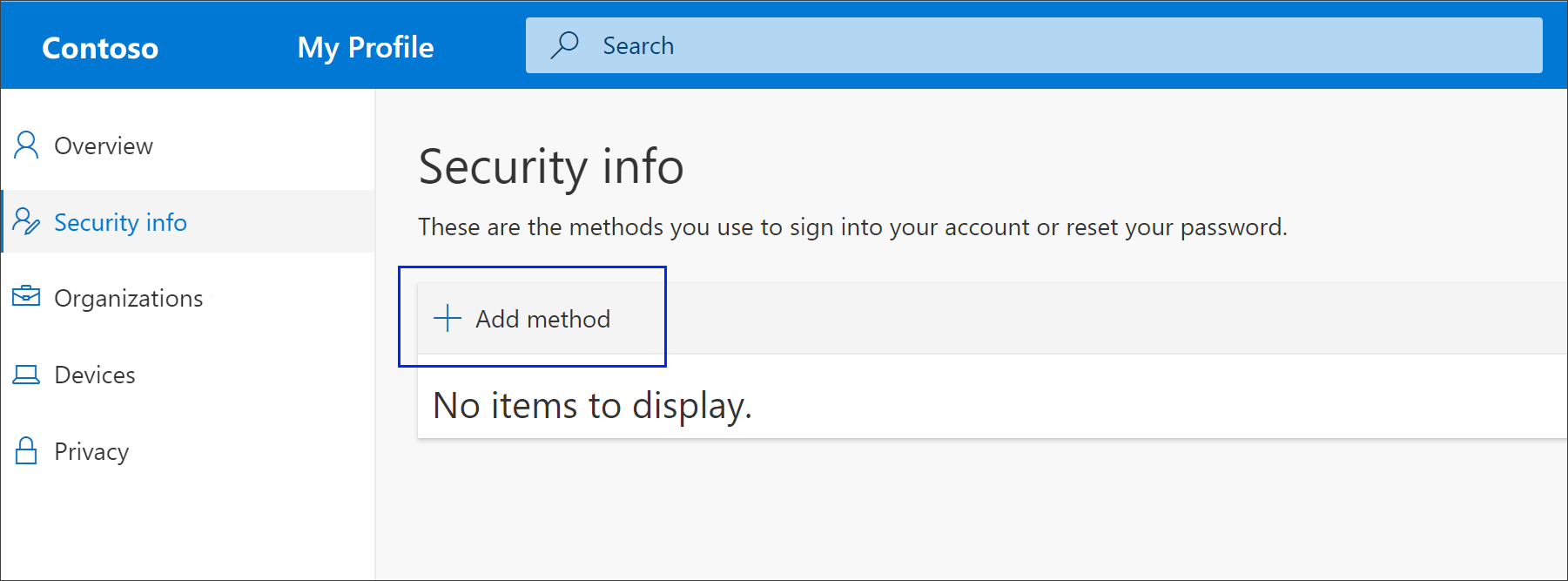
Atlasiet Drošības informāciju kreisajā navigācijas rūtī vai no saites drošības informācijas blokā, un pēc tam atlasiet Pievienot metodilapā Drošības informācija .
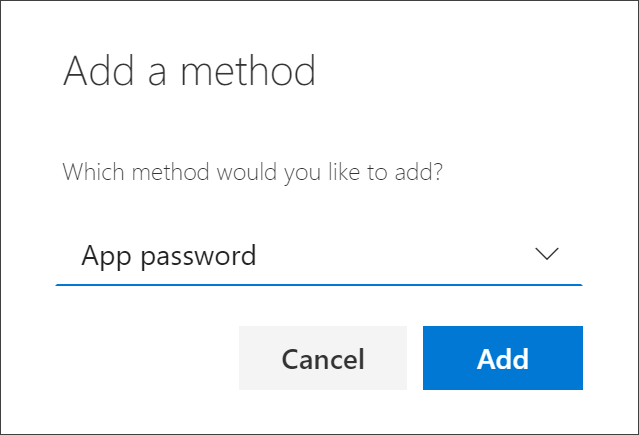
Lapas Metodes pievienošana sarakstā atlasiet programmas paroli un pēc tam atlasiet Pievienot.
Ierakstiet tās programmas nosaukumu, kurai nepieciešama programmas parole, un pēc tam atlasiet Tālāk.

Nokopējiet tekstu no lodziņa Parole , ielīmējiet paroli programmas paroles apgabalā (šajā piemērā Outlook 2010) un pēc tam atlasiet Gatavs.

Programmu paroļu dzēšana no Microsoft darba/mācību konta
Ja jums vairs nav jāizmanto programma, kurai nepieciešama programmas parole, varat izdzēst saistītās programmas paroli. Dzēšot lietojumprogrammas paroli, tiek atbrīvota kāda no pieejamajām programmu paroļu vietām turpmākai izmantošanai.
Svarīgi!
Ja programmas paroli izdzēšat kļūdas dēļ, to nevar atsaukt. Jums būs jāizveido jauna programmas parole un atkārtoti tā jāievada programmā, izpildot šī raksta sadaļā "Jaunu programmu paroļu izveide" norādītās darbības.
Pierakstieties savā darba vai mācību lapā Mans konts vietnē myaccount.microsoft.com
Lapā Drošības informācija atlasiet saiti Dzēst blakus programmas paroles opcijai konkrētajai programmai.
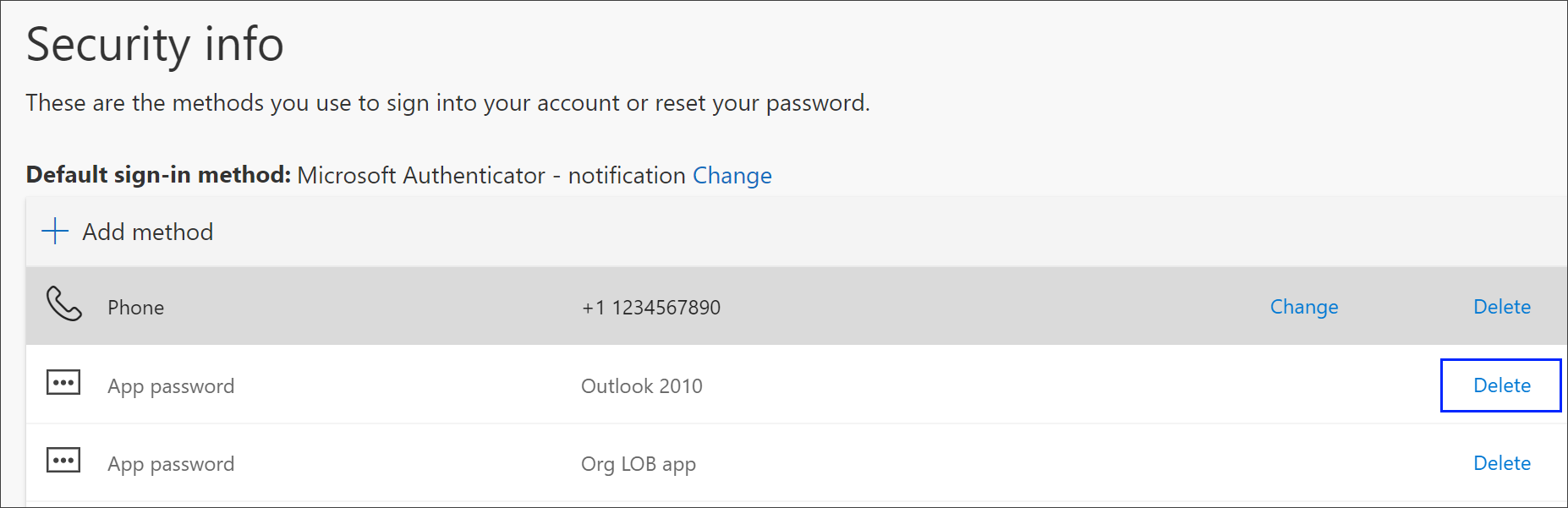
Apstiprinājuma lodziņā atlasiet Jā , lai izdzēstu programmas paroli. Kad programmas parole ir izdzēsta, tā tiek noņemta no jūsu drošības informācijas un pazūd no lapas Drošības informācija .
Papildinformāciju par drošības informācijas lapu un tās iestatīšanu skatiet sadaļā Drošības informācijas pārskats.