
Portāla Mans konts lapā Manas pierakstīšanās varat skatīt visas nesenās pierakstīšanās darbības darba vai mācību kontā. Pārskatot pierakstīšanās vēsturi, varat pārbaudīt, vai nav neparastas darbības, jo jums tiek nodrošināta tālāk norādītā informācija.
- Ja kāds mēģina uzminēt jūsu paroli.
- Vai uzbrucējs veiksmīgi pierakstījās jūsu kontā un no kādas atrašanās vietas.
- Kādām programmām uzbrucējs mēģināja piekļūt.
Neseno pierakstīšanās darbību skatīšana
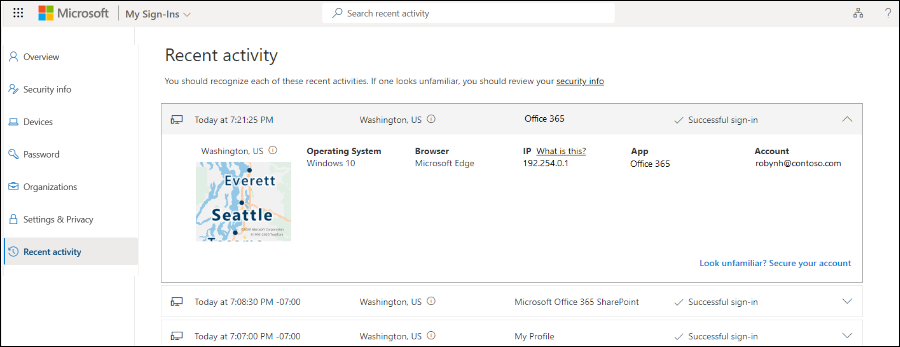
Pierakstieties lapā Mans konts ar savu darba vai mācību kontu.
Kreisajā navigācijas rūtī atlasiet Pēdējās darbības .
Izvērsiet un pārskatiet katru pierakstīšanās vienumu, pārliecinoties, vai atpazīstat katru no tiem. Ja atrodat nepazīstamu pierakstīšanās vienumu, nomainiet paroli, lai aizsargātu kontu gadījumā, ja tas ir apdraudēts.
Ja redzat sekmīgu pierakstīšanos
Dažkārt, pārskatot savas parastās pierakstīšanās darbības, varat redzēt sekmīgu pierakstīšanos no nepazīstamas atrašanās vietas, pārlūkprogrammas vai operētājsistēmas. Nepazīstamas pierakstīšanās var nozīmēt, ka uzbrucējs ir ieguvis piekļuvi jūsu kontam. Ja konstatējat darbības, kuras neesat sankcionējis, ieteicams nekavējoties nomainīt paroli un pēc tam doties uz sadaļu Drošības informācija , lai atjauninātu drošības iestatījumus.
Pirms konstatējat, ka kaut kas nav pareizs, pārliecinieties, vai neredzat aplami pozitīvu rezultātu (ja vienums izskatās apšaubāms, bet tas ir labi). Piemēram, mēs nosakām jūsu aptuveno atrašanās vietu un karti, pamatojoties uz jūsu IP adresi. Mobilo sakaru tīklus ir īpaši grūti noteikt, jo tie dažreiz maršrutē trafiku caur tālām vietām. Pat tad, ja pierakstāties, izmantojot mobilo ierīci Vašingtonas štatā, atrašanās vietā var tikt rādīta pierakstīšanās no Kalifornijas. Stingri iesakām pārbaudīt ne tikai atrašanās vietu. Pārliecinieties, vai arī operētājsistēmai, pārlūkprogrammai un programmai ir jēga.
Ja redzat neveiksmīgu pierakstīšanos
Ja redzat neveiksmīgu pierakstīšanos, iespējams, esat ievadījis nepareizu akreditācijas datu informāciju. Tas var arī nozīmēt, ka uzbrucējs mēģināja uzminēt jūsu paroli. Lai reaģētu uz šo risku, jums nav jāmaina parole, bet mēs iesakām reģistrēties divsoļu verifikācijai. Izmantojot daudzfaktoru autentifikāciju, pat tad, ja urķis uzmin jūsu paroli, ar to nepietiks, lai piekļūtu kontam.

Ja redzat nesekmīgu pierakstīšanos ar piezīmi sadaļā Sesijas darbība "Papildu pārbaude neizdevās, nederīgs kods", tas nozīmē, ka jūsu primārie autentifikācijas akreditācijas dati izdevās, bet divsoļu pārbaude neizdevās. Šis stāvoklis var nozīmēt, ka uzbrucējs ir pareizi uzminējis jūsu paroli, bet nav spējis izpildīt divsoļu pārbaudes pārbaudi. Ieteicams tomēr mainīt paroli, jo, iespējams, uzbrucējam tā jau ir, un atvērt lapu Drošības informācija , lai atjauninātu drošības iestatījumus.
Konkrētas pierakstīšanās darbības meklēšana
Varat meklēt savas nesenās pierakstīšanās darbības pēc jebkuras pieejamās informācijas. Piemēram, varat meklēt savas nesenās pierakstīšanās darbības pēc operētājsistēmas, atrašanās vietas, programmas utt.
Lapas Pārskatīt nesenās darbības meklēšanas joslā ierakstiet meklējamo informāciju. Piemēram, ierakstiet
Unsuccessful, lai meklētu visas nesekmīgās pierakstīšanās darbības, ko apkopojusi programma Mans konts .Ierakstiet meklēšanas lodziņā, lai sāktu nesekmīgās darbības meklēšanu.

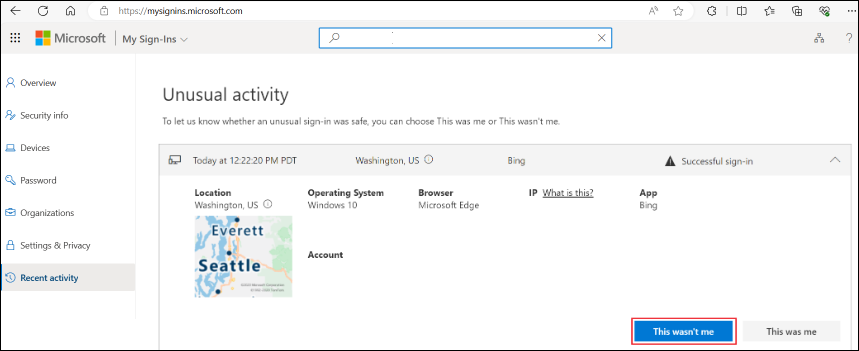
Apstipriniet neparastas darbības. Pierakstīšanās, kas ir atzīmētas kā neparasta darbība, var apstiprināt lapas Manas pierakstīšanās elementā.
Skatīt pierakstīšanās darbības Android ierīcē
Ikreiz, kad skatāt vai maināt drošības informāciju, jums ir jāpierakstās savā darba vai mācību kontā, lai turpinātu.
Atveriet programmu Microsoft Authenticator un atlasiet sava darba vai mācību konta sākumlapu.
Atlasiet Nesenās konta darbības.
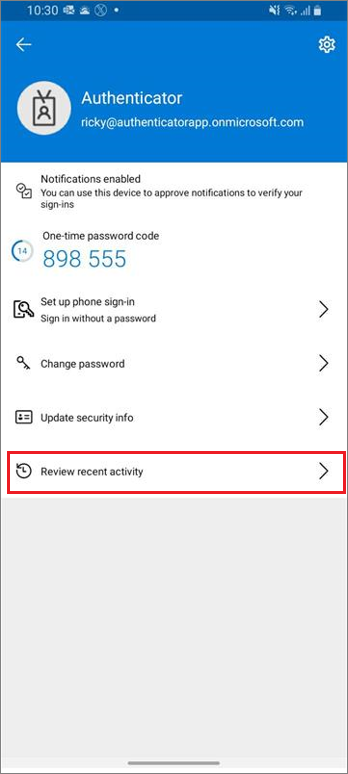
Ja pierakstīšanās ir sekmīga, pārskatiet katru pierakstīšanās vienumu, pārliecinoties, vai atpazīstat katru no tiem. Ja atrodat nepazīstamu pierakstīšanās vienumu, nomainiet paroli, lai aizsargātu kontu gadījumā, ja tas ir apdraudēts.

Paroles maiņa Android ierīcē
Administrators var sniegt iespēju atiestatīt paroli no programmas Authenticator. Ikreiz, kad pierakstāties, lai skatītu vai mainītu drošības informāciju, jums ir jāpierakstās savā darba vai mācību kontā, lai turpinātu.
Atveriet programmu Microsoft Authenticator un atlasiet sava darba vai mācību konta sākumlapu.
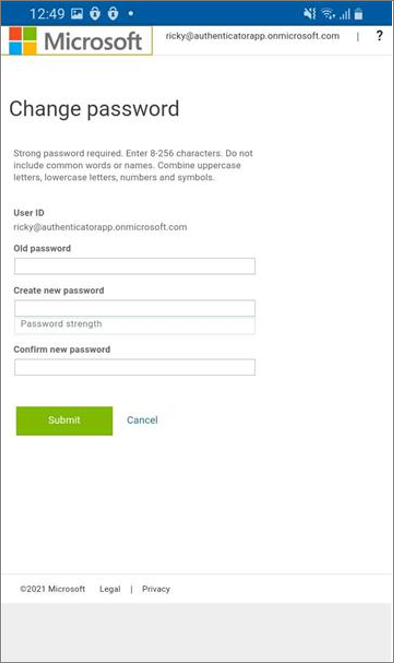
Atlasiet Mainīt paroli.

Ja pierakstīšanās ir sekmīga, varat atjaunināt paroles informāciju paroles maiņas lapā.
Drošības informācijas atjaunināšana Android ierīcē
Ikreiz, kad pierakstāties, lai skatītu vai mainītu drošības informāciju, jums ir jāpierakstās savā darba vai mācību kontā, lai turpinātu.
Atveriet programmu Microsoft Authenticator un pēc tam atlasiet sava darba vai mācību konta sākumlapu.
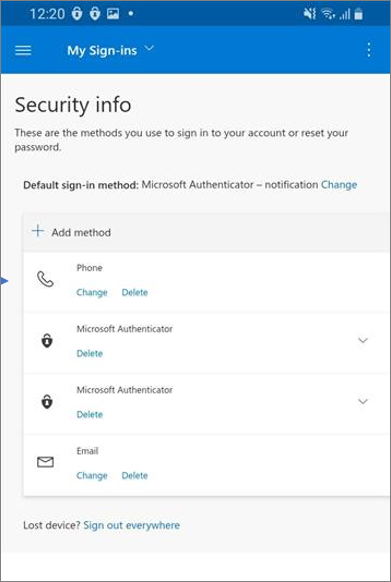
Atlasiet Atjaunināt drošības informāciju.

Ja pierakstīšanās ir sekmīga, varat atjaunināt savu drošības informāciju Drošības informācijas lapā.
Nākamās darbības
Pēc nesenās pierakstīšanās informācijas skatīšanas varat: