
Varat veikt šīs darbības, ja tiek parādīta uzvedne ar aicinājumu iestatīt savu drošības informāciju uzreiz pēc pierakstīšanās darba vai mācību kontā.
Šī uzvedne tiks rādīta tikai tad, ja neesat iestatījis savai organizācijai nepieciešamo drošības informāciju. Ja esat iepriekš iestatījis savu drošības informāciju, bet vēlaties veikt izmaiņas, skatiet pārskatu par savas drošības informācijas pievienošanu vai atjaunināšanu .
Ja ekrānā redzamais neatbilst tam, kas tiek aprakstīts šajā rakstā, tas nozīmē, ka administrators vēl nav ieslēdzis šo līdzekli.
Drošības verifikācija pret paroles atiestatīšanas autentifikāciju
Drošības informācijas metodes tiek izmantotas gan divu faktoru drošības pārbaudei, gan paroles atiestatīšanai. Tomēr ne visas metodes var izmantot abiem.
| Metode | Izmantots |
|---|---|
| Programma Authenticator | Divfaktoru pārbaude un paroles atiestatīšanas autentifikācija. |
| Tālruņa zvani | Divfaktoru pārbaude un paroles atiestatīšanas autentifikācija. |
| Drošības atslēga | Divfaktoru pārbaude un paroles atiestatīšanas autentifikācija. |
| E-pasta konts | Tikai paroles atiestatīšanas autentifikācijai. Jums būs jāizvēlas cita divfaktoru verifikācijas metode. |
| Drošības jautājumi | Tikai paroles atiestatīšanas autentifikācijai. Jums būs jāizvēlas cita divfaktoru verifikācijas metode. |
Pierakstieties savā darba vai mācību kontā
Kad pierakstīsities savā darba vai mācību kontā, pirms piekļuves kontam tiks parādīta uzvedne ar lūgumu sniegt papildinformāciju.
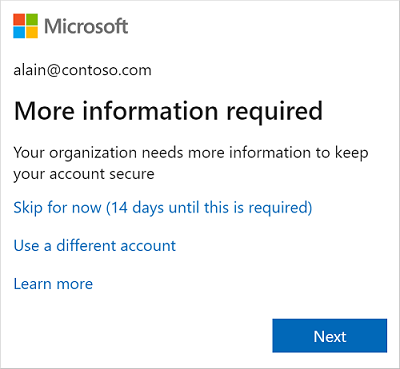
Drošības informācijas iestatīšana, izmantojot vedni
Veiciet tālāk norādītās darbības, lai iestatītu drošības informāciju savam darba vai mācību kontam no uzvednes.
Svarīgi!
Tas ir tikai procesa piemērs. Atkarībā no jūsu organizācijas prasībām administrators, iespējams, ir iestatījis dažādas verifikācijas metodes, kas būs jāiestata šī procesa laikā. Šajā piemērā ir nepieciešamas divas metodes — programma Microsoft Authenticator un mobilā tālruņa numurs, lai veiktu verifikācijas zvanus vai īsziņas.
Kad esat atlasījis Tālāk, tiek parādīts konta aizsardzības vednis , kurā redzama pirmā metode, kas administratoram un organizācijai jāveic. Šajā piemērā tā ir programma Microsoft Authenticator.
Piezīme
- Ja vēlaties izmantot citu autentificētāja programmu, nevis Microsoft Authenticator programmu, atlasiet Vēlos izmantot citu autentificētāja programmu.
- Ja jūsu organizācijā papildus autentificētāja programmai ir atļauts izvēlēties citu metodi, varat atlasīt Vēlos iestatīt citu metodi.

Atlasiet Lejupielādēt tūlīt , lai lejupielādētu un instalētu programmu Microsoft Authenticator savā mobilajā ierīcē, un pēc tam atlasiet Tālāk. Papildinformāciju par programmas lejupielādi un instalēšanu skatiet rakstā Programmas Microsoft Authenticator lejupielāde un instalēšana.
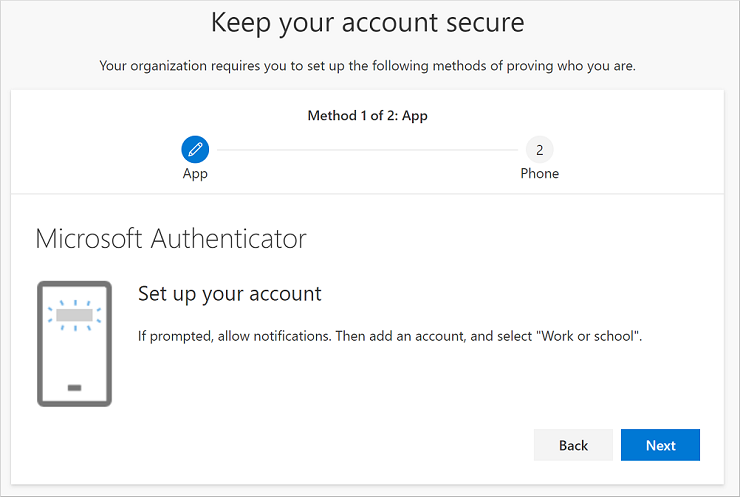
Palieciet lapā Konta iestatīšana , kamēr iestatāt programmu Microsoft Authenticator savā mobilajā ierīcē.
Atveriet programmu Microsoft Authenticator, atlasiet Atļaut paziņojumus (ja tiek prasīts), augšējā labajā stūrī esošajā ikonā Pielāgošana un kontrole atlasiet Pievienotkontu un pēc tam atlasiet Darba vai mācību konts.
Piezīme
Pirmo reizi iestatot programmu Microsoft Authenticator, iespējams, saņemsit uzvedni, vaicājot, vai atļaut programmai piekļūt jūsu kamerai (iOS) vai atļaut programmai uzņemt attēlus un ierakstīt video (Android). Atlasiet Atļaut, lai autentificētāja programma varētu piekļūt jūsu kamerai un nākamajā darbībā uzņemt QR koda attēlu. Ja neatļaujat kameru, joprojām varat iestatīt autentificētāja programmu, taču koda informācija ir jāpievieno manuāli. Informāciju par to, kā kodu pievienot manuāli, skatiet sadaļā Manuāla konta pievienošana programmai.
Atgriezieties datorā lapā Konta iestatīšana un pēc tam atlasiet Tālāk. Tiek parādīta lapa Skenēt QR kodu .

Skenējiet nodrošināto kodu ar programmu Microsoft Authenticator QR kodu lasītāju, kas parādījās jūsu mobilajā ierīcē pēc darba vai mācību konta izveides, veicot 5. darbību. Ja QR koda lasītājs nevar nolasīt kodu, varat atlasīt Nevar skenēt QR attēlu un manuāli ievadīt kodu un vietrādi URL programmā Microsoft Authenticator. Papildinformāciju par manuālu koda pievienošanu skatiet sadaļā Manuāla konta pievienošana programmai.
Atlasiet Tālāk lapā Skenēt QR kodu datorā. Jūsu mobilajā ierīcē uz programmu Microsoft Authenticator tiek nosūtīts paziņojums, lai pārbaudītu jūsu kontu.

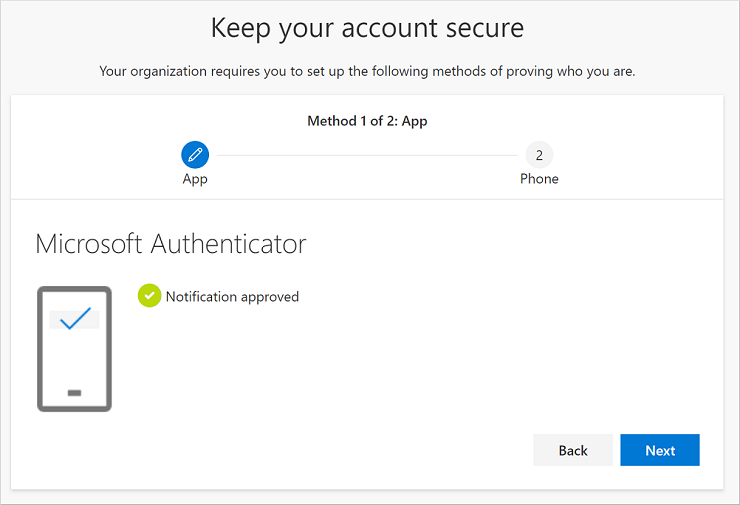
Apstipriniet paziņojumu programmā Microsoft Authenticator un pēc tam atlasiet Tālāk. Jūsu drošības informācija tiek atjaunināta, lai izmantotu programmu Microsoft Authenticator pēc noklusējuma, lai pārbaudītu jūsu identitāti, kad tiek izmantota divsoļu pārbaude vai paroles atiestatīšana.
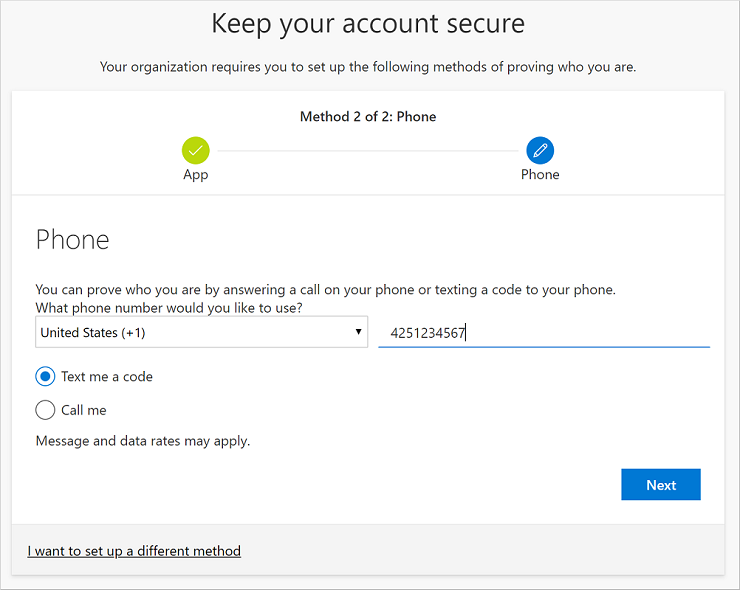
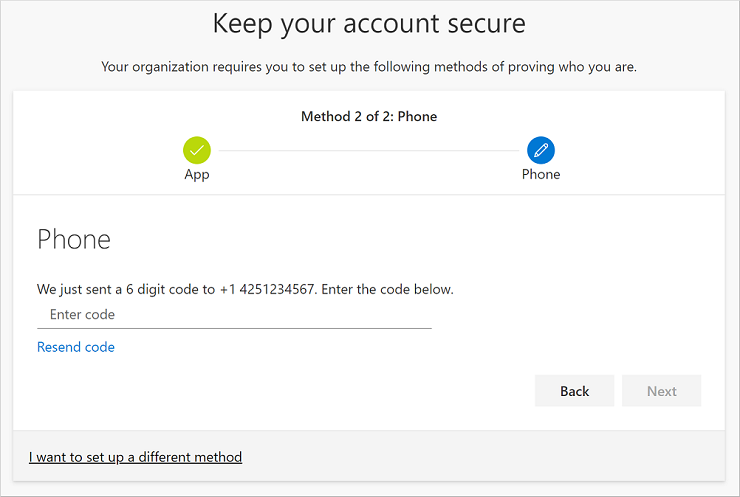
Tālruņa iestatīšanas lapā izvēlieties, vai vēlaties saņemt īsziņu vai tālruņa zvanu, un pēc tam atlasiet Tālāk. Šajā piemērā tiek izmantotas īsziņas, tāpēc jums ir jāizmanto tās ierīces tālruņa numurs, kas var pieņemt īsziņas. Uz jūsu tālruņa numuru tiek nosūtīta īsziņa. Ja vēlaties saņemt tālruņa zvanu, process ir līdzīgs.
Ievadiet uz jūsu mobilo ierīci nosūtītajā īsziņā norādīto kodu un pēc tam atlasiet Tālāk.
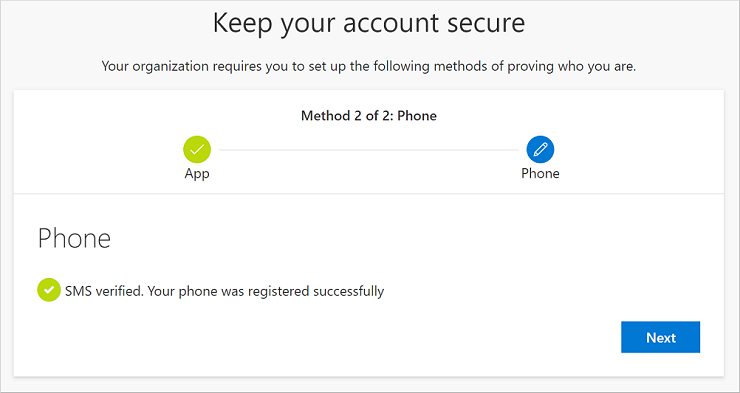
Pārskatiet paziņojumu par sekmīgu izpildi un pēc tam atlasiet Gatavs.
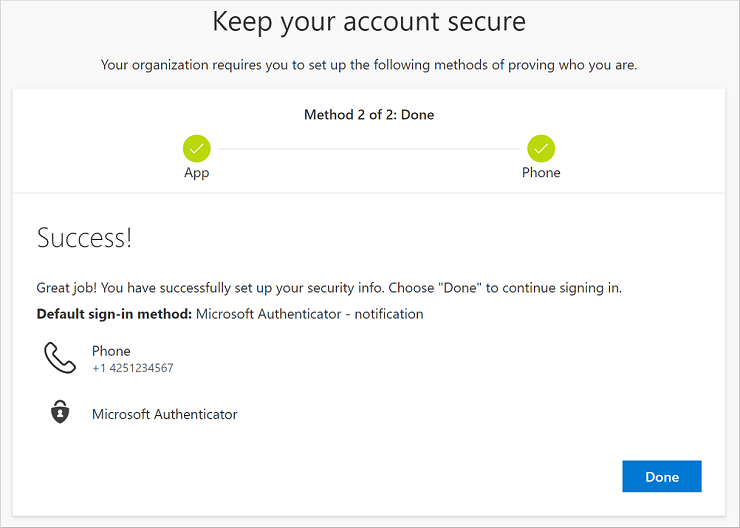
Pārskatiet lapu Panākumi , lai pārbaudītu, vai esat sekmīgi iestatījis gan programmu Microsoft Authenticator, gan tālruņa (īsziņas vai tālruņa zvana) metodi savai drošības informācijai, un pēc tam atlasiet Gatavs.
Piezīme
Ja jūsu organizācija pieprasa, lai jūs izmantotu programmu paroles, šajā vednī var tikt parādīta papildu sadaļa, kurā varat to iestatīt. Ja redzat trešo sadaļu ar nosaukumu Programmu paroles, tā ir jāaizpilda, lai varētu pabeigt vedņa darbības. Norādījumus par to, kā pievienot programmas paroli, skatiet sadaļā Darba vai mācību konta programmu paroles.