
Lai pievienotu savu darba Windows ierīci savas organizācijas tīklam un piekļūtu darba resursiem, atlasiet kādu no tālāk norādītajām opcijām un izpildiet norādījumus. Ja vēlaties pievienot vai reģistrēt savu personisko ierīci, piemēram, tālruni, skatiet rakstu Personiskās ierīces reģistrēšana organizācijas tīklā.
Piezīme
- Ja vēlaties pievienot vai reģistrēt savu personisko ierīci, piemēram, tālruni, skatiet rakstu Personiskās ierīces reģistrēšana organizācijas tīklā.
- Kamēr pievienojat Windows ierīci savam darba vai mācību tīklam, tiek veiktas tālāk norādītās darbības.
- Windows reģistrē ierīci darba vai skolas tīklā, ļaujot piekļūt resursiem, izmantojot personisko kontu. Kad ierīce ir reģistrēta, Windows pievieno jūsu ierīci tīklam, lai jūs varētu izmantot savu darba vai mācību iestādes lietotājvārdu un paroli, lai pierakstītos un piekļūtu ierobežotiem resursiem.
- Neobligāti, atkarībā no jūsu organizācijas izvēles, jums var tikt lūgts iestatīt divsoļu pārbaudi, izmantojot divsoļu pārbaudi vai drošības informāciju.
- Pēc izvēles, pamatojoties uz jūsu organizācijas izvēli, jūs varat tikt automātiski reģistrēts mobilo ierīču pārvaldībā, piemēram, Microsoft Intune. Papildinformāciju par reģistrēšanos Microsoft Intune skatiet sadaļā Ierīces reģistrēšana Intune.
Pilnīgi jaunas Windows ierīces pievienošana darba vai mācību tīklam
Ja ierīce ir pilnīgi jauna un vēl nav iestatīta, varat izpildīt Windows uzreiz izmantojamās pieredzes procesu, lai pievienotu savu ierīci tīklam.
Startējiet jauno ierīci un startējiet Windows uzreiz izmantojamo pieredzi.
Ekrānā Pierakstīties, izmantojot Microsoft ierakstiet savu darba vai mācību e-pasta adresi.
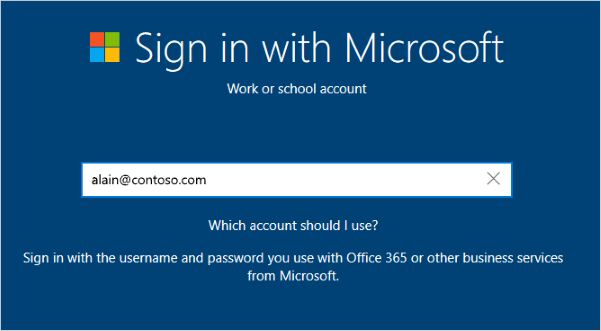
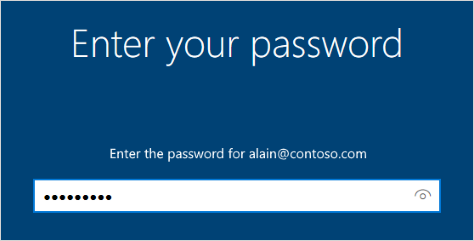
Ekrānā Ievadiet savu paroli ierakstiet savu paroli.
Mobilajā ierīcē apstipriniet savu ierīci, lai tā varētu piekļūt jūsu kontam.

Veiciet iepriekš pieejamo pieredzi, tostarp iestatiet savus konfidencialitātes iestatījumus un iestatiet Windows Hello (ja nepieciešams).
Tagad jūsu ierīce ir savienota ar organizācijas tīklu.
Esošās Windows ierīces pievienošana darba vai mācību tīklam
Ja kādu laiku jau esat lietojis savu ierīci un tā jau ir iestatīta, varat veikt tālāk norādītās darbības, lai savienotu ierīci ar tīklu.
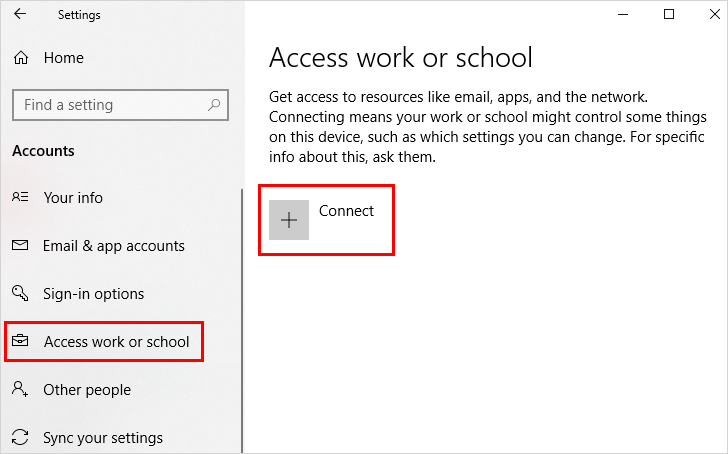
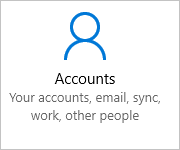
Atveriet sadaļu Iestatījumi un pēc tam atlasiet vienumu Konti.
Atlasiet Piekļūt darbam vai mācībām un pēc tam atlasiet Izveidot savienojumu.
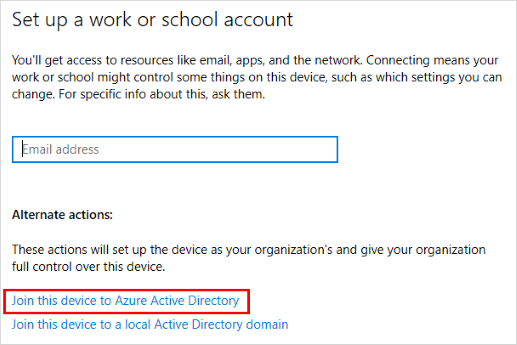
Ekrānā Darba vai mācību konta iestatīšana atlasiet Savienot šo ierīci ar Azure Active Directory.
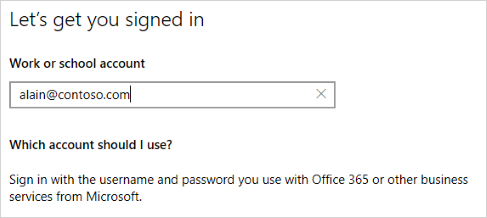
Pierakstīšanās ekrānā ierakstiet savu e-pasta adresi (piemēram, alain@contoso.com) un pēc tam atlasiet Tālāk.
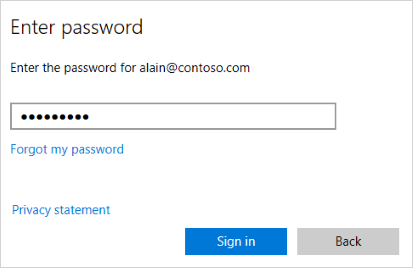
Ekrānā Ievadiet paroli ierakstiet savu paroli un pēc tam atlasiet Pierakstīties.
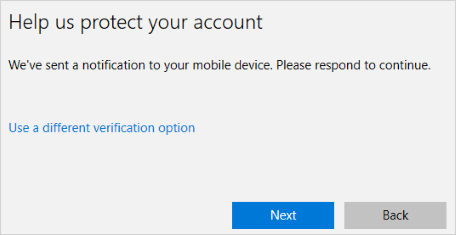
Mobilajā ierīcē apstipriniet savu ierīci, lai tā varētu piekļūt jūsu kontam.
Ekrānā Pārliecinieties, vai šī ir jūsu organizācija , pārskatiet informāciju, lai pārliecinātos, vai tā ir pareiza, un pēc tam atlasiet Pievienoties.

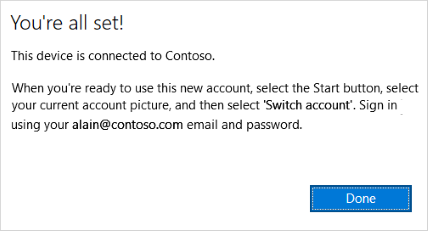
Ekrānā Viss ir iestatīts noklikšķiniet uz Gatavs.
Lai pārliecinātos, vai ierīce ir reģistrēta jūsu darbavietā vai mācību iestādē
Varat pārliecināties, ka esat pievienojies, skatot iestatījumus.
Atveriet sadaļu Iestatījumi un pēc tam atlasiet vienumu Konti.
Atlasiet Piekļūt darbam vai mācībām un pārliecinieties, vai redzat tekstu, kas līdzīgs šim: Savienots ar <your_organization> Entra ID.

Nākamās darbības
Pēc ierīces pievienošanas organizācijas tīklam, jūs varat piekļūt visiem resursiem, izmantojot darba vai mācību konta informāciju.
- Ja jūsu organizācija tiek pārvaldīta, izmantojot Microsoft Intune, un jums ir jautājumi par reģistrāciju, pierakstīšanos vai jebkuru citu ar Intune saistītu problēmu, skatiet Intune lietotāja palīdzības saturu.