
Drošības atslēgas varat izmantot kā bezparoles pierakstīšanās metodi savā organizācijā. Drošības atslēga ir fiziska ierīce, kas tiek izmantota ar unikālu PIN kodu, lai pierakstītos jūsu darba vai mācību kontā. Tā kā drošības atslēgām ir nepieciešama fiziska ierīce un kaut kas tāds, ko zināt tikai jūs, šī metode tiek uzskatīta par spēcīgāku verifikācijas metodi nekā lietotājvārds un parole.
Drošības atslēgas kā bezparoles autentifikācijas metodes izmantošana pašlaik ir publiskajā priekšskatījumā. Ja ekrānā redzamais neatbilst šajā rakstā aprakstītajam, tas nozīmē, ka administrators vēl nav ieslēdzis šo līdzekli. Kamēr šis līdzeklis nav ieslēgts, jums jāizvēlas cita autentifikācijas metode lapā Drošības informācija. Papildinformāciju par priekšskatījumiem skatiet sadaļā Papildu lietošanas nosacījumi Microsoft Azure priekšskatījumiem.
Piezīme
- Ja neredzat opciju Drošības atslēga, iespējams, ka jūsu organizācija neļauj jums izmantot šo opciju pārbaudei. Šādā gadījumā jums jāizvēlas cita metode vai jāsazinās ar savas organizācijas palīdzības dienestu, lai saņemtu papildu palīdzību.
- Lai varētu reģistrēt drošības atslēgu, jābūt reģistrētai vismaz vienai papildu drošības verifikācijas metodei.
Kas ir FIDO2 drošības atslēga?
Mēs pašlaik atbalstām vairākus drošības atslēgu dizainus un nodrošinātājus, kas izmanto Fast Identity Online (FIDO2) bezparoles autentifikācijas protokolus. Šīs atslēgas ļauj pierakstīties savā darba vai mācību kontā, lai piekļūtu jūsu organizācijas mākoņa resursiem, izmantojot atbalstītu ierīci un tīmekļa pārlūkprogrammu.
Jūsu administrators vai jūsu organizācija jums nodrošinās drošības atslēgu, ja tā būs nepieciešama jūsu darba vai mācību kontam. Ir dažādi drošības atslēgas veidi, ko varat izmantot, piemēram, USB atslēga, ko iespraužat ierīcē, vai NFC atslēga, kurai pieskaraties NFC lasītājā. Papildinformāciju par drošības atslēgu, tostarp tās tipu, varat uzzināt ražotāja dokumentācijā.
Piezīme
Ja nevarat izmantot FIDO2 drošības atslēgu, varat izmantot citas bezparoles verifikācijas metodes, piemēram, programmu Microsoft Authenticator vai Windows Hello. Papildinformāciju par Windows Hello skatiet sadaļā Windows Hello pārskats.
Pirms sākat darbu
Lai varētu reģistrēt drošības atslēgu, ir jāizpilda visi tālāk minētie nosacījumi.
- Administrators ir ieslēdzis šo līdzekli izmantošanai jūsu organizācijā.
- Jūs izmantojat ierīci, kurā darbojas Windows 10 atjauninājums (2019. gada maijs) un izmantojat atbalstītu pārlūkprogrammu.
- Jums ir fiziska drošības atslēga, ko apstiprinājis administrators vai jūsu organizācija. Jūsu drošības atslēgai ir jābūt saderīgai ar FIDO2 un Microsoft prasībām. Ja jums ir kādi jautājumi par drošības atslēgu un tās saderību, sazinieties ar savas organizācijas palīdzības dienestu.
Drošības atslēgas reģistrēšana
Pirms varat pierakstīties savā darba vai mācību kontā, izmantojot šo atslēgu, jums ir jāizveido drošības atslēga un jāpiešķir tai unikāls PIN. Jūsu kontā, iespējams, ir reģistrētas līdz 10 atslēgām.
Dodieties uz lapu Mans profils sadaļā Mans konts un pierakstieties, ja vēl neesat to izdarījis.
Atlasiet Drošības informācija, atlasiet Pievienot metodi un pēc tam sarakstā Pievienot metodi atlasiet Drošības atslēga.

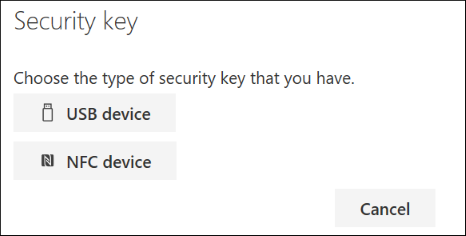
Atlasiet Pievienot un pēc tam atlasiet drošības atslēgas tipu — USB ierīce vai NFC ierīce.
Piezīme
Ja neesat pārliecināts, kāda veida drošības atslēga jums ir, skatiet ražotāja dokumentāciju. Ja neesat pārliecināts par ražotāju, sazinieties ar savas organizācijas palīdzības dienestu, lai saņemtu palīdzību.
Pārliecinieties, vai jūsu drošības atslēga ir fiziski pieejama, un pēc tam lapā Drošības atslēga atlasiet Tālāk.
Lapā Jaunās pierakstīšanās metodes iestatīšana atlasiet Tālāk un pēc tam veiciet tālāk norādītās darbības.
- Ja jūsu drošības atslēga ir USB ierīce, ievietojiet drošības atslēgu ierīces USB portā.
- Ja drošības atslēga ir NFC ierīce, pieskarieties drošības atslēgai lasītājam.
Ja izmantojat pārlūkprogrammu Chrome vai Microsoft Edge, pārlūkprogramma var piešķirt prioritāti mobilajā ierīcē saglabātas ieejas atslēgas reģistrācijai, nevis drošības atslēgā saglabātai ieejas atslēgai.
Sākot ar Windows 11 versiju 23H2, varat pierakstīties ar savu darba vai mācību kontu un noklikšķināt uz Tālāk. Zem Papildu izvēles izvēlietiesDrošības atslēga un noklikšķiniet uz Tālāk.
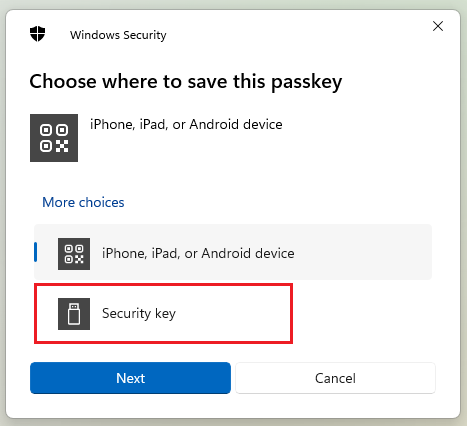
Iepriekšējās Windows versijās pārlūks var parādīt QR savienošanas pārī ekrānu, lai reģistrētu ieejas atslēgu, kas ir saglabāta citā mobilajā ierīcē. Lai reģistrētu ieejas atslēgu, kas tiek glabāta drošības atslēgā, ievietojiet drošības atslēgu un pieskarieties tai, lai turpinātu.
Ierakstiet savu unikālo drošības atslēgu PIN kodu Windows drošības lodziņā un pēc tam atlasiet Labi. Jūs atgriezīsities lodziņā Jaunās pierakstīšanās metodes iestatīšana .
Atlasiet Tālāk.
Atgriezieties lapā Drošības informācija , ierakstiet jaunās drošības atslēgas nosaukumu, kuru vēlāk atpazīsit, un pēc tam atlasiet Tālāk.
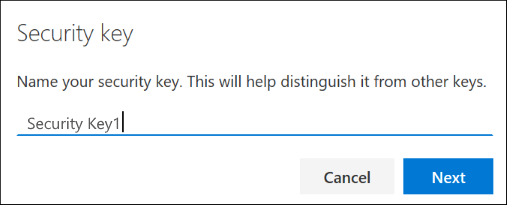
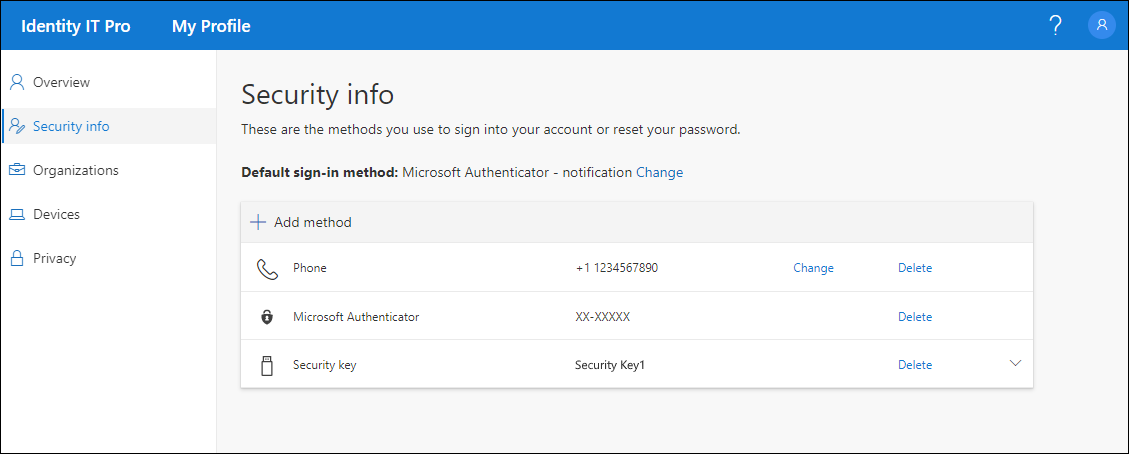
Lai aizvērtu drošības atslēgas lapu, atlasiet Gatavs. Lapa Drošības informācija tiek atjaunināta ar jūsu drošības atslēgas informāciju.
Drošības atslēgas dzēšana no drošības informācijas
Ja esat pazaudējis vai vairs nevēlaties izmantot drošības atslēgu, varat izdzēst atslēgu no savas drošības informācijas. Lai arī tādējādi drošības atslēga vairs netiek izmantota ar jūsu darba vai mācību kontu, drošības atslēga turpina glabāt jūsu datus un akreditācijas datus. Lai izdzēstu datus un akreditācijas datu informāciju no pašas drošības atslēgas, izpildiet norādījumus šī raksta sadaļā "Drošības atslēgas atiestatīšana".
- Atlasiet saiti Dzēst no drošības atslēgas, lai to noņemtu.
- Lodziņā Dzēst drošības atslēgu atlasiet Labi.
Jūsu drošības atslēga ir izdzēsta, un jūs vairs nevarēsit to izmantot, lai pierakstītos savā darba vai mācību kontā.
Svarīgi!
Ja drošības atslēga tiek izdzēsta kļūdas dēļ, varat to reģistrēt vēlreiz, izpildot šī raksta sadaļā "Drošības atslēgas reģistrēšana" sniegtos norādījumus.
Drošības atslēgas iestatījumu pārvaldība Windows iestatījumos
Jūs varat pārvaldīt savus drošības atslēgas iestatījumus no programmas Windows iestatījumi , tostarp drošības atslēgas atiestatīšanu un jauna drošības atslēgas PIN koda izveidi.
Drošības atslēgas atiestatīšana
Ja vēlaties izdzēst visu konta informāciju, kas glabājas jūsu fiziskajā drošības atslēgā, jums ir jāatgriež atslēga atpakaļ uz tās rūpnīcas noklusējuma iestatījumiem. Atiestatot drošības atslēgu, tiek izdzēsts viss atslēgas saturs, ļaujot sākt no sākuma.
Svarīgi!
Atiestatot drošības atslēgu, tiek izdzēsts viss saturs, sākot ar atslēgu, atiestatot rūpnīcas noklusējumu. Visi dati un akreditācijas dati tiks notīrīti.
- Atveriet Windows iestatījumu programmu, atlasiet Konti, atlasiet Pierakstīšanās opcijas, atlasiet Drošības atslēga un pēc tam atlasiet Pārvaldīt.
- Ievietojiet drošības atslēgu USB portā vai pieskarieties NFC lasītājam, lai apliecinātu savu identitāti.
- Izpildiet ekrānā redzamos norādījumus, pamatojoties uz jūsu drošības atslēgu ražotāju. Ja atslēgas ražotājs nav norādīts ekrānā redzamajos norādījumos, skatiet ražotāja vietni, lai iegūtu papildinformāciju.
- Atlasiet Aizvērt , lai aizvērtu pārvaldības ekrānu.
Jauna drošības atslēgas PIN koda izveide
Varat izveidot jaunu drošības atslēgas PIN kodu savai drošības atslēgai.
- Atveriet Windows iestatījumu programmu, atlasiet Konti, atlasiet Pierakstīšanās opcijas,atlasiet Drošības atslēga un pēc tam atlasiet Pārvaldīt.
- Ievietojiet drošības atslēgu USB portā vai pieskarieties NFC lasītājam, lai apliecinātu savu identitāti.
- Drošības atslēgas PIN apgabalā atlasiet Pievienot , ierakstiet un apstipriniet jauno drošības atslēgas PIN kodu un pēc tam atlasiet Labi.
- Drošības atslēga ir atjaunināta ar jauno drošības atslēgas PIN kodu, kas paredzēts lietošanai ar darba vai mācību iestādes kontu. Ja izlemjat mainīt PIN kodu vēlreiz, varat atlasīt Mainīt.
- Atlasiet Aizvērt , lai aizvērtu pārvaldības ekrānu.
Drošības verifikācija pret paroles atiestatīšanas autentifikāciju
Drošības informācijas metodes tiek izmantotas gan divu faktoru drošības pārbaudei, gan paroles atiestatīšanai. Tomēr ne visas metodes var izmantot abiem.
| Metode | Izmantots |
|---|---|
| Programma Authenticator | Divfaktoru pārbaude un paroles atiestatīšanas autentifikācija. |
| Īsziņas | Divfaktoru pārbaude un paroles atiestatīšanas autentifikācija. |
| Tālruņa zvani | Divfaktoru pārbaude un paroles atiestatīšanas autentifikācija. |
| Drošības atslēga (FIDO2) | Divu faktoru verifikācija. |
| Ārējās autentifikācijas metode | Divu faktoru verifikācija. |
| E-pasta konts | Tikai paroles atiestatīšanas autentifikācijai. Jums būs jāizvēlas cita divfaktoru verifikācijas metode. |
| Drošības jautājumi | Tikai paroles atiestatīšanas autentifikācijai. Jums būs jāizvēlas cita divfaktoru verifikācijas metode. |
Nākamās darbības
- Lai iegūtu papildinformāciju par bezparoles verifikācijas metodēm, lasiet rakstu Bezparoles ir šeit un plašā mērogā.
- Detalizēta informācija par Microsoft saderīgām FIDO2 drošības atslēgām.
- Ja esat pazaudējis vai aizmirsis paroli, atiestatiet to portālā Paroles atiestatīšana vai izpildiet rakstā Darba vai mācību paroles atiestatīšana norādītās darbības.