

Hvis du har oppgaver i Microsoft Excel som du gjør gjentatte ganger, kan du registrere en makro for å automatisere oppgavene. En makro er en handling eller et sett med handlinger som du kan kjøre så mange ganger du vil. Når du oppretter en makro, registrerer du museklikkene og tastetrykkene dine. Etter at du har opprettet en makro, kan du redigere den for å gjøre mindre endringer i måten den fungerer på.
La oss si at du lager en rapport for regnskapssjefen hver måned. Du vil formatere navnene på kundene med forfalte fakturaer i rødt, og også bruke fet formatering. Du kan lage og deretter kjøre en makro som raskt bruker denne nye formateringen på cellene du merker.
Slik gjør du det

|
Før du registrerer en makro Makroer og VBA-verktøy finner du på Utvikler-fanen , som er skjult som standard, så det første trinnet er å aktivere den. Hvis du vil ha mer informasjon, kan du se Vis fanen Utvikler. 
|
|---|

|
Registrere en makro
|
|---|
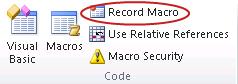


|
Ta en nærmere titt på makroen Du kan lære litt om Visual Basic-programmeringsspråk ved å redigere en makro Hvis du vil redigere en makro, velger du Makroer i Kode-gruppen i kategorien Utvikler, merker navnet på makroen og trykker Rediger. Dette starter Visual Basic-redigering. Se hvordan handlingene du har registrert, vises som kode. Deler av koden vil sannsynligvis fremstå som åpenbare, og andre deler av den kan være mer uforståelige. Eksperimenter med koden, lukk redigeringsprogrammet for Visual Basic, og kjør makroen på nytt. Se om det skjer noe annet denne gangen! |
|---|
De neste trinnene
- Hvis du vil finne ut mer om hvordan du oppretter makroer, kan du se Opprette eller slette en makro.
- Hvis du vil finne ut hvordan du kjører en makro, kan du se Kjøre en makro.
Trenger du mer hjelp?
Du kan alltid spørre en ekspert i Excels tekniske fellesskap eller få støtte i fellesskap.