

Det kan hende du har en personlig preferanse for å vise nullverdier i en celle, eller det kan hende du bruker et regneark som følger et sett av formatstandarder som krever at du skjuler nullverdier. Det finnes flere måter å vise eller skjule nullverdier.
I nyere Office-skrivebordsversjoner og Microsoft 365-abonnementer vil du kanskje ikke vise nullverdier (0) i regnearkene. Noen ganger er det nødvendig at de skal vises. Det er flere måter du kan gjøre dette på.
Skjule eller vise nullverdier i et regneark
Gå tilAvanserte filalternativer>>.
Merk et regneark under Vis alternativer for dette regnearket, og gjør deretter ett av følgende:
- Hvis du vil vise nullverdier i cellene, merker du av for Vis en null i celler som har nullverdi.
- Hvis du vil vise nullverdier som tomme celler, fjerner du merket for Vis en null i celler som har nullverdi.
Skjule nullverdier i merkede celler
Disse trinnene skjuler nullverdier i merkede celler ved hjelp av et tallformat. De skjulte verdiene vises bare på formellinjen, og skrives ikke ut. Hvis verdien i en av disse cellene endres til en annen verdi enn null, vises verdien i cellen, og formatet til verdien vil være lik det generelle tallformatet.
- Merk cellene som inneholder nullverdiene (0) du vil skjule.
- Du kan trykke på CTRL+1 eller velge Formater>celler på Hjem-fanen.
- Velg Talltilpasset>.
- Skriv inn 0;-0;; i Type-boksen. @, og velg deretter OK.
Vis skjulte verdier
Slik viser du skjulte verdier:
- Merk cellene med skjulte nuller.
- Du kan trykke på CTRL+1 eller velge Formater > celler på Hjem-fanen.
- Velg Tall > generelt for å bruke standard tallformat, og velg deretter OK.
Skjule nullverdier som er resultatet av en formel
- Merk cellen som inneholder nullverdien (0).
- Velg pilen ved siden av Betinget formatering > Merk celler lik>.
- Skriv inn 0 i LIK SOM-boksen.
- Velg Egendefinert format i med-boksen.
- Velg Skrift-fanen i dialogboksen Formater celler.
- Velg hvit i Farge-boksen, og velg deretter OK.
Vise nuller som tomrom eller streker
Bruk HVIS-funksjonen til å gjøre dette.
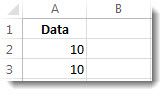
Bruk en formel som dette for å få en tom celle når verdien er null:
- =HVIS(A2-A3=0;"";A2-A3)
Slik leser du formelen: Hvis 0 er resultatet av (A2 minus A3), skal 0 ikke vises, i stedet skal det vises noe (angitt med rette anførselstegn (""). Hvis det ikke er sant, vises resultatet av A2 til A3. Hvis du ikke vil ha tomme celler, men vil vise noe annet enn 0, kan du skrive en strek eller et annet tegn mellom anførselstegnene.
Skjule nullverdier i en pivottabellrapport
Merk pivottabellrapporten.
Velg pilen ved siden av Alternativer i Pivottabell-gruppen på Analyser-fanen, og velg deretter Alternativer.
Velg fanen Oppsett & Format , og gjør deretter ett eller flere av følgende:
- Endre feilvisning –Merk av for Vis for feilverdier under Format. I boksen skriver du inn verdien du vil vise i stedet for feil. Hvis du vil vise feil som tomme celler, sletter du eventuelle tegn i boksen.
- Endre visning av tomme celler –Merk av for Vis for tomme celler . I boksen skriver du inn verdien du vil vise i de tomme cellene. Hvis du vil vise tomme celler, sletter du eventuelle tegn i boksen. Hvis du vil vise nuller, fjerner du merket for dette alternativet.