

Hvis du vil holde et område av et regneark synlig mens du ruller til et annet område av regnearket, kan du gå til Visning-fanen der du kan fryse ruter for å låse bestemte rader og kolonner på plass, eller du kan dele ruter for å opprette separate vinduer i samme regneark.
Obs!
Hvis fanen Visning ikke vises, bruker du sannsynligvis Excel Starter. Ikke alle funksjoner støttes i Excel Starter.
Fryse rader eller kolonner
Når du fryser ruter, fryses radene over og kolonnene til venstre for den merkede cellen.
Fryse de to første kolonnene
- Merk den tredje kolonnen.
- Velg Vis,>frys ruter,>frys ruter.
Fryse kolonner og rader
- Merk cellen under radene, til høyre for kolonnene du ønsker å låse, mens du blar.
- Velg Vis,>frys ruter,>frys ruter.
Frigi rader eller kolonner
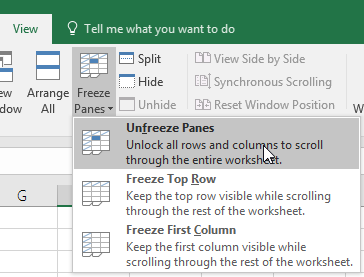
Frys ruterpå Visning-fanen >>:Frigi ruter.
Trenger du mer hjelp?
Du kan alltid spørre en ekspert i Excels tekniske fellesskap eller få støtte i fellesskap.
Se også
Dele ruter for å låse rader eller kolonner i separate regnearkområder