

Det finnes flere måter å filtrere etter unike verdier på – eller fjerne dupliserte verdier i Excel:
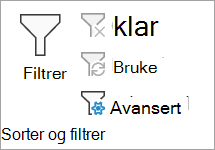
- Hvis du vil filtrere etter unike verdier, velger du Datasortering > & Filtrer > avansert.
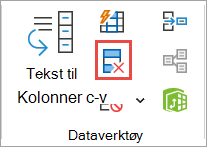
- Hvis du vil fjerne dupliserte verdier, velger du Datadataverktøy >> Fjern duplikater.
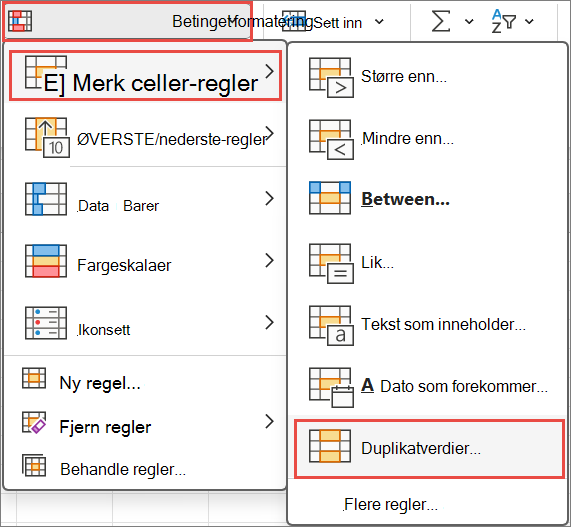
- Hvis du vil utheve unike eller dupliserte verdier, bruker du kommandoen Betinget formatering i Stil-gruppen på Hjem-fanen.
Les mer om filtrering etter unike verdier eller fjerning av duplikatverdier
Filtrering etter unike verdier og fjerning av duplikatverdier er to lignende oppgaver siden målet er å presentere en liste over unike verdier. Det finnes imidlertid en kritisk forskjell: Når du filtrerer etter unike verdier, skjules bare duplikatverdiene midlertidig. Hvis du fjerner dupliserte verdier, betyr det imidlertid at du sletter dupliserte verdier permanent.
En duplikatverdi er en verdi der alle verdiene i minst én rad er identiske med alle verdiene i en annen rad. En sammenligning av duplikatverdier avhenger av hva som vises i cellen – ikke den underliggende verdien som er lagret i cellen. Hvis du for eksempel har samme datoverdi i forskjellige celler, der den ene er formatert som «08.03.2006» og den andre som «8. mars 2006», er verdiene unike.
Kontroller før du fjerner duplikater: Før du fjerner dupliserte verdier, bør du først prøve å filtrere på, eller formatere betinget på, unike verdier for å bekrefte at du oppnår resultatene du forventer.
Filtrer etter unike verdier
Gjør følgende:
Merk celleområdet, eller kontroller at den aktive cellen er i en tabell.
Velg Data > Avansert (i gruppen Sorter & filtrer ).
Gjør ett av følgende i popup-boksen Avansert filter :
Slik filtrerer du celleområdet eller tabellen:
- Velg Filtrer listen på stedet.
Slik kopierer du resultatene av filteret til en annen plassering:
- Velg Kopier til et annet sted.
- Skriv inn en cellereferanse i boksen Kopier til.
- Du kan også velge Skjul dialogboks
 for å skjule popup-vinduet midlertidig, velge en celle i regnearket, og deretter velge Vis
 .
. - Kontroller bare unike poster, og velg deretter OK.
De unike verdiene fra området kopieres til den nye plasseringen.
Fjerne duplikatverdier
Når du fjerner dupliserte verdier, er den eneste effekten på verdiene i celleområdet eller tabellen. Andre verdier utenfor celleområdet eller tabellområdet vil verken endres eller flyttes. Når duplikater fjernes, beholdes den første forekomsten av verdien i listen, men andre identiske verdier slettes.
Siden du sletter data permanent, er det lurt å kopiere det opprinnelige celleområdet eller den opprinnelige tabellen til et annet regneark eller en annen arbeidsbok før du fjerner dupliserte verdier.
Gjør følgende:
Merk celleområdet, eller kontroller at den aktive cellen er i en tabell.
Velg Fjern duplikater (i Dataverktøy-gruppen) på Data-fanen.
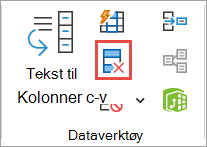
Gjør ett eller flere av følgende:
Velg én eller flere kolonner under Kolonner.
Hvis du raskt vil velge alle kolonnene, velger du Merk alle.
Hvis du raskt vil fjerne alle kolonnene, velger du Fjern merking av alle.
Hvis celle- eller tabellområdet inneholder mange kolonner og du bare vil merke noen få kolonner, kan det være enklere å merke Fjern merking av alle og velge disse kolonnene under Kolonner.Obs!
Data fjernes fra alle kolonner, selv om du ikke merker alle kolonnene i dette trinnet. Hvis du for eksempel velger Kolonne1 og Kolonne2, men ikke Kolonne3, er «nøkkelen» som brukes til å finne duplikater, verdien av BÅDE Kolonne1 & Kolonne2. Hvis det blir funnet en kopi i disse kolonnene, fjernes hele raden, inkludert andre kolonner i tabellen eller området.
Velg OK, og en melding vises for å angi hvor mange dupliserte verdier som ble fjernet, eller hvor mange unike verdier som gjenstår. Velg OK for å lukke denne meldingen.
Angre endringen ved å velge Angre (eller trykke CTRL+Z på tastaturet).
Problemer med å fjerne duplikater fra disponerte eller delsummerte data
Du kan ikke fjerne dupliserte verdier fra disposisjonsdata som har en disposisjon eller som har delsummer. Hvis du vil fjerne duplikater, må du fjerne både disposisjonen og delsummene. Hvis du vil ha mer informasjon, kan du se Disponere en liste med data i et regneark og Fjerne delsummer.
Betinget formatering av unike eller dupliserte verdier
Obs!
Du kan ikke bruke betinget formatering på feltene i området Verdier i en pivottabellrapport etter unike verdier eller duplikatverdier.
Tips
Når du bruker formateringsregelen Duplikatverdier, behandles halvbredde- og fullbreddestegn likt hvis innstillingen Office redigeringsspråk og korrektur er satt til et språk som bruker dobbelbyte-tegnsett (DBCS)-koding, for eksempel japansk. Hvis du trenger å skille mellom dem, kan du bruke regeltypen «Bruk en formel til å bestemme hvor denne formelen er sann» med en ANTALL.HVIS-formel. Hvis du for eksempel vil identifisere dupliserte verdier i området A2:A400, bruker du formelen "=ANTALL.HVIS($A$2:$A$400;A2)> 1" for betinget formatering.
Hurtigformatering
Gjør følgende:
- Merk en eller flere celler i et område, en tabell eller en pivottabellrapport.
- Velg den lille pilen for betinget formatering i Stil-gruppen på Hjem-fanen, og velg deretter Merk celler-regler og Dupliserte verdier.
- Skriv inn verdiene du vil bruke, og velg deretter et format.
Avansert formatering
Gjør følgende:
Merk en eller flere celler i et område, en tabell eller en pivottabellrapport.
Velg pilen for betinget formatering i Stiler-gruppen på Hjem-fanen, og velg deretter Behandle regler for å vise popup-vinduet for behandling av regler for betinget formatering.
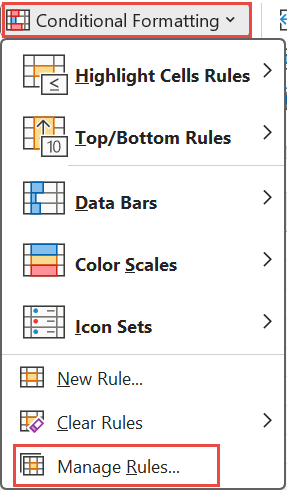
Gjør ett av følgende:
- Hvis du vil legge til et betinget format, velger du Ny regel for å vise popup-vinduet Ny formateringsregel .
- Hvis du vil endre et betinget format, begynner du med å sikre at riktig regneark eller tabell er valgt i listen Vis formateringsregler for . Hvis det er nødvendig, kan du velge et annet celleområde ved å velge knappen Skjul skjul popup-vinduet Bruker på og skjule den midlertidig. Velg et nytt celleområde i regnearket, og utvid deretter popup-vinduet igjen . Velg regelen, og velg deretter Rediger regel for å vise popup-vinduet Rediger formateringsregel .
Velg Formater bare unike eller dupliserte verdier under Velg en regeltype.
Velg enten unik eller dupliser i Formater alle-listen i Rediger regelbeskrivelsen.
Velg Format for å vise popup-vinduet Formater celler .
Velg tall-, skrift-, kantlinje- eller fyllformatet du vil bruke når celleverdien oppfyller betingelsen, og velg deretter OK. Du kan velge flere formater. Formatene du velger, vises i forhåndsvisningspanelet .
Trenger du mer hjelp?
Du kan alltid spørre en ekspert i Excels tekniske fellesskap eller få støtte i fellesskap.