Bruk datavalidering til å begrense datatypen eller verdiene brukerne skriver inn i en celle, for eksempel en rullegardinliste.
Velg cellen(e) du vil opprette en regel for.
Velg >Datadatavalidering.

Velg et alternativ på Innstillinger-fanen, under Tillat:
-
Heltall – for å begrense cellen til å bare godta heltall.
-
Desimal – for å begrense cellen til å bare godta desimaltall.
-
Liste – for å hente data fra rullegardinlisten.
-
Dato – for å begrense cellen til å bare godta dato.
-
Tid – for å begrense cellen til å bare godta tidspunkt.
-
Tekstlengde – for å begrense lengden på teksten.
-
Egendefinert – for egendefinert formel.
Velg en betingelse under Data.
Angi de andre nødvendige verdiene, basert på hva du velger for Tillat og Data.
Velg Inndatamelding-fanen, og tilpass en melding som brukerne ser når de angir data.
Merk av for Vis inndatamelding når cellen merkes for å vise meldingen når brukeren velger eller holder markøren over de(n) merkede cellen(e).
Velg Feilmelding-fanen for å tilpasse feilmeldingen og for å velge en Stil.
Velg OK.
Hvis brukeren prøver å skrive inn en verdi som ikke er gyldig, vises et feilvarsel med den tilpassede meldingen.
Last ned eksemplene våre
Last ned en eksempelarbeidsbok som inneholder alle datavaliderings-eksemplene i denne artikkelen
Hvis du oppretter et regneark som krever at brukerne angir data, ønsker du kanskje å begrense oppføringen til et bestemt data- eller tallområde, eller sikre at det bare skrives inn positive heltall. Excel kan begrense dataoppføring for bestemte celler ved hjelp av datavalidering, be brukere om å angi gyldige data når en celle er valgt, og vise en feilmelding når en bruker angir ugyldige data.
Begrens dataoppføring
Merk cellene der du vil begrense dataoppføring.
Velg Datavalidering på Data-fanen.
Obs!
Hvis datavalideringskommandoen er utilgjengelig, kan det hende arket er beskyttet eller arbeidsboken er delt. Du kan ikke endre datavalideringsinnstilligenene hvis arbeidsboken er delt eller arket er beskyttet. Hvis du vil ha mer informasjon om beskyttelse av arbeidsbøker, kan du se Beskytte en arbeidsbok.
Velg datatypen du vil tillate i Tillat-boksen, og fyll ut de begrensende vilkårene og verdiene.
Obs!
Boksene der du angir begrensende verdier, er merket basert på dataene og de begrensende vilkårene du har valgt. Hvis du for eksempel velger Dato som datatype, kan du angi begrensende verdier i boksene med minimums- og maksimumsverdi merket Startdato og Sluttdato.
Be brukerne om gyldige oppføringer
Når brukere velger en celle som har krav til dataoppføringen, kan du vise en melding som forklarer hvilke data som er gyldige.
Velg cellene der du vil at brukerne skal bli bedt om gyldige dataoppføringer.
Velg Datavalidering på Data-fanen.
Obs!
Hvis datavalideringskommandoen er utilgjengelig, kan det hende arket er beskyttet eller arbeidsboken er delt. Du kan ikke endre datavalideringsinnstilligenene hvis arbeidsboken er delt eller arket er beskyttet. Hvis du vil ha mer informasjon om beskyttelse av arbeidsbøker, kan du se Beskytte en arbeidsbok.
På Inndatamelding-fanen merker du av for Vis inndatamelding når cellen velges.
Skriv inn en tittel for meldingen i Tittel-boksen.
I Inndatamelding-boksen skriver du inn meldingen som skal vises.
Vis en feilmelding når det blir angitt ugyldige data
Hvis du ikke har angitt noen databegrensninger, og brukeren angir ugyldige data i en celle, kan du vise en melding som forklarer feilen.
Velg cellene der du vil vise feilmeldingen.
Velg Datavalidering på Data-fanen.
Obs!
Hvis datavalideringskommandoen er utilgjengelig, kan det hende arket er beskyttet eller arbeidsboken er delt. Du kan ikke endre datavalideringsinnstilligenene hvis arbeidsboken er delt eller arket er beskyttet. Hvis du vil ha mer informasjon om beskyttelse av arbeidsbøker, kan du se Beskytte en arbeidsbok .
Skriv inn en tittel for meldingen i Tittel-boksen på Feilmelding-fanen.
I Feilmelding-boksen skriver du inn meldingen som skal vises hvis det angis ugyldig data.
Gjør et av følgende:
|
Slik |
I Stil-hurtigmenyen velger du |
| Krev at brukerne retter feilen før de fortsetter |
Stopp |
| Advar brukerne om at dataene er ugyldige, og krev at de velger Ja eller Nei for å angi om de vil fortsette. |
Advarsel! |
| Advar brukerne om at dataene er ugyldig, men tillat dem å fortsette etter at de har lukket advarselen |
Viktig |
Legge til datavalidering i en celle eller et område
Obs!
De to første trinnene i denne delen handler om å legge til alle typer datavalidering. Trinn tre til syv handler om hvordan du oppretter en rullegardinliste.
- Merk én eller flere celler å validere.
- Velg Datavalidering i Dataverktøy-gruppen på Data-fanen.
- Velg Liste i Tillat-boksen på Innstillinger-fanen.
- I Kilde-boksen skriver du inn listeverdiene, atskilt med komma. Du kan for eksempel skrive inn Lav,Middels,Høy.
- Kontroller at det er merket av for Rullegardinmeny i celle. Ellers vises ikke rullegardinpilen ved siden av cellen.
- Hvis du vil angi hvordan du vil håndtere tomme verdier (null), merker du av for eller fjerner merket for Ignorer tomme celler.
- Test datavalideringen for å kontrollere at den fungerer på riktig måte. Prøv å skrive inn både gyldige og ugyldige data i cellene for å kontrollere at innstillingene fungerer slik hensikten er, og at meldingene vises på riktig tidspunkt.
Obs!
- Etter at du har opprettet en rullegardinliste, bør du kontrollere at den fungerer slik du ønsker. Det kan for eksempel hende du vil kontrollere om cellen er bred nok til å vise alle oppføringene.
-
Fjerne datavalidering – Merk cellen eller cellene som inneholder valideringen du vil slette, gå til Datadatavalidering>, og trykk på Fjern alt i dialogboksen for datavalidering. Deretter velger du OK.
Legge til andre typer datavalidering
Tabellen nedenfor viser andre typer datavalidering og hvordan du kan legge dem til i regnearkene.
| Hvis du vil gjøre dette: |
Gjør følgende: |
| Begrense dataoppføring til heltall innenfor grenser. |
- Følg trinn 1-2 ovenfor.
- Velg Heltall i Tillat-listen.
- Velg hvilken type restriksjon du vil bruke, i Data-boksen. Hvis du for eksempel vil angi en øvre og nedre grense, velger du mellom.
- Skriv inn minimums- eller maksimumsverdier eller spesielle verdier som tillates.
Du kan også skrive inn en formel som returnerer en tallverdi.
La oss for eksempel anta at du validerer data i celle F1. Hvis du vil angi en minimumsgrense for fradrag til to ganger antall barn i denne cellen, velger du større enn eller lik i Data-boksen og skriver inn formelen =2*F1 i Minimum-boksen .
|
| Begrense dataoppføring til et desimaltall innenfor grenser. |
- Følg trinn 1-2 ovenfor.
- Velg Desimal i Tillat-boksen.
- Velg hvilken type restriksjon du vil bruke, i Data-boksen. Hvis du for eksempel vil angi en øvre og nedre grense, velger du mellom.
- Skriv inn minimums- eller maksimumsverdier eller spesielle verdier som tillates.
Du kan også skrive inn en formel som returnerer en tallverdi. Hvis du for eksempel vil angi en maksimumsgrense for provisjon og bonuser på 6 % av en selgers lønn i celle E1, velger du mindre enn eller lik i Data-boksen og skriver inn formelen =E1*6% i Maksimer-boksen. Hvis du vil la en bruker angi prosentverdier, for eksempel 20 %, velger du Desimal i Tillat-boksen, velger du hvilken type begrensning du vil bruke i Data-boksen, skriver inn minimum, maksimum eller spesifikk verdi som et desimaltall, for eksempel ,2, og vis deretter datavalideringscellen som en prosentdel ved å merke cellen og klikke Bilde av prosentstilknappen i Tall-gruppen på Hjem-fanen. i Tall-gruppen på Hjem-fanen.
|
| Begrense dataoppføring til en dato innen en tidsramme. |
- Følg trinn 1-2 ovenfor.
- Velg Dato i Tillat-boksen.
- Velg hvilken type restriksjon du vil bruke, i Data-boksen. Hvis du for eksempel vil tillate datoer etter en bestemt dag, velger du større enn.
- Skriv inn start- eller sluttdatoen som tillates.
Du kan også angi en formel som returnerer en dato. Hvis du for eksempel ønsker å angi et tidsrom mellom dagens dato og tre dager fra dagens dato, velger du mellom i Data-boksen, angir =IDAG() i Startdato-boksen, og skriver deretter inn =IDAG()+3 i Sluttdato-boksen.
|
| Begrense dataoppføring til et tidspunkt innen en tidsramme. |
- Følg trinn 1-2 ovenfor.
- Velg Klokkeslett i Tillat-boksen.
- Velg hvilken type restriksjon du vil bruke, i Data-boksen. Hvis du for eksempel vil tillate klokkeslett før et bestemt tidspunkt, velger du mindre enn.
- Skriv inn start- eller sluttklokkeslettet eller et bestemt klokkeslett som tillates. Hvis du vil angi bestemte klokkeslett, bruker du klokkeslettformatet tt:mm.
Hvis du for eksempel har angitt celle E2 med et starttidspunkt (08:00) og celle F2 med et sluttidspunkt (17:00), og du vil begrense møtetidspunktene mellom disse tidspunktene, velger du mellom i Data-boksen, skriver inn =E2 i Starttidspunkt-boksen, og angir deretter =F2 i Sluttidspunkt-boksen.
|
| Begrense dataoppføring til tekst av en angitt lengde. |
- Følg trinn 1-2 ovenfor.
- Velg Tekstlengde i Tillat-boksen.
- Velg hvilken type restriksjon du vil bruke, i Data-boksen. Hvis du for eksempel vil tillate opptil et bestemt antall tegn, velger du mindre enn eller lik.
- I dette tilfellet vi ønsker å begrense oppføringer til 25 tegn, så velg mindre enn eller lik i Data-boksen , og skriv inn 25 i Maksimer-boksen .
|
| Beregne hva som er tillatt, basert på innholdet i en annen celle. |
- Følg trinn 1-2 ovenfor.
- I Tillat-boksen velger du datatypen du vil bruke.
- Velg hvilken type restriksjon du vil bruke, i Data-boksen.
- Merk cellen du vil bruke til å angi hva som er tillatt, i boksen eller boksene under Data-boksen .
Hvis du for eksempel bare vil tillate oppføringer for en konto hvis resultatet ikke overskrider budsjettet i celle E1, velger du Tillat>heltall, Data, mindre enn eller lik og Maksimum>= =E1.
|
Obs!
- Følgende eksempler bruker alternativet Egendefinert der du skriver inn formler for å angi betingelser. Du trenger ikke å bekymre deg om det Data-boksen viser, fordi den blir deaktivert med egendefinerte innstillinger.
- Skjermbildene i denne artikkelen ble tatt i Excel 2016, men funksjonaliteten er den samme i Excel på nettet.
|
Hvis du vil sikre følgende |
Skriver du inn denne formelen |
| Cellen som inneholder en produkt-ID (C2), starter alltid med standardprefikset «ID-» og inneholder minst ti (større enn ni) tegn. |
=OG(VENSTRE(C2,3)="ID-",LEN(C2)>9)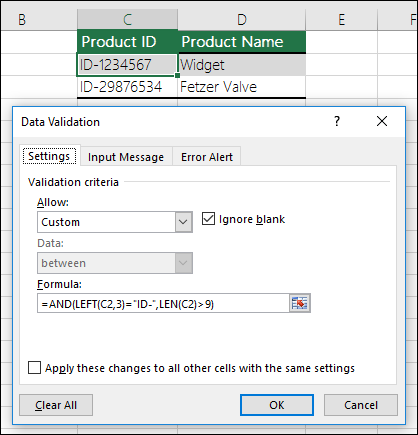
|
| Cellen som inneholder en produktnavnet (D2), inneholder bare tekst. |
=ERTEKST(D2)
|
| Cellen som inneholder en persons fødselsdag (B6), må være større enn antall år som er angitt i celle B4. |
=HVIS(B6<=(IDAG()-(365*B4)),SANN,USANN)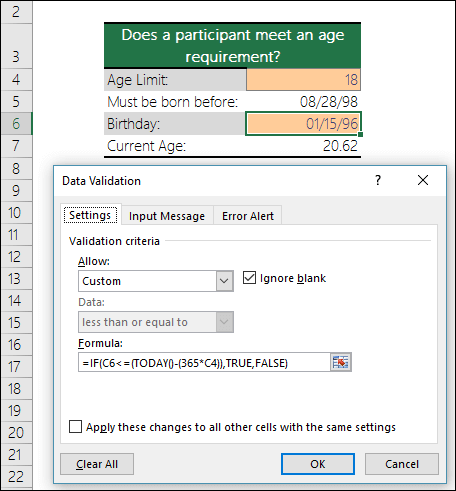
|
| Alle dataene i celleområdet A2:A10 inneholder unike verdier. |
=ANTALL.HVIS($A$2:$A$10;A2)=1
Obs! Du må angi datavalideringsformelen for celle A2 først og deretter kopiere A2 til A3:A10, slik at det neste argumentet til ANTALL.HVIS samsvarer med gjeldende celle. Det er A2)=1-delen som vil bli endret til A3)=1, A4) = 1 og så videre. |
| Forsikre deg om at en e-postadresseoppføring i celle B4 inneholder @-symbolet. |
=ERTALL(FINN("@",B4))
|
Tips
Hvis du er eier av en liten bedrift som leter etter mer informasjon om hvordan du konfigurerer Microsoft 365, kan du gå til Hjelp for småbedrifter & læring.
Vil du vite mer?
Opprett en rullegardinliste
Legge til eller fjerne elementer på en rullegardinliste
Mer om datavalidering
Kom i gang med Excel gratis på nettet

