Hurtigstart: Sortere data i et Excel-regneark

Gjelder for
Excel for Microsoft 365 Excel 2024 Excel 2021 Excel 2019 Excel 2016

Når informasjon blir sortert i et regneark, kan du arrangere dataene slik du ønsker, og raskt finne verdier. Du kan sortere et område eller en tabell med data i én eller flere datakolonner. Du kan for eksempel sortere ansatte først etter avdeling og deretter etter etternavn.

Hvordan sorterer jeg i Excel?

Ikonbilde Velge dataene du vil sortere
Velg et dataområde i tabellformat, for eksempel A1: L5 (flere rader og kolonner) eller C1: C80 (én enkelt kolonne). Området kan inkludere den første raden med overskrifter som identifiserer hver kolonne.
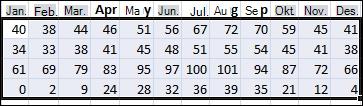
Eksempel på valgte data til å sortere i Excel
Ikonbilde Sorter kjapt og greit.
  1. Velg en enkeltcelle i kolonnen du vil sortere.
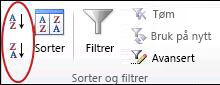
  2. Klikk A til Å i Sorter & Filtrer-gruppenData-faneni Excel. Denne sorterer A til Å eller fra minste til største tall for å utføre en stigende sortering (fra A til Å eller fra minste til største tall).
    Sorter-knappene i gruppen Sorter & filtrer på Data-fanen i Excel
  3. Klikk Å til A-kommandoen i Excel som sorterer fra Å til A eller fra største til minste tall for å utføre en synkende sortering (fra Å til A eller fra største til minste tall).
Ikonbilde Sorter ved å angi kriterier

Bruk denne teknikken til å velge kolonnen du vil sortere, i tillegg til andre vilkår, for eksempel skrift eller cellefarge.
  1. Merk en enkelt celle i området du vil sortere.
  2. Klikk på SorterData-fanen i Sorter og Filtrer-gruppen for å vise popup-vinduet Sorter.


    Sorter-kommandoen i gruppen Sorter & filtrer på Data-fanen i Excel
  3. Velg den første kolonnen du vil sortere etter, i rullegardinlisten Sorter etter.
  4. Velg enten Verdier, Cellefarge, Skriftfarge eller Celleikon i Sorter etter-listen.
  5. Velg rekkefølgen du vil bruke på sorteringen, fra Rekkefølge-listen: alfabetisk eller numerisk stigende eller synkende (det vil si A til Å eller Å til A for tekst eller lavere til høyere eller høyere til lavere for tall).