
I stedet for å bruke en kalkulator, bruk Microsoft Excel til å utføre matematikkberegningene!
Du kan angi enkle formler for å addere, dividere, multiplisere og subtrahere to eller flere numeriske verdier. Du kan også bruke Autosummer-funksjonen til raskt å regne ut totalen av en serie verdier uten å skrive dem inn manuelt i en formel. Når du har laget en formel, kan du kopiere den inn i tilstøtende celler. Du trenger ikke å lage den samme formelen flere ganger.
Trekke fra i Excel
Multiplisere i Excel
Dele i Excel
Lær mer om enkle formler
Alle formeloppføringer begynner med et likhetstegn (=). Når du vil lage enkle formler, skriver du ganske enkelt inn likhetstegnet etterfulgt av de numeriske verdiene du vil beregne, og de matematiske operatorene du vil bruke: plusstegnet (+) for å addere, minustegnet (-) for å subtrahere, stjerne (*) for å multiplisere og skråstrek (/) for å dividere. Trykk deretter på Enter, så beregner Excel resultatet av formelen og viser det umiddelbart.
Når du for eksempel skriver =12,99+16,99 i celle C5 og trykker ENTER, beregner Excel resultatet og viser 29,98 i den cellen.
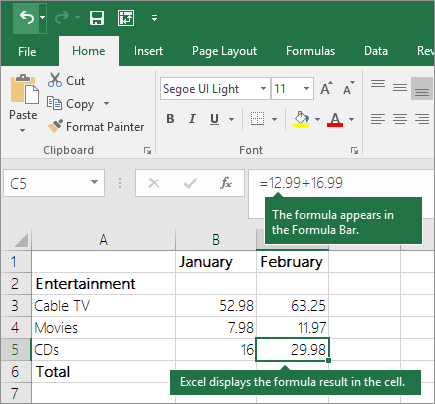 Formelen du skriver inn i en celle forblir synlig på formellinjen, og du kan alltid se den når den aktuelle cellen er merket.
Viktig
Selv om det finnes en SUMMER-funksjon , finnes det ingen SUBTRAKSJON-funksjon . Bruk i stedet minusoperatoren (-) i en formel. Eksempel: =8-3+2-4+12. Du kan også bruke et minustegn til å konvertere et tall til den negative verdien i SUMMER-funksjonen. Formelen =SUMMER(12;5;-3;8;-4) bruker for eksempel SUMMER-funksjonen til å legge sammen 12 og 5, trekke fra 3, legge til 8 og trekke fra 4, i den rekkefølgen.
Bruke Autosummer
Den enkleste måten å legge til en SUMMER-formel i regnearket på er å bruke Autosummer. Merk en tom celle direkte ovenfor eller nedenfor området du vil summere, og klikk Autosummer> på Hjem- eller Formel-fanen på båndet. Autosummer registrerer automatisk hvilket område som skal summeres, og bygger formelen for deg. Dette virker også vannrett hvis du merker en celle til venstre eller høyre for området som skal summeres.
Obs!
Autosummer fungerer ikke på områder som ikke henger sammen.

Autosummer loddrett

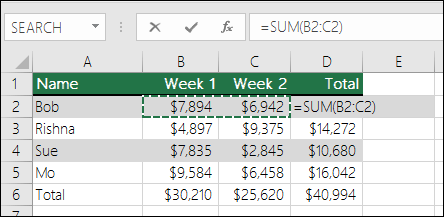
I illustrasjonen ovenfor ser du hvordan Autosummer-funksjonen automatisk oppdager at cellene B2:B5 er området som skal summeres. Du trenger bare å trykke på ENTER for å bekrefte det. Hvis du trenger å legge til / utelukke flere celler, holder du nede SKIFT og trykker på en piltast til du har merket området du ønsker. Trykk på ENTER for å fullføre oppgaven.
Veiledning for IntelliSense-funksjonen: Den flytende koden under funksjonen SUMMER(tall1; [tall2];...) er IntelliSense-veiledningen. Hvis du klikker SUMMER eller funksjonsnavnet, blir den til en blå hyperkobling som tar deg direkte til hjelpeemnet for funksjonen. Hvis du klikker de individuelle funksjonselementene, utheves deres representerende elementer i formelen. I dette tilfellet utheves bare B2:B5 siden det bare er én tallreferanse i denne formelen. Intellisense-koden vises for alle funksjoner.
Autosummer vannrett
Finn ut mer i artikkelen om SUMMER-funksjonen.
Unngå å skrive den samme formelen på nytt
Når du har laget en formel, kan du kopiere den til andre celler. Du trenger ikke å skrive inn den samme formelen flere ganger. Du kan enten kopiere formelen eller bruke fyllhåndtaket for å kopiere formelen til tilstøtende celler.
Når du for eksempel kopierer formelen i celle B6 til C6, endres formelen i cellen automatisk for å oppdatere til cellereferanser i kolonne C.
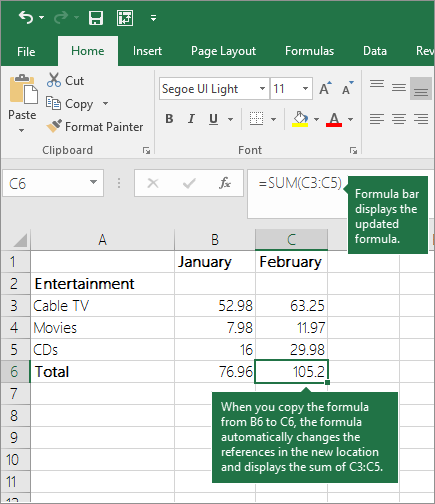
Kontroller at cellereferansene er riktige når du kopierer formelen. Cellereferanser kan bli endret hvis de har relative referanser. Hvis du vil ha mer informasjon, kan du se Kopiere og lime inn en formel i en annen celle eller et regneark.
Hva kan jeg bruke i en formel for å etterligne kalkulatortaster?
| Kalkulatortast | Excel-metoden | Beskrivelse, eksempel | Resultat |
|---|---|---|---|
| + (Plusstast) | + (pluss) | Bruk i en formel til å legge sammen tall. Eksempel: =4+6+2 | 12 |
| -(Minustast) | - (minus) | Bruke i en formel til å trekke fra tall eller signalisere et negativt tall. Eksempel: =18-12 Eksempel: = 24*-5 (24 ganger minus 5) |
6 -120 |
| x (Multipliser-tast) | * (stjerne) | Bruk i en formel til å multiplisere tall. Eksempel: =8*3 | 24 |
| ÷ (Divider-tast) | / (skråstrek) | Bruk i en formel til å dele ett tall med et annet. Eksempel: =45/5 | 9 |
| % (Prosent-tast) | % (prosent) | Bruk i en formel med * for å multiplisere med en prosent. Eksempel: 15%*20 | 3 |
| √ (kvadratrot) | ROT (funksjon) | Bruke ROT-funksjonen i en formel til å finne kvadratroten av et tall. Eksempel: =ROT(64) | 8 |
| 1/x (resiprok) | =1/n | Bruk = 1/n i en formel, der n er tallet du vil dele 1 med. Eksempel: =1/8 |
0,125 |
Trenger du mer hjelp?
Du kan alltid spørre en ekspert i Excels tekniske fellesskap eller få støtte i fellesskap.
Beregningsoperatorer og rekkefølgen på operasjoner i ExcelOversikt over formler i ExcelSlik unngår du formler med feilFinne og rette feil i formlerHurtigtaster og funksjonstaster i ExcelExcel-funksjoner (alfabetisk)Excel-funksjoner (etter kategori)