

Legg ved en fil i samtalen, eller svar i Viva Engage ved å laste opp en fil fra datamaskinen eller velge et vedlegg eller en GIF.
Velg ikonet som representerer hvor vedlegget er plassert, nederst i hver innleggstarter eller hvert svar.

| Ikon | Plasseringen til filen |
|---|---|

|
Last opp en fil fra hvor som helst på datamaskinen. |

|
Velg en GIF-fil fra en liste over tilgjengelige GIF-filer. |
Last opp en fil fra datamaskinen
- Velg Last opp-ikonet .
- Velg filen du vil laste opp.
- Velg Åpne > innlegg.
Obs!
Viva Engage-mobilappen lagrer ikke EXIF-data på bilde- og videofiler for opplastinger.
Velg en GIF
Bruk dette alternativet bare hvis du søker etter en GIF-fil fra nettet. Hvis du legger til en fil lokalt som tilfeldigvis er en GIF, bruker du alternativet Last opp en fil.
- Velg GIF-ikonet .
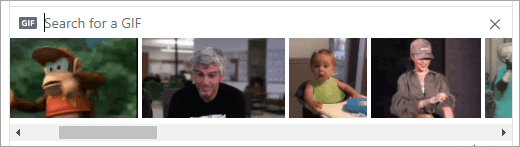
- Skriv inn et uttrykk i boksen Søk etter en GIF som fanger opp kjernen i det du vil kommunisere, for eksempel takk eller overraskelse.
- Velg GIF-filen du vil bruke, og velg deretter Legg ut.
Støttede filer og størrelser
Du kan legge ved PDF-filer, bildefiler, videofiler, Microsoft Office-filer og mer. Hvert innlegg kan ha maksimalt 100 filer.
For bilder som er lagret i Viva Engage skylagring:
- Maksimumsstørrelsen for et enkelt filvedlegg er 5 GB for Engage Enterprise-nettverk og 100 MB for Engage Basic-nettverk.
- Maksimumsmålene er 7 680 piksler brede og 4 320 piksler høye, og maksimal bildestørrelse er 10 megabyte (MB).
- Innebygd videoavspilling støtter videofiltypene .wmv, .avi, .mpeg, .3gp, .flv, .mov, .mp4, .mpg, .ogm, .mkv, .ogv og .ogg videofiltyper. Velg et miniatyrbilde av filen for å se videoen linjebundet. Viva Engage bruker Azure Media Services til å vise videoer.
For Viva Engage-filer som er lagret i SharePoint:
- Maksimumsstørrelsen for ett enkelt filvedlegg er 15 gigabyte (GB).
- Det finnes ingen dimensjonsbegrensninger for bilder, men SharePoint maksimumsinnstillingene for størrelse gjelder i organisasjonen.
- Du kan legge til en hvilken som helst filtype.
Vanlige spørsmål om filvedlegg
Hva skjer med filen min når jeg legger den ved?
Hvis samtalen legges inn i et fellesskap, legges filen til i Files-listen for fellesskapet som samtalen er lagt inn i. Du finner filen ved å velge fellesskapet, velge Files og velge filen, eller gå til samtalen som inneholder filen. Hvis filen er lagt ved i en samtale i et Microsoft 365-tilkoblet fellesskap, lagres filen i SharePoint i Microsoft 365.
Kan jeg velge hvor jeg vil laste opp en fil?
Nei. Hvis den tilkoblede gruppen kan lagre filer i SharePoint i Microsoft 365, lagres alle nye filer for dette fellesskapet der.
Kan alle fellesskap lagre Engage-filer i SharePoint i Microsoft 365?
Nei. Selv når lagring av Viva Engage-filer i SharePoint i Microsoft 365 er tilgjengelig for bedriften din, kan enkelte typer fellesskap bare lagre filer i Viva Engage:
- Private meldinger
- Eksterne fellesskap
- Alle ikke-tilkoblede fellesskap
Kan jeg legge til filer direkte i Apps/Viva Engage-mappen i SharePoint i Microsoft 365 og se dem i Files-listen i Engage?
Nei. Hvis du vil se eller søke etter en fil i Files-listen i Viva Engage, må du legge den ved i en samtale. Vi anbefaler at du ikke sletter, flytter eller gir nytt navn til filer i undermappen Apps/Viva Engage.
Vanlige spørsmål om hvordan du arbeider med filer i Engage
Hvordan kan jeg feste en fil til startsiden for gruppen?
Velg Legg til i Festet-delen til høyre på hjemmesiden for fellesskapet, og velg deretterLegg til en kobling.
Bare brukere som har tilgang til filen, kan åpne den festede filen.
Hvordan ser andre brukere en fil jeg har lagt ut i Engage?
Hvordan vedlegget vises i feeden, avhenger av filtypen. Alle filvedlegg som ikke er bildevedlegg, er synlige som en kobling under meldingen. Brukere kan velge koblingen for å vise filen. Bildevedlegg er synlige som et miniatyrbilde under innlegget eller svaret på samtalen. Brukerne kan velge miniatyrbildet for å vise bildet.
People can also view and download a file from the group Files list or the Files list. Velg filen, og velg Last ned i Filhandlinger-delen i den høyre ruten.
Hvem kan se filene jeg legger ut på Engage?
Dette er forskjellig for Viva Engage-filer som er lagret i Engage-skylagring, og Viva Engage-filer som er lagret i SharePoint i Microsoft 365.
For filer som er lagret i Viva Engage:
- Hvis filen lastes opp til et offentlig fellesskap, kan alle i Viva Engage-nettverket få tilgang til filen.
- Hvis filen er lagt ut på et privat fellesskap, kan bare medlemmer av dette fellesskapet vise og redigere filen. Du kan også dele en fil med personer som ikke er medlemmer av fellesskapet.
- Gjester på nettverksnivå kan vise og laste opp filer i fellesskap som de tilhører.
- Gjester på samtalenivå kan vise filer det refereres til i samtalen, og kan laste opp filer til samtalen.
- Eksterne gjester kan vise og laste opp filer i fellesskap de tilhører.
For filer som er lagret i SharePoint i Microsoft 365:
Hvis filen lastes opp til et offentlig fellesskap, kan alle vanlige Viva Engage-brukere i Viva Engage-nettverket få tilgang til filen.
Hvis filen er lagt ut på et privat fellesskap, kan vanlige brukere som er medlemmer av dette fellesskapet, vise og redigere filen. Fellesskapsmedlemmer kan også dele en fil med andre Viva Engage-brukere som ikke er fellesskapsmedlemmer.
Gjester på nettverksnivå har ikke standardtilgang til å vise Viva Engage-filer som er lagret i SharePoint i Microsoft 365.
- Hvis du vil at de skal kunne be om tilgang til å vise bestemte filer, må de legges til som en Azure B2B-gjest på Microsoft 365-leieren. Hvis du vil ha mer informasjon, kan du se dokumentasjonen for Azure Active Directory B2B.
- Hvis du vil at de skal kunne laste opp filer til et bestemt fellesskap eller ha standardtilgang til filer som er lastet opp til SharePoint i Microsoft 365, kan du legge dem til som et fellesskapsmedlem i SharePoint i Microsoft 365.
Gjester på samtalenivå har ikke standardtilgang til filer som er lagret i SharePoint i Microsoft 365. Hvis du vil at de skal kunne be om tilgang til bestemte filer i samtalen, kan du legge dem til som en Azure B2B-gjest på Microsoft 365-leieren. De kan ikke laste opp filer.
Eksterne gjester kan bare være medlemmer av eksterne fellesskap. Eksterne fellesskap lagrer bare filer i Viva Engage.
Hvordan deler jeg en fil med individuelle kolleger?
Send enten en privat melding til disse kollegene og legg ved filen i meldingen, eller hvis filen allerede er oppført på Files-siden, velger du filen og deretter Del.
Ser søket i innholdet i filene eller bare i filnavnet?
Når det gjelder filer som er lagret i Viva Engage, omfatter søket Viva Engage de første 5000 tegnene i den nyeste versjonen av filene i .docx, .pptx og .pdf-format, i tillegg til metadata som tittel og forfatter.
For filer som er lagret i SharePoint i Microsoft 365, søker Viva Engage-søk bare etter tittel og forfatter. Hvis du trenger å foreta et innholdssøk i filer som er lagret i SharePoint i Microsoft 365, må du gå til dokumentbiblioteket.
Hvordan sletter jeg en fil?
Bare eieren av filen og gruppeadministratorer kan slette en fil. Velg filen i Viva Engage, og velg Slett denne filen under Filhandlinger-delen.
Obs!
Slett alltid filen gjennom Viva Engage. Ikke slett en Viva Engage-fil direkte fra SharePoint i Microsoft 365-dokumentbiblioteket der den er lagret, ellers forblir koblinger til den i Viva Engage.
Hva skjer med filen min hvis jeg sletter meldingen jeg la den ved?
Filen forblir lagret i gruppen der du la inn meldingen. Hvis du vil slette den, velger du Files, velger filen og deretter Slett denne filen under Filhandlinger.
Når firmaet mitt begynner å bruke filer som er lagret i SharePoint i Microsoft 365, hva skjer med filer vi allerede har i Engage?
Det er ingen endringer for ikke-tilkoblede samfunn. For tilkoblede grupper forblir eksisterende filer i Viva Engage-skylagringen og gjøres skrivebeskyttet. Alle nye filer i tilkoblede grupper lagres i SharePoint i Microsoft 365. Dette betyr at for å redigere en fil som tidligere var lagret i Viva Engage, må du laste opp filen på nytt. Alle fremtidige revisjoner vil bli lagret i SharePoint i Microsoft 365.