
Viva Engage tilbyr et sett med avanserte modereringsfunksjoner for administratorer og bedriftskommunikatører for å overvåke, utføre handlinger og proaktivt forme samtaler i nettverkene sine. Du finner avanserte modereringsverktøy i instrumentbordet for kommunikasjon.
Hva er avansert moderering?
Avansert moderering gir følgende funksjoner til brukere som trenger å administrere omfattende samtaler i hele virksomheten:
- Temamoderering, støttet av en stor språkmodell (LLM) som overvåker og eventuelt demper samtaler basert på temaer du definerer.
- Søkeordovervåking, som oppdager nøyaktige termer eller uttrykk på tvers av nettverket ditt.
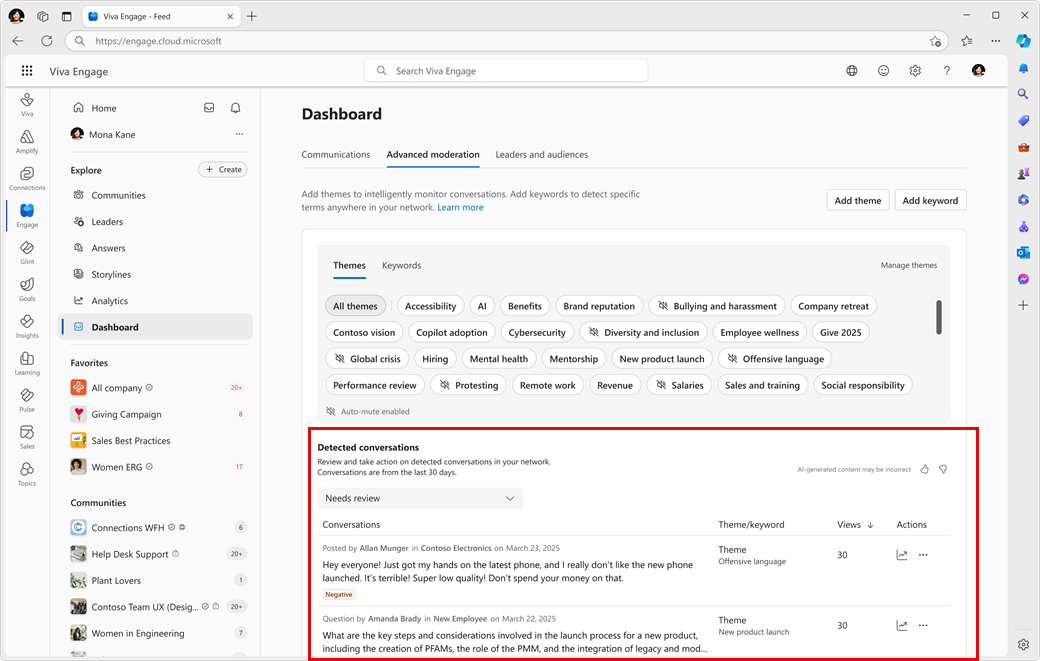
- Oppdagede samtaler, som samler alle modererte tråder på ett sted for sortering, handling og gjennomgang.
Obs!
Temamoderering krever at minst 50 % av brukerne i organisasjonen har Viva Suite-lisensen eller Viva Employee Communications and Communities-lisensen. Nøkkelordovervåking, oppdagede samtaler og det generelle avanserte modereringsmålet er inkludert i Microsoft 365 Enterprise-abonnementet. Finn ut mer om lisensiering.
Avansert modereringstilgang for bedriftskommunikatører
Nettverksadministratorer og bekreftede administratorer kan tilordne detaljerte tillatelser til innehavere av Corporate Communicator-roller. Den nye tillatelsen gir tilgang til avanserte modereringsfunksjoner i Viva Engage. Administratorer kan aktivere tillatelsen i administrasjonssenteret for Viva Engage under Admin role management.
Når tillatelsen Avansert moderering er aktivert, kan Corporate Communicators gjøre følgende:
- Bruke siden Avansert moderering
- Opprett og administrer KI-drevne modereringstemaer
- Konfigurere og overvåke nøkkelord på tvers av nettverket
- Se gjennom og iverksett tiltak for flaggede samtaler, inkludert dempe, lukke eller avvise dem
Arbeide med temamoderering i Viva Engage

Temamoderering gir kraftige funksjoner for å overvåke og moderere innhold i skala. Du knytter temaer til bestemte interesseområder for organisasjonen. Det gir større bredde og dybde enn med nøkkelord.
Kombinert med den valgfrie handlingen for automatisk demping, ser moderatorer hvor og når samtaler skjer. De kan sikre at diskusjoner som samsvarer med temaer, ikke når Hjem-feeden eller brukernes e-postsammendrag.
Du kan begrense distribusjonen av utvalgt innhold for å hjelpe ansatte og ledere med å fokusere på bredt anvendelig kommunikasjon i stor skala.
Opprette et tema
Oppretting av tema er enkelt, men ett enkelt kategoriuttrykk kan inneholde et stort antall permutasjoner eller konsepttreff. Du kan eksperimentere for å finne de beste resultatene.
Legg til nyttige temaer med følgende trinn:
- Gå til instrumentbordet > for kommunikasjon Avansert moderering, og velg Legg til tema.
- Skriv inn et fornuftig kategoriuttrykk i Tema-boksen .
- Aktiver veksleknappene Automatisk demping og E-postvarsel . Legg til navnene på alle i nettverket som trenger å se dem. Automatisk demping demper automatisk en samtale hvis den samsvarer med temafilteret, og sender et varsel til alle i mottakerlisten.
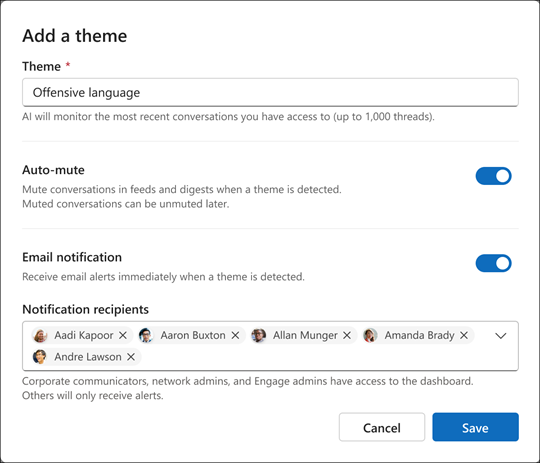
Et godt tema er spesifikt, unikt og er utformet for å spore et resultat. Unngå overlapping mellom temaer for å dra nytte av den kontekstuelle samsvaren til LLM.
I motsetning til nøkkelord trenger du ikke å spore en detaljert liste over alle relevante termer når du oppretter temaer.
Hvis du for eksempel vil spore upassende språk i samtaler, kan et bredt tema som «støtende språk» oppnå dette resultatet kontra å opprettholde en nøkkelordliste med støtende termer.
Du kan også prøve temaer som justeres etter hendelser i bedriften, og med milepæler som nye produktlanseringer.
Bruk semikolon til å målrette mot temaer
Vurder et tema som «kritikk av kunngjøringer om lansering av nye funksjoner», som oppdager samtaler med innlegg som samsvarer med en ny funksjonskunngjøring, men som ikke samsvarer med kritikk.
Du kan justere temaet til «kunngjøringer om lansering av nye funksjoner; kritikk». Hvis du legger til semikolonet, hjelper du modellen til å forstå at du ser etter resultater som kombinerer kunngjøringer om lansering av nye funksjoner og kritikk.
Bruke automatisk demping for å redusere synligheten av innlegg
Med temamoderering kan du automatisk dempe alle samtaler som er knyttet til et bestemt tema. Det skjer ikke som standard; må du aktivere den. Ved å dempe samtaler som er relatert til bestemte temaer, reduseres rekkevidden deres. Dempe samtaler varsler ikke brukerne.
Når du demper samtaler i Engage, fjernes tråden fra Hjem-feeden, dreiebokfeeden og e-postsammendrag. Mer informasjon om demping av samtaler.
Dempede samtaler forblir synlige gjennom varsler, søk og andre feeder.
Bruke blokkeringshandlinger til å hindre oppretting av innhold
Temamoderering tilbyr muligheten til å automatisk blokkere nye innlegg, kommentarer eller svar hvis meldingsinnholdet samsvarer med et bestemt tema.
Når du konfigurerer blokk, kan du bruke funksjonen overalt i nettverket, inkludert dreiebøker eller bestemte fellesskap. Innhold fra nettverksadministratorer, bedriftskommunikatører og utpekte ledere er aldri gjenstand for blokkeringer. Blokkerte meldinger vises ikke på instrumentbordet. Bare publiserte meldinger vises i tabellen Oppdagede samtaler .
Når blokkering er aktivert for et tema, ser brukerne en melding om at innholdet ikke kan publiseres, og deretter kan de redigere eller forkaste meldingen.
Sjekke ytelsen til et tema
Hvis du vil fokusere på resultater fra enkelttemaer, velger du et tema fra samlingen din på siden Avansert moderering .
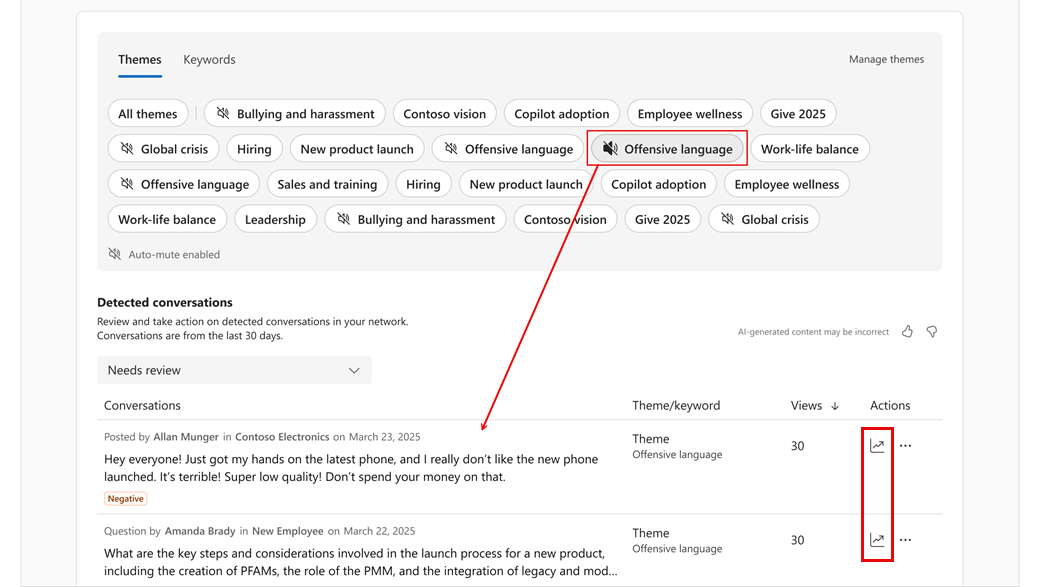
Velg  for en samtale, og velg handlinger fra menyen:
| Lukk fra gjennomgang | Sender samtalen til den avviste filtertilstanden, får samtalen ut av hovedstatusen for sortering, som er Trenger gjennomgang. Samtalen forblir i feeder. |
|---|---|
| Lukk samtale | Slutter å kommentere innlegget, men innlegget forblir i feedene. Noen ganger er et innlegg ganske nyttig og gir god informasjon, men etter et visst punkt er det ikke nødvendig å støtte videre kommentarer. |
| Dempe samtale i feeder | Fjerner samtalen fra Hjem-feeden og e-postsammendrag. |
| Slette | Sletter samtalen uten ytterligere inngripen eller analyse. |
| Kopier kobling | Kopierer nettadressen til Viva Engage-samtalen. |
Obs!
Velg diagramikonet for en samtale for å åpne panelet for samtaleanalyse .
Nøkkelordovervåking
Nøkkelordovervåking hjelper administratorer og formidlere med å følge bestemte termer i nettverket. Du kan utføre modereringsoppgaver uten å bruke KI-agenten. Du kan også bruke begge prosessene for samtidig drift. Nøkkelordovervåking støtter en rekke verktøy for å forbedre resultatene, inkludert regulære uttrykk for å isolere ord eller fokusere på bestemt informasjon.
Fokuser nøkkelordlistene til å dekke alle unike termer i organisasjonen, inkludert
- Unike, sensitive ord som alltid krever ytterligere gjennomgang eller eskalering
- Produktnavn
- Kontorer
- Interne kodeord
Vurder å bruke sporingsord som krever moderatorens oppmerksomhet. Alle samtaler som inneholder et nøkkelord, vises i oppdagede samtaler.
Hver gang et nøkkelord dukker opp i en samtale, sendes en e-postvarsling under nøkkelordovervåkingen. Én e-postadresse (eller et alias) mottar alle e-postvarsler om nøkkelordovervåking.
Konfigurere nøkkelord i instrumentbordet for kommunikasjon
Definer nøkkelord med følgende trinn:
- Gå til instrumentbordet > for kommunikasjon Avansert moderering.
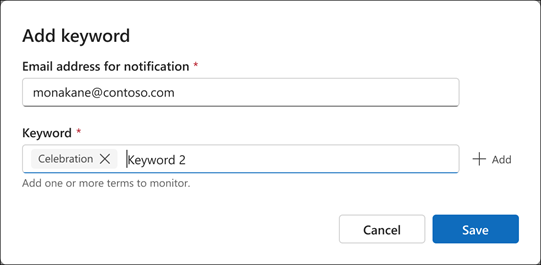
- Velg Nøkkelord-fanen , og velg Legg til nøkkelord.
- Skriv inn e-postadressen eller e-postaliaset som trenger å motta varsler om treff på nøkkelord.
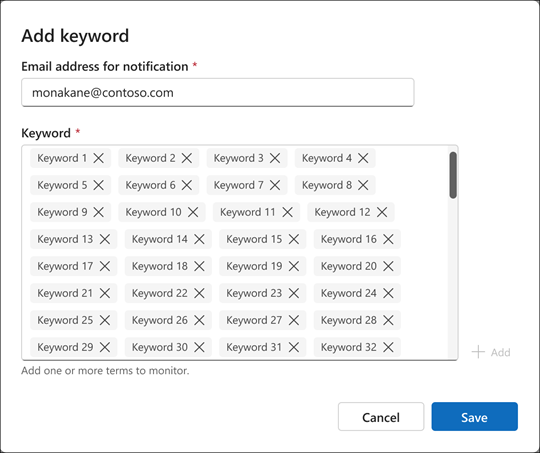
- Skriv inn ett eller flere nøkkelord. Hver av dem angis separat, én om gangen. Velg Lagre når du er ferdig. Det andre bildet illustrerer det generelle konseptet - du kan ha en omfattende liste over nøkkelord for overvåking.
Registrerte samtaler
Panelet Oppdagede samtaler viser samsvarte samtaler for både temamoderering og nøkkelordovervåking. Administratorer og kommunikatører kan utføre handlinger fra denne plasseringen.
Arbeide med oppdagede samtaler
Alle samtaler som ikke er dempet, vises for filteret Må gjennomgås . Herfra kan moderatorer avvise gjennomgangen, dempe samtalen, lukke tråden til nye kommentarer eller slette samtalen.
Dempet-filteret inneholder alle dempede samtaler, inkludert alle automatisk dempede samtaler fra temamoderering. Du kan når som helst fjerne dempingen av samtaler.
Avviste samtaler vises i det tilsvarende filteret. Når du har avvist en samtale, vises den ikke i filtre før det skjer ytterligere aktivitet i tråden, eller hvis en moderator fjerner samtalen fra avvist-tilstanden.
Obs!
Etter 30 dager er ikke individuelle samtaler synlige på sidene for avansert moderering. Du kan finne samtaler gjennom nettverkseksport- eller eDiscovery-verktøy, og gjennom søk i Viva Engage.
Velg ** for en samtale, og velg handlinger fra menyen:
| Lukk | Sender samtalen til Avvist-filtertilstand . Samtalen forblir i Hjem-feeden. |
|---|---|
| Lukk | Slutter å kommentere innlegget, men innlegget blir værende i hjemmefeeden. |
| Demp | Fjerner samtalen fra Hjem-feeden. |
| Slette | Sletter samtalen uten ytterligere inngripen eller analyse. |
| Kopier kobling | Kopier nettadressen til Viva Engage-samtalen. |
Obs!
Velg diagramikonet for en samtale for å åpne panelet for samtaleanalyse .
Finn ut mer
Kommunikasjonsinstrumentbord: Kommunikasjonsaktivitet
Instrumentbord for kommunikasjon: Administrere innlegg fra ledere og representanter