
Bruk Engage-mobilappen til å ta opp korte videosnutter på opptil tre minutter på mobilenheten din. Legg til merknader i videoen med emoji, tegninger og tekst. SharePoint lagrer alle videoer du spiller inn, sammen med alle andre videofiler. Microsoft Azure lagrer alle videoer fra private meldinger eller ikke-tilkoblede Office 365-grupper.
Korte videohøydepunkter
Korte videoforbedringer inkluderer følgende:
- Legg raskt og enkelt til merknader i videoer før du sender dem.
- Rask opplasting og avspilling av videoer.
- Engage-plattformen for iOS støtter videoredigering før publisering.
Grunner til å bruke korte videoer
Mange scenarioer gjelder bruk av korte videoer. Her er noen ideer:
- Få en leder til å dele en ukentlig top-of-mind med et raskt snutt på 30–60 sekunder.
Eksempel: Be markedssjefen om å dele ukens fokus og oppmuntre til åpenhet og åpen kommunikasjon. - Oppfordre ansatte til å dele videosnutter for å delta i en kampanje de er en del av.
Eksempel: Del hvordan de gir og hvorfor de gir som en del av en filantropisk kampanje. - Be nye ansatte om å introdusere seg selv med en rask video.
Eksempel: Inviter nye ansatte (i orienteringsfellesskapet for nye ansatte) til å presentere seg selv og teamet de tilhører. Oppmuntre nye ansatte til å tilpasse introduksjonene sine.
Lag korte videoer
Trykk
 for å opprette et nytt Engage-innlegg.
Velg et fellesskap eller personer du vil sende meldinger til.
Velg Vedlegg (hvis det ikke allerede er åpent), og velg Spill inn en video.
Trykk på Ta opp-knappen
 nederst på skjermen for å spille inn.
Trykk på Stans midlertidig
 inn for å stanse innspillingen midlertidig, og fortsette. Dette oppretter nye klipp hver gang du starter og stanser midlertidig.
Bruk merknadsverktøyene under videoen til å legge til merknader, tekst, emojier og tegninger. Du kan også legge til en fargetone på skjermen.
Trykk Stopp-knappen når du er ferdig.
Trykk PIL HØYRE
 .
.Obs!
I Engage for iOS kan du også redigere videoen før du publiserer.
Trykk Ferdig når du er ferdig.
Hvis du vil dele videoen med fellesskapet, skriver du inn ønsket tekst øverst i innlegget og velger Del.
Ta opp i tavle- eller tavlemodus
Ta opp i tavle- eller tavlemodus der du kan legge til emojier og ikoner, skrive tekst eller tegne bilder for merknader. Dette kan være nyttig for nettbasert læring eller for å illustrere et konsept.
| Tavle-modus | Tavle-modus |
|---|---|

|

|
- Følg fremgangsmåten ovenfor for å begynne å lage en video.
- Trykk på ikonet til høyre for å velge modus, og velg Tavle eller Blackboard.

- Legg til de bildene du vil. Rull nedover for å se hele listen over valg.
- Tegn ønsket tekst eller utforminger. Opptaket fanger opp tegningen i aksjon.
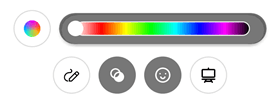
- Hvis du vil endre tegnefargen, trykker du på sirkelen til venstre for flerfargede strøk, eller velger én enkelt farge ved å klikke på fargen du ønsker på linjen til høyre.
- Hvis du vil slette elementer du opprettet med tavle- eller tavlemodus, velger du ikonet for modusen og velger deretter viskelærknappen
 .
. - Fortsett innspillingen til du er ferdig med videoscenen, og trykk deretter på Stopp-knappen for å fullføre klippet.
Spille av opplastede videoer
Når du laster opp en video til Viva Engage, er den midlertidig utilgjengelig for avspilling før kodingen er fullført. Videokoding skjer i bakgrunnen, så du kan legge inn en melding eller gjøre annet arbeid i dette tidsrommet.
Med mindre videoen har stor filstørrelse (maksimal opplastingsstørrelse er 100 MB på gratis nettverk og 5 GB på Premium-nettverk), tar kodingen bare noen minutter.
Du kan laste ned videoen som en fil mens den kodes, uansett om den er lagt ved en melding eller den er lastet opp som en separat fil. Videoer kodes bare én gang. Hvis du legger ved en video fra Files, trenger den ikke å kodes på nytt, og den kan vises umiddelbart.