
Engage-administratorer, bekreftede administratorer og bedriftskommunikatører kan fremheve samtaler for å prioritere relevant innhold i feeder og for å fremme innholdsoppdagelse. Handlingen forsterker innlegg for å styrke kulturen, sette søkelyset på ledere, holde ansatte informert og fremheve viktige problemer i organisasjonen.
Aktuelle samtaler forfremmes til alle fellesskapsmedlemmer. Innlegg i dreieboken og innlegg i Alle i firmaet promoterer innholdet til alle brukerne i nettverket ditt.
Sammenlign aktuelle samtaler med festede samtaler, som brukerne ser når de besøker fellesskapets feed.

Hva gjør det å presentere en samtale?
Med fremhevede samtaler kan du gjøre følgende:
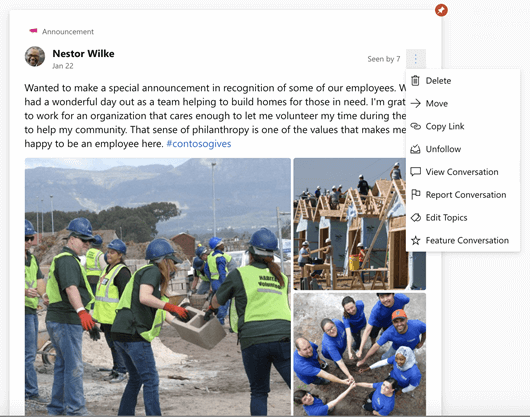
- Den får en spesiell visuell behandling for å rette oppmerksomheten mot samtalen, som vist ovenfor;
- Den vises øverst i Hjem-feeden for alle brukere til de viser den.
- For brukere som kanskje kommer til Viva Engage sjeldnere, er det også inkludert i den ukentlige sammendrags-e-postmeldingen hvis en bruker ikke allerede har sett den.
- Samtalen utløper på datoen og klokkeslettet du angir.
- Hvis du vil at den aktuelle samtalen skal vises i en brukers innboks, kan du kombinere denne funksjonen med en kunngjøring.
Hvis du har flere samtaler, vises bare én samtale øverst i Hjem-feeden eller ukentlig e-post. Feeden og e-postmeldingen viser den aktuelle samtalen som utløper først, som brukeren ennå ikke har sett. Aktuelle samtaler kan vises organisk i Hjem-feeden og e-posten for oppdagelse. Det er ingen grense for hvor mange samtaler du har.
Slik fremhever du en samtale
- Velg ellipse-ikonet til høyre for samtalen, og velg deretter Fremhevet samtale.
- Velg sluttdag og klokkeslett (lokal tid) for den aktuelle samtalen, og velg Fortsett.

Når du har fortsatt, vises samtalen i Engage. Samtalen inneholder også et verktøytips som er synlig for administratorer. Hold pekeren over dette verktøytipset for å finne ut når funksjonen avsluttes.