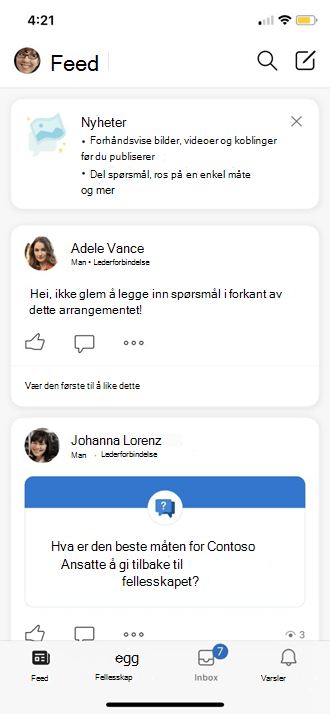
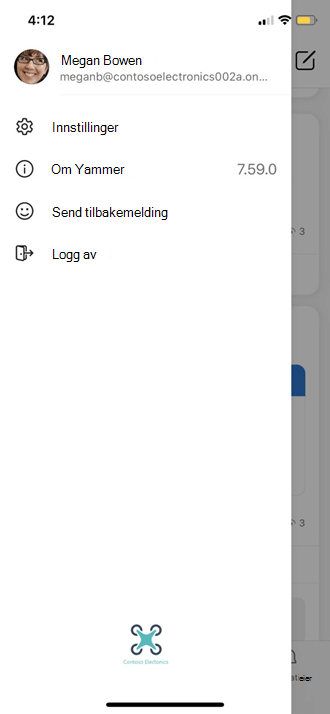
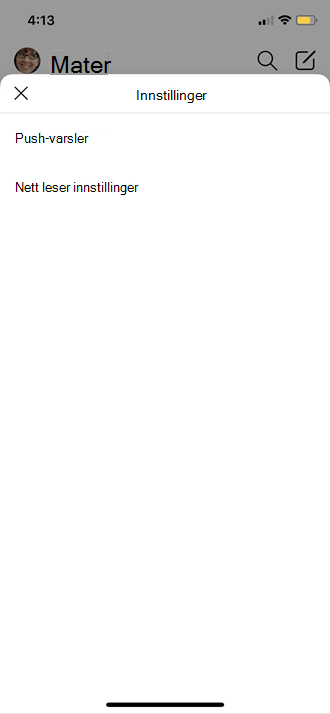
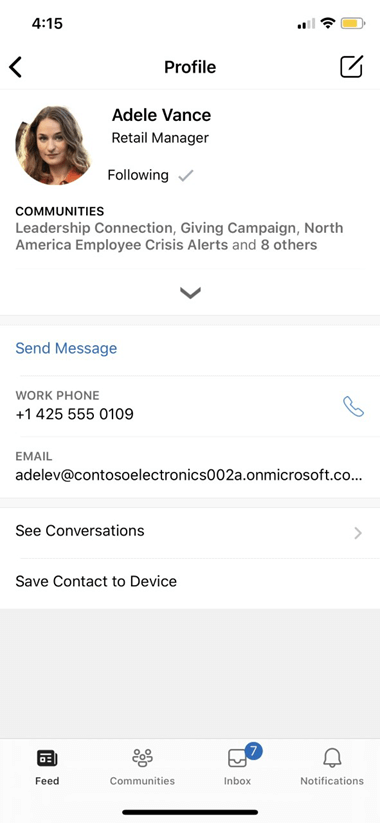
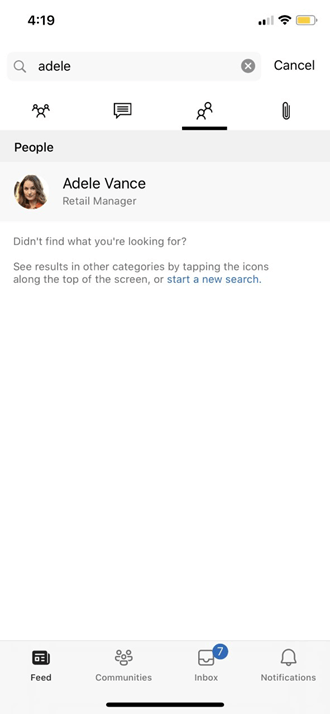
Viva Engage-innstillingene lar deg angi reaksjonshudtone, temaer for M365, administrere språkinnstillinger, aktivere mørk modus og endre e-post- og fellesskapsspesifikke varslingsinnstillinger.
For å gå til Viva Engage-innstillinger velger  for Innstillinger i overskriften for Microsoft 365-programserien.
Slik ser andre på informasjonen din
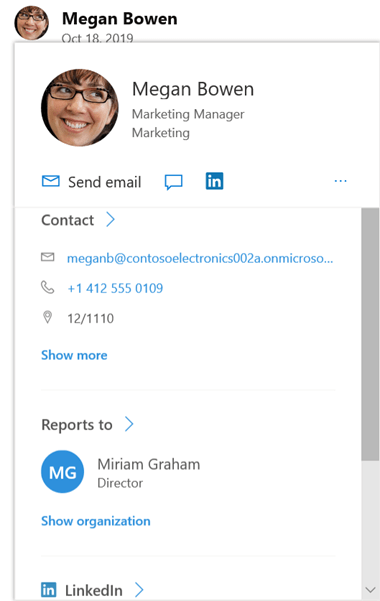
Når en person holder pekeren over navnet ditt i Viva Engage eller hvor som helst på tvers av Microsoft 365, vil de se profilkortet ditt.
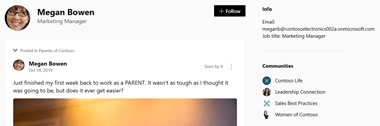
Når brukere velger navnet ditt hvor som helst i Viva Engage, ser de dreieboken din, som inneholder alle offentlige samtaler, informasjon og fellesskap du er med i.
Bli med i eksterne nettverk
Du kan utforske andre nettverk for å bli med i. Eksterne nettverk er separate Viva Engage-nettverk som muliggjør kommunikasjon med eksterne grupper, inkludert kunder, partnere, konsulentfirmaer og tilhengere av Microsoft.
- I Viva Engage velger du
 for nettverksikonet fra overskriften i programserien.
 - Velg Bla gjennom eksterne nettverk.
- Velg foretrukket nettverk.
- Velg innstillingsikonet for det valgte nettverket, og rediger innstillingene for ditt bruk.
Endre varslene du får i e-post
- Velg Innstillinger øverst til høyre i Viva Engage i toppteksten i Microsoft 365-programserien.
- Velg Varsler.
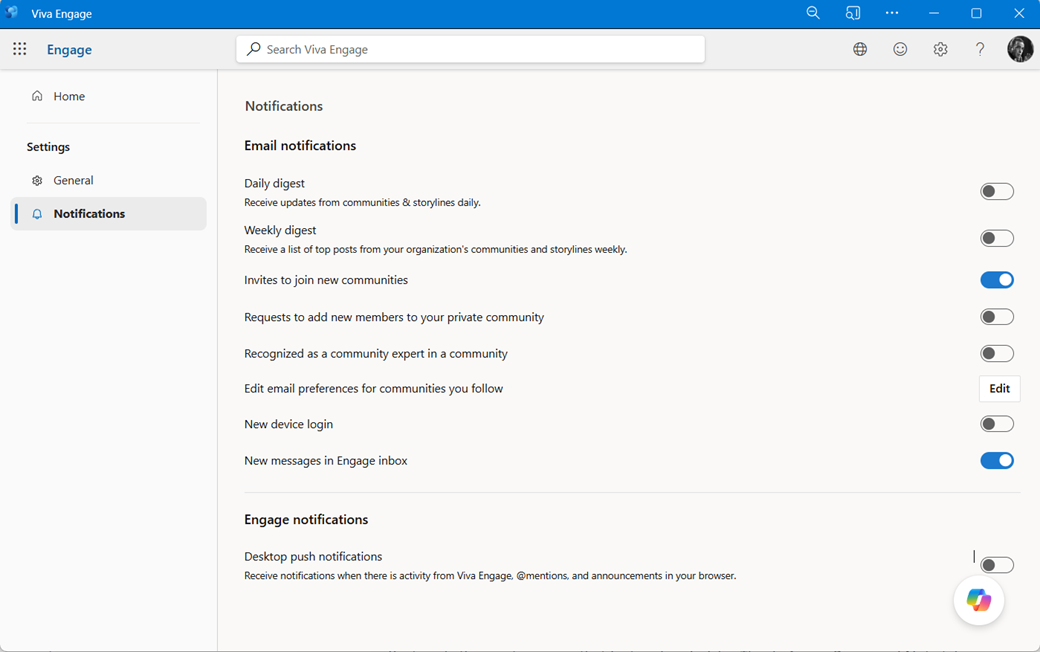
- Hvis du er medlem av flere nettverk, må du endre varsler på hvert nettverk. Velg et nettverksnavn for å endre varslingsinnstillingene.
- Velg varslingene du vil bruke, og velg deretter Lagre.
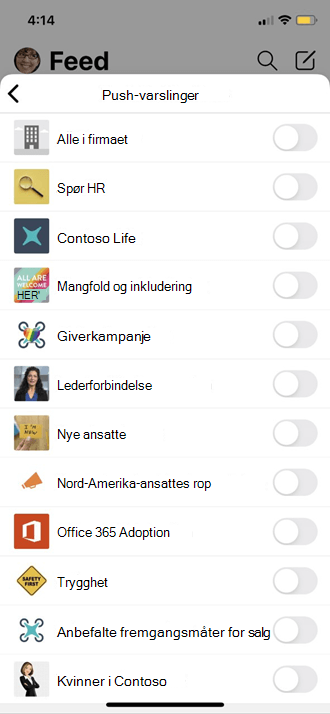
Disse innstillingene endrer ikke hvilke varsler du får på telefonen. Hvis du vil ha mer informasjon om varsler, kan du se Administrere Viva Engage-varsler.
Endre språkinnstillinger
Obs!
Når du endrer språkinnstillingene her, gjelder endringen bare for Web og Desktop Engage-appene. For mobile enheter tar Engage språkinnstillingen fra enhetens språkinnstilling.
Språkinnstillingen brukes for alle etikettene i Viva Engage. Hvis administratoren har aktivert oversettelse, vises et Oversett-alternativ på alternativlinjen under alle meldinger som er skrevet på et annet språk.
- Velg Språk i innstillingene.
- Velg gjeldende språk, og velg et annet.
Temaer
Velg temaet du vil vise på toppbanneret i brukerinnstillingene, under Temaer. Når du angir temaet, vises det nye temaet på tvers av alle Microsoft 365-apper.