
Inkludering står i sentrum for alt vi gjør i Viva Engage. Ved å introdusere ulike hudfargepreferanser for Viva Engage-reaksjoner håper vi at du kan føle en dypere følelse av representasjon mens du samhandler i Viva Engage.
Endre hudfargepreferanser i Viva Engage
For å hjelpe deg med å oppdage innstillingene for hudfargeinnstillinger, ser du en Prøv det nå-læringsboble én gang når du bruker Viva Engage. Velg Prøv det nå for å åpne dialogboksen for valg av hudfarge og velge en innstilling for hudfarge. Hvis du vil endre hudfargepreferansen senere, kan du se Innstillinger-panelet. Innstillingen for hudfarge påvirker bare reaksjonsikonene som viser hender: Liker, Takk, Godta, Ros og Notering.
Hvis du vil lukke opplæringsboblen, velger du X. Når du har samhandlet med den én gang, vises den ikke igjen.
Endre hudfargepreferanser for Teams og nettapper
Du kan endre innstillingen for hudfarge når som helst i innstillingene for Viva Engage. Standard hudfarge er en generisk, urealistisk gul.
Gå til engage.cloud.microsoft.
Velg tannhjulet Innstillinger øverst til høyre i Viva Engage.
Velg en reaksjonshudfarge.
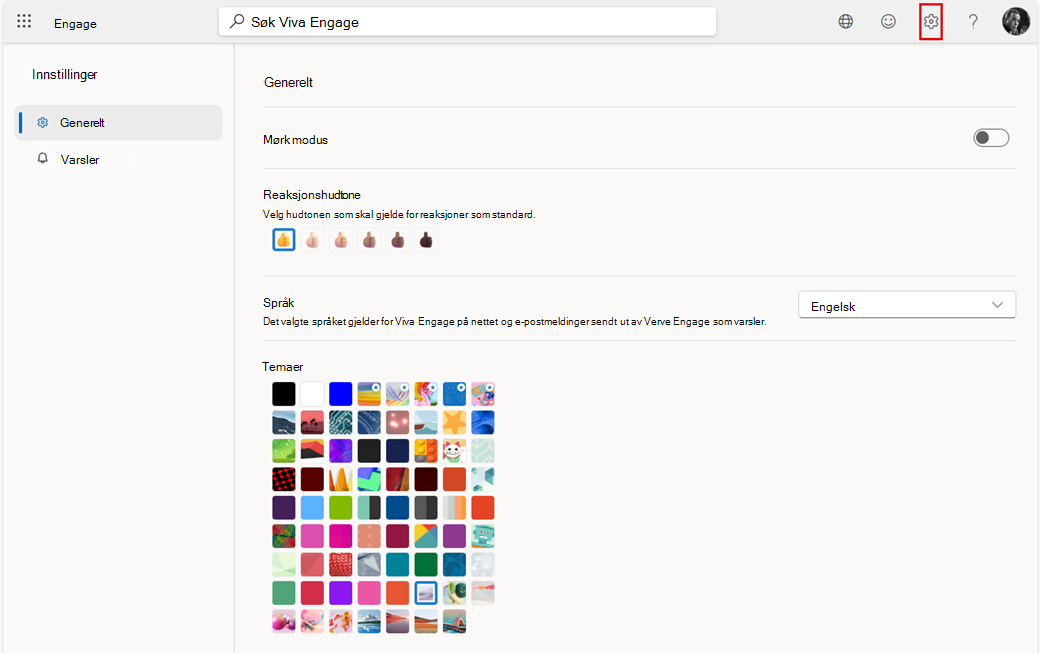
Innstillingsendringen gjelder umiddelbart.
Endre innstilling for hudfarge ved hjelp av mobilappen
I Viva Engage-mobilappen kan du få tilgang til Innstillinger ved å velge avataren og/eller initialene dine øverst til høyre på skjermen, og deretter velge Reaksjonshudtone for å åpne et sett med hudfargealternativer du kan velge mellom.
Hvordan vises hudfargepreferansene mine når jeg reagerer?
Når du har valgt en innstilling for hudfarge, utløses reaksjonsvelgeren når du holder pekeren over Liker-knappen. Her kan du se hudfargeinnstillingene dine på reaksjonsikonene som bruker hender. Når du reagerer ved å bruke Lik og Takk, gjenspeiler handlingsfeltet (der du velger om du vil reagere, kommentere eller dele en samtale) og sammendragsvisningen hudfargepreferansen. Sammendragsvisningen samler alle reaksjonene på en samtale.
Obs!
Hvis du ennå ikke har reagert ved å bruke Liker eller Takk, eller ikke har angitt en hudfargepreferanse, bruker Viva Engage den generiske, ikke-realistiske gule fargen – den samme fargen som tidligere ble brukt for reaksjoner – til å aggregere reaksjoner i sammendragsvisningen.
Kan jeg se hudfargepreferansene til andre brukere?
Ja. Hvis du vil se hvem som har reagert og hvordan, kan du klikke på ikonene eller antallet nederst til høyre i innlegget eller øverst til høyre i kommentaren. Når dialogboksen åpnes, kan du se reaksjonene som er brukt, og hudfargepreferansene (eller mangel på samme) knyttet til disse reaksjonene. På samme måte kan andre brukere se hva slags hudfarge du foretrekker i dialogboksen når du reagerer.
Vanlige spørsmål
Spørsmål: Hvordan valgte Viva Engage hvilke hudfargepreferanser som er tilgjengelige?
Svar: Viva Engage samsvarer med standarder som er etablert av Unicode Consortium, ved å bruke hudfargene på Fitzpatrick-skalaen. Les mer om hudfargestandarder. Etter hvert som disse standardene utvikler seg, vil vi fortsette å søke etter tilbakemeldinger og lytte til tilbakemeldinger fra brukere om denne funksjonen.
Spørsmål: Hva om jeg ikke vil velge en preferanse for hudfarge?
Svar: Det er valgfritt å velge en innstilling for hudfarge. Hvis du ikke velger en, vil Liker- og Takk-reaksjoner fortsatt ha den generiske, ikke-realistiske gule fargen tilknyttet.
Spørsmål: Gjelder min hudfargepreferanse selv for reaksjonene jeg har gjort tidligere?
Svar: Ja, hver gang du endrer din hudfargepreferanse, gjelder det for alle Liker- og Takk-reaksjoner , til og med de du har gjort tidligere.
Spørsmål: Kan jeg endre hudfargeinnstillingene mine mer enn én gang?
Svar: Ja, du kan endre hudfargepreferansen din så ofte du vil! Bare velg Innstillinger-tannhjulet, velg Reaksjon hudtoner og velg en hudtoneinnstilling.
Spørsmål: Jeg valgte en preferanse for hudfarge, men nå vil jeg gå tilbake til den generiske, ikke-realistiske gule emojien. Kan jeg gjøre det?
Svar: Ja, det er det. Bare gå til Innstillinger-panelet , velg Velg hudfarge for reaksjoner, og velg deretter den generiske, ikke-realistiske gule emojien som du foretrekker.
Sp: Vil denne funksjonen være tilgjengelig for Viva Engage-integreringer i Teams, Outlook og SharePoint?
Svar: Du kan velge en hudfargeinnstilling via Innstillinger-siden i den opprinnelige nett- og mobilopplevelsen i Viva Engage. Når du har valgt en innstilling for hudfarge, vises preferansen i Viva Engage-integreringene i Teams, Outlook og SharePoint.