

Start samtalen, eller bli med de rundt deg gjennom historien i Viva Engage. Målsiden for dreieboken samler innhold fra personer du følger, samt relevant og populært dreiebokinnhold på tvers av organisasjonen.
- Hvis du vil gå til målsiden for dreieboken, velger du Dreiebok-fanen i Viva Engage.

Denne siden har to feeder for å holde deg informert:
- Feeden bruker en relevansbasert sortering til å prioritere innhold i dreieboken som er mest relevant og tilpasset deg. Denne generelle feeden inneholder innlegg i dreiebøker fra personer du følger, og populært innhold fra dreiebok fra hele organisasjonen.
- Følging inkluderer bare dreiebokinnhold fra personer du følger. Innholdet er sortert etter datoen da dreieboksamtalen ble startet, var nylig.
Obs!
- Microsoft Teams tilbyr også den integrerte Viva Engage-opplevelsen i Teams-appen, inkludert tilgang til hele dreieboken. Se Viva Engage-appen for Teams for mer informasjon.
- Microsoft Teams støtter også sin egen dreiebok uten installasjon av Viva Engage, slik at du kan delta direkte i nettverkets sosiale mediefeed. Se delen Dreiebok i Microsoft Teams for mer informasjon.
Publisere i dreieboken
Innlegg i dreiebøker når folk uansett hvor de jobber på alle plattformer. Du kan lese, reagere og kommentere fra Outlook, Teams og Viva Connections.
Publiser på dreieboken din fra følgende steder i Viva Engage:
Din personlige dreiebok (finn den øverst til høyre på hovedsiden for dreieboken )
Dreiebokfeeden
Hjemmefeeden din
Dreieboken i Microsoft Teams
- Når du publiserer på Hjem-feeden, velger du Min dreiebok fra fellesskapsvelgeren.
Obs!
Du kan bruke dreieboken i Microsoft Teams uten å installere Viva Engage-appen. Du kan også kjøre hele Viva Engage-opplevelsen fra Microsoft Teams. Installer og fest Viva Engage-appen for Teams til venstre skinne.
Utvid det personlige nettverket ditt
People på tvers av organisasjonen din kan oppdage dreiebokinnleggene dine i feedene sine. De kan følge deg og velge å få varsler når du deler i dreieboken din. Når du følger andre, kan du lære mer om dem. Etter hvert som flere personer følger hverandre, blir det enklere å dele og utveksle ideer.
- Velg Følg for å begynne å følge personer i organisasjonen i noens dreiebokinnlegg eller i deres personlige dreiebok.
- Velg klokkeikonet ved siden av Følger-knappen på noens innlegg for å slå på varsler fra dem. Derfra kan du tilpasse klientene, utenfor Viva Engage, som du ønsker å bli varslet om når personen publiserer innlegg i dreieboken sin.
- Bruk @mentions (@jsmith) når du publiserer for å varsle personer som kan være interessert i innholdet ditt.
- Når du har publisert innleggene, kan du dele innleggene med relevante fellesskap via Del-menyen . Kopier en kobling for å dele via e-post, i Teams-kanal eller chat.
Obs!
Dreiebokvarsler er integrert i Outlooks rammeverk for interaktive meldinger, som gjør at du kan vise, svare på og reagere på hele samtaleboken uten å forlate Outlook.
Last opp et forsidebilde
Du kan endre forsidebildet for dreieboken din. Hvis du vil laste opp og vise et forsidebilde i dreieboken, trenger du en Viva-serien-lisens eller en Viva Employee Communications and Communities-lisens.
Velg dreieboken øverst til høyre på målsiden for dreieboken.
Hold pekeren over øverst til høyre på gjeldende forsidebilde, og velg Oppdater forsidebilde.
Dimensjonene til dreiebokens forsidebilde er 680 piksler ganger 275 piksler. Filen må være 20 MB eller mindre og ha PNG, JPEG eller et ikke-animert GIF-filformat. Hvis det valgte bildet er større enn standardstørrelsen, skalerer Viva Engage det slik at det passer. Du får det beste resultatet hvis bildet har et lignende størrelsesforhold som standardstørrelsen.
Vis dreiebokprofilen
Dreieboken gir deg også rask tilgang til Microsoft 365-profilen din. I dreieboken velger du ganske enkelt profilikonet nederst til venstre i banneret for å se sammendraget. Velg  i rullegardinmenyen for å vise mer informasjon.
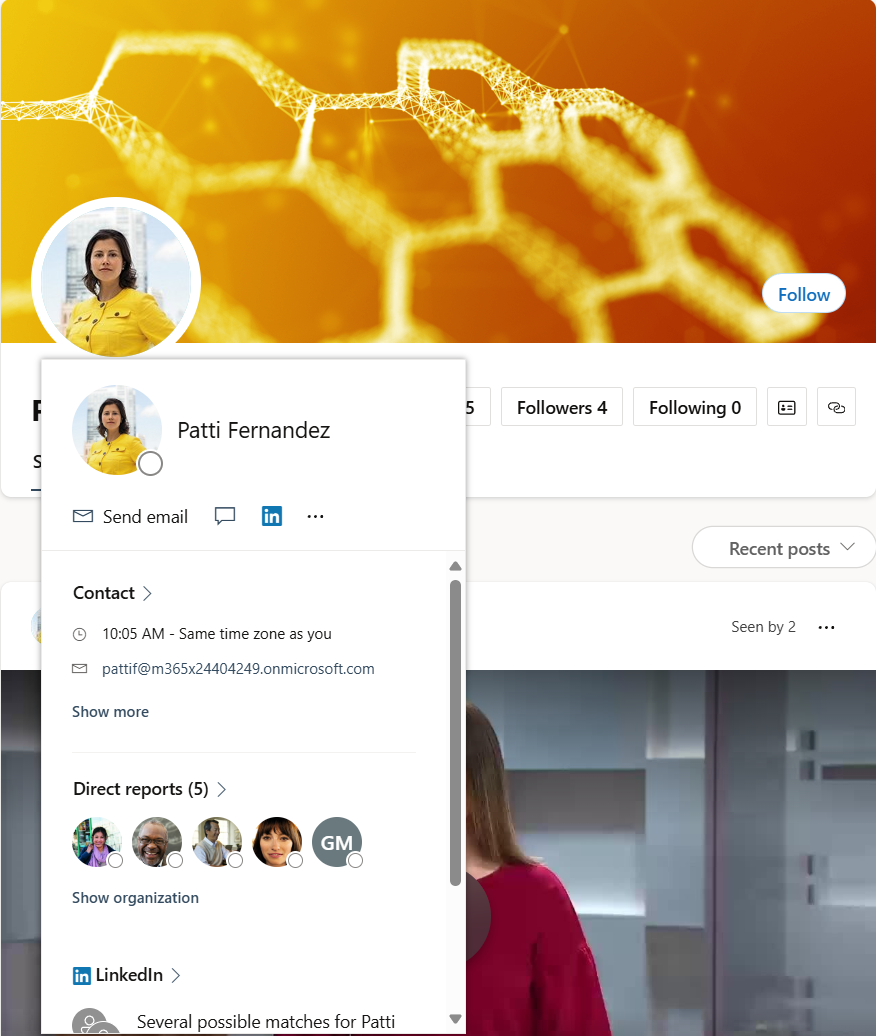
Du kan se medlemmenes offentlige profilinformasjon ved å vise dreieboken deres i Viva Engage og velge profilikonet nederst til venstre på banneret. Den gir kontaktinformasjon og andre elementer, avhengig av hva som er aktivert i Microsoft 365-profilen deres.
Hvis du er eieren av dreieboken, velger du Oppdater profilen for å se hele Microsoft 365-profilen.
Gjester kan ikke se Microsoft 365-profilsider.
Dreiebok i Microsoft Teams
Microsoft Teams støtter dreiebokfunksjonen for å levere Viva Engage-grensesnittet for sosiale medier uten at du må installere appen. Når Viva Engage-administratoren aktiverer dreiebokbruk for leieren, viser alle Teams-brukernes forekomster i nettverket dreieboken uten ytterligere konfigurasjon.

Microsoft Teams-brukere i nettverket får automatisk dreieboken som en del av Teams-installasjonen. Hvis Viva Engage er en del av arbeidsflyten, eller hvis Viva Engage er lisensiert av organisasjonen, ser du dreieboken i Teams.
Tips
Hvis du vil se dreieboken din, åpner du en ny Teams-chatøkt med deg selv. Dreiebok-fanen vises øverst på siden. Brukere trenger ikke å installere Viva Engage-appen for å få tilgang til dreiebokfunksjonen i Microsoft Teams.
Arbeide med dreieboken i Teams
Det kan hende du aldri trenger å installere Viva Engage-appen i Teams, fordi du kan bruke dreieboksiden i Teams til å utføre mange nyttige Viva Engage-oppgaver:
- Les og samhandle med dine og andres dreiebokinnlegg. Sammen med raske en-til-en-chatter kan du raskt finne dreieboksiden deres som en fane i chatten. Du kan se innleggene i dreieboken deres, og reagere og kommentere på dem. Ved å velge Følg dreiebok går du aldri glipp av oppdateringer, og du blir alltid varslet når de legger ut innlegg i dreieboken.
- Se Viva Engage-følgerne dine og personene du følger. Når du åpner en ny Teams-chatteøkt med deg selv, ser du umiddelbart hvor mange følgere du har samlet, antallet følger og antallet innlegg du har overført til dreieboken din. Du kan også raskt endre bannerbildet ved å holde pekeren over banneret og velge Oppdater forsidebilde.
- Opprett nye innlegg i dreieboken, inkludert kunngjøringer og artikler. Du kan opprette diskusjonsinnlegg, kunngjøringer (bare ledere og bare deres representanter), artikler, spørsmål, ros eller avstemninger. Se Skriv og planlegg, innlegg, artikler og kunngjøringer i Viva Engage.
- Legg inn og kommenter som representant for en leder. Hvis du er tilordnet representant for en leder, kan du publisere direkte til dreieboken deres eller kommentere et dreiebokinnlegg fra lederens dreiebok i Teams. Se kunngjøringer i dreieboken i Viva Engage og delegering i Viva Engage.
- Få tilgang til profilanalysene i dreieboken og individuelle samtaler. Vis og analyser ditt eget engasjement og engasjementet i fellesskapene du besøker: Overvåk engasjement i Viva Engage med analyser.
Obs!
Hvis du vil vise premium analysefunksjoner, må brukerne ha Viva Engage Premium, som er buntet sammen med Viva Suite, og Employee Communications and Communities-lisensen. Du kan bruke samtaler, direktesendte arrangementer og noe fellesskapsanalyse uten premium-lisensen. Ledere kan se publikumsanalyser med minst én primær tilordnet målgruppe og deres representanter. Mer informasjon om lisensiering her.
Vanlige spørsmål
Hvorfor er ikke dreieboken tilgjengelig i organisasjonen?
Dreieboken støttes i Viva Engage-nettverk som håndhever Microsoft 365-identitet. Eksterne nettverk og de som ikke håndhever Microsoft 365-identitet, kan ikke bruke dreieboken. IT-administratorene kan også velge å deaktivere dreieboken for organisasjonen.
Fungerer dreieboken for Teams med grensesnittet for Teams Chat og kanaler?
Dreieboken for Teams-funksjonen fungerer separat fra Chat- og kanalgrensesnittet i Teams og fungerer ikke direkte med dem. Det er i tråd med Microsoft Teams' mål om å strømlinjeforme bruker- og teamkommunikasjonen.
Hvem kan se dreiebokinnholdet?
Dreiebokinnholdet er synlig for alle interne brukere som har tilgang til Viva Engage. Gjester kan ikke se noe dreiebokinnhold.
Hvor mange personer kan jeg følge?
Du kan følge opptil 3000 personer.
Hvem varsles når jeg publiserer noe i dreieboken min?
Følgerne dine blir varslet gjennom varslingsinnstillingene de har valgt. People who don't follow you receive notifications only if you@mention. I slike tilfeller varsles brukerne på samme måte når de er @mentioned i gruppesamtaler.
Er det mulig å legge ut noe i dreieboken min uten å varsle noen?
Brukere kan ikke overstyre varslingsvirkemåten til dreieboken. Følgende er en valgfri aktivitet utført av følgeren, som indikerer deres interesse for det du har å si. Brukere som ikke følger deg, mottar ikke varsler med mindre du spesifiserer @mention dem.