

Delegering i Viva Engage
Med delegering kan du utnevne noen til å publisere og utføre handlinger på dine vegne. Denne funksjonen kan være nyttig hvis du må kommunisere med fellesskapene og følgerne dine, men ikke har mulighet til å poste så ofte du ønsker, eller hvis du ikke kommer til å være på kontoret.
Alle Viva Engage-brukere kan tilordne en annen bruker fra samme nettverk som representanten eller som representantleder. Når en representant legger inn innlegg, vises innlegget som om det ble opprettet av brukeren som delegerte rollen – delegatoren. Som representant eller representantadministrator arver du tillatelser til å legge inn, redigere, lukke og slette meldinger i Viva Engage-fellesskapene og -historiene som både du og delegatøren har tilgang til.
Obs!
Alle vedlegg du laster opp for et innlegg, merkes som eid av representanten eller den overordnede for representanten.
Når en representant eller lederen for representanten legger inn en melding på vegne av delegatøren, utløser det et varsel til delegatøren og til eventuelle andre representanter de har utnevnt.
Obs!
På vegne av meldinger vises i dataeksportoppføringer og er synlige for administratorer.
Få tilgang til instrumentbordet for delegering
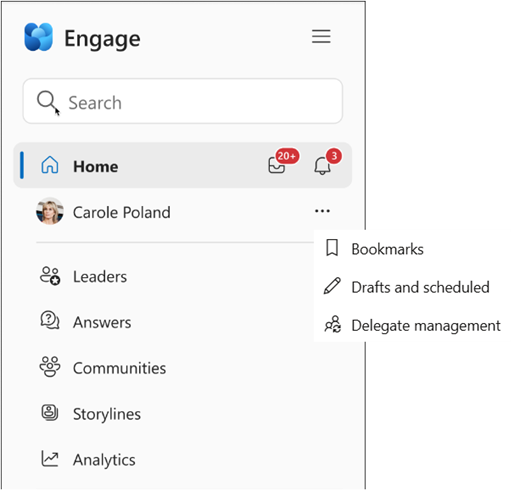
- I Viva Engage på nettet, i det øverste navigasjonspanelet, velger
 til venstre og velger Representantadministrasjon.
Legge til representanter
Obs!
Du kan legge til og konfigurere representanter fra den frittstående Viva Engage-appen og fra Teams Viva Engage-appen (installeres via venstre skinne). Du kan ikke konfigurere representanter fra dreieboken i Teams, men tidligere definerte representanter kan fungere som representanter i dreieboken.
Det finnes to måter å tilordne en representant eller representantleder på. Gå først til siden Representantinnstillinger . Følg deretter fremgangsmåten nedenfor.
Obs!
En bruker kan ha maksimalt 30 representanter tilordnet til seg. Dette omfatter representanter og representantledere.
Metode 1: Delegator legger til representanter og representantledere

- Skriv inn brukerens navn i boksen Legg til representant .
- Velg rollen som enten representant eller leder.
- Velg + for å legge til representanten.
- Når du legger til representanter, aktiverer eller deaktiverer du dreieboktilgangen deres med avmerkingsboksen Dreiebok til høyre for representantens navn.
Hvis du legger til en representantadministrator med tilgang til dreieboken din, kan de gi dreieboktilgang til andre representantmedlemmer i gruppen. - Når du tilordner en representant, mottar både du og representanten et e-postvarsel om representantstatus.
Tips
Hvis du vil fjerne en representant eller leder, følger du fremgangsmåten ovenfor og fjerner merket for X-en til høyre for representantens oppføring. Du vil se en Fjerning-ledetekst for å bekrefte.
Metode 2: Representanter og representantledere ber om tillatelser
Brukere kan også be om en representantrolle direkte gjennom siden Representantinnstillinger.
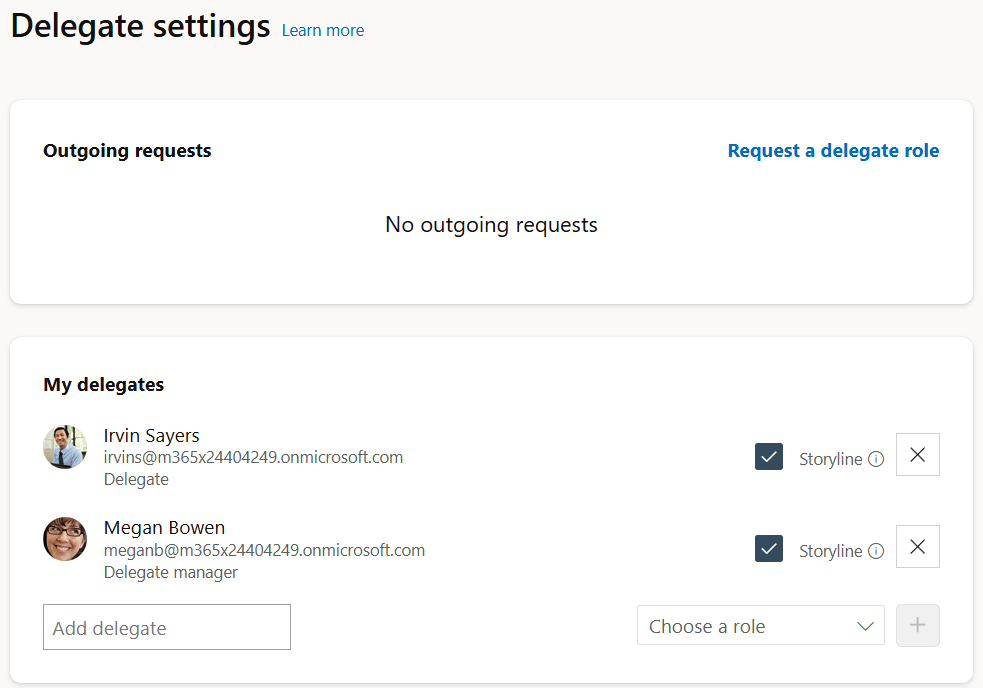

- Velg Be om en representantrolle i boksen Utgående forespørsler.
- Skriv inn navnet på delegatøren du vil be om tillatelser fra, og typen rolle du ber om (representant eller representantleder). Slå dreieboktilgang på eller av.
Når du legger til en representantansvarlig og gir vedkommende tilgang til dreieboken din, kan de også gi dreieboktilgang til andre representantmedlemmer i gruppen. - Velg Send forespørsel.
- Delegatoren mottar en e-postmelding med en direkte kobling til siden for representantinnstillinger, der vedkommende blir bedt om å godkjenne eller avslå forespørselen.
- Den nye lederen for representanten, delegatøren og det eksisterende representantteamet mottar et varsel om at et nytt medlem er en del av representantteamet.
Representant og representant for lederroller
Representanter og representantledere støtter ulike sett med roller og rettigheter, og de kan arve roller og rettigheter fra delegatører. En delegatleders roller omfatter et mer omfattende sett med historiehandlinger, muligheten til å administrere flere delegater, et mer omfattende sett med historiehandlinger og å administrere lederes analyser og publikum.
Legg inn, svar, rediger og slett meldinger på vegne av delegatøren. Representanter kan også publisere innlegg i delegatorens dreiebok og kommentere ethvert innlegg i dreieboken på deres vegne, direkte fra dreieboken i Teams.
Merk: Representanter kan ikke bruke reaksjoner, for eksempel Liker og Takk.Gjøre kunngjøringer på vegne av delegatøren når delegatøren har kunngjøringsrettigheter.
- Hvis delegatøren har rettigheter som dreiebokkunngjøring, kan representantene gjøre dreiebokkunngjøringer på deres vegne.
- Hvis delegatøren er en administrator i fellesskapet, kan representantene gjøre kunngjøringer i fellesskapet på vedkommendes vegne.
Lukk samtaler for ytterligere svar i fellesskap på vegne av delegatøren. Engage-administratorer kan åpne samtaler på nytt.
Vis delegatorens personlige analyser og målgruppeanalyser (Viva Suite-lisens kreves) hvis delegatøren er en identifisert leder.
Representanter med dreieboktilgang (Viva Suite-lisens kreves) kan gjøre følgende:
- Legg ut i delegatørens historie på vedkommendes vegne.
- Lukk eller åpne samtaler på nytt for å få ytterligere svar om dreieboken eller delegatørens dreiebok.
- Del og administrer filer i delegatorens dreiebokmappe i OneDrive.
Obs!:Mer informasjon om Viva Suite-lisensen.
Legg inn og kommenter som representant i dreieboken for Teams
Obs!
Du kan legge til og konfigurere representanter fra den frittstående Viva Engage-appen og fra Teams Viva Engage-appen (installeres via venstre skinne). Du kan ikke konfigurere representanter ved hjelp av dreieboken i Teams, men tidligere definerte representanter kan fungere som representanter i dreieboken.
Dreiebok i Teams bruker mange av de samme konvensjonene som Viva Engage-appen. Oppgaver for representanter fungerer også på samme måte.
Publisere på vegne av en leder: Hvis du er representant for en leder, kan du gå til dreieboksiden i Teams i en-til-en-chatten til delegatøren. Derfra kan du skrive inn innlegget og sende det som deres representant.
Kommentar på vegne av en leder: Åpne kommentaralternativet på et innlegg i dreieboken, velg delegatoren du kommenterer på vegne av, fra rullegardinlisten Kommenter som:, og skriv inn kommentaren din.
Hvem som ser informasjon om representant
Engage-administratorer kan ikke vise delegeringsinformasjon på tvers av hele Viva Engage-nettverket. Ved å eksportere nettverksdata til CSV og filtrere på delegate_id-kolonnen kan administratorer identifisere alle meldinger som er gjort på vegne av en delegator.
Delegatorer og deres tilordnede representantoverordnede kan legge til eller fjerne representanter. Når en representant publiserer på vegne av delegatoren, mottar alle representanter et klokkevarsel i Viva Engage med informasjon om innlegget.
Når en representant eller delegatør forlater rollen sin
Når du fjerner en representant slik at vedkommende ikke kan publisere på dine vegne, blir det ikke utført noen endringer i representantens tidligere innlegg. Alle innlegg laget av representanten beholdes og lagres på ubestemt tid sammen med delegatørens andre innlegg. Hvis for eksempel en leder slutter i firmaet, vises alle meldingene (inkludert meldinger som er lagt inn på lederens vegne) som data for lederen (ikke som representantens data) i en dataeksport.