Viva Engage tilbyr en rekke innleggstyper og publiseringsalternativer i hjemmefeeden og dreieboken. Enten du skynder deg å lage et raskt innlegg eller utvikler en dyptgående funksjonsartikkel, finner du alternativer som passer anledningen. Du kan lagre det upubliserte innlegget som en kladd for redigering senere. Med automatisk publisering kan du planlegge når innleggene dine skal publiseres, opptil 15 dager i forveien.

Obs!
Artikler og funksjoner for kunngjøring av dreiebok er tilgjengelige for brukere med Viva Engage Premium-lisensen, som er inkludert i SKU-ene for Viva Suite eller Viva Communications and Communities. Utkast og planlagte innlegg er standardfunksjoner som er tilgjengelige med alle lisensierte Viva Engage-installasjoner.
På et nettverk som er tilkoblet Microsoft 365, starter innleggene dine automatisk varsler i Microsoft Teams og Outlook. Dette gjør at målgruppen kan reagere, svare og dele i de populære appene de bruker hver dag. Hvis du vil spore engasjementet og rekkevidden til innleggene dine, kan du se Samtaleinnsikt.
Velg en innleggstype
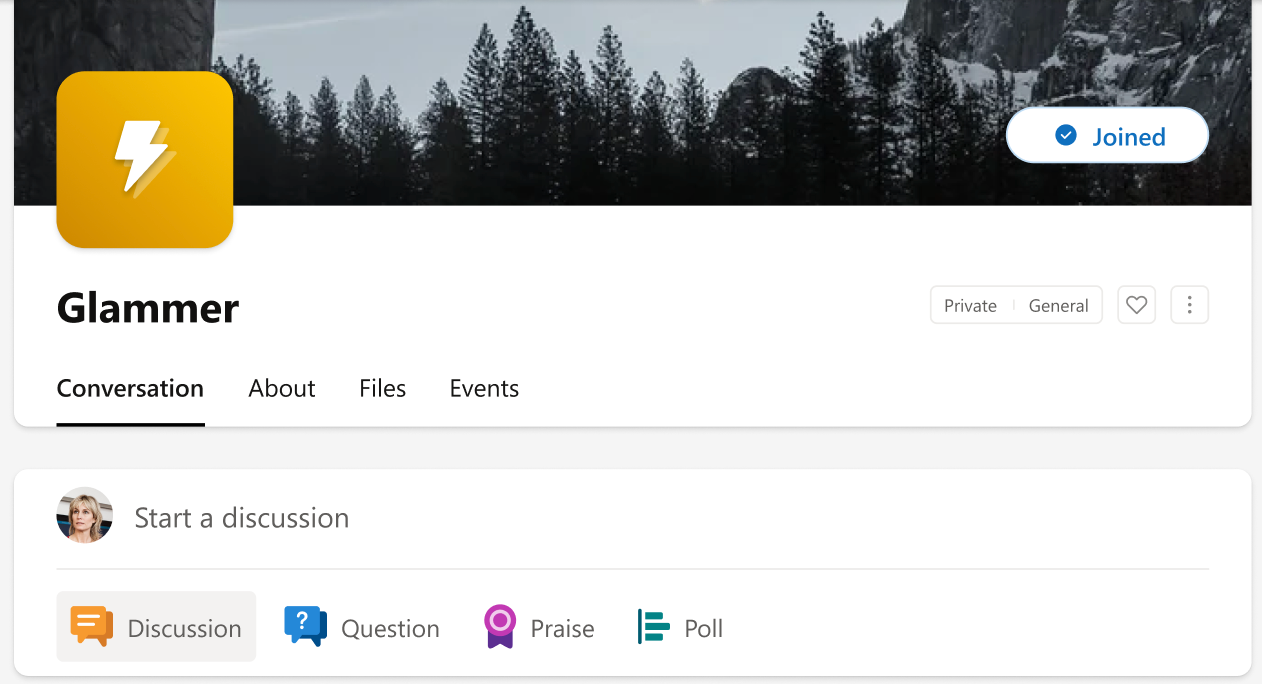
- Gå til hjem-feeden eller til en side der du har publiseringsrettigheter. Hvis du vil publisere i et bestemt fellesskap, velger du fellesskapet fra Hjem-feeden eller går til fellesskapets landingsside.
- Velg en innleggstype i utgivervinduet. Hver innleggstype beskrives i tabellen nedenfor.
Du kan bytte til en annen innleggstype når som helst før du sender den, med unntak av artikler.
| Diskusjon | Som standard innleggstype fungerer diskusjoner bra for de fleste korte innlegg. Du kan legge til kodeblokker eller -lister i innholdet. Eventuelle vedlegg eller bilder du legger til i innlegget, vises under innlegget. |
|---|---|
| Spørsmål, ros, meningsmåling |
Spørsmål gir svar fra fageksperter i organisasjonen. Publiser spørsmål til et bestemt fellesskap eller til dreieboken din. Svar i Viva grupperer spørsmål med lignende spørsmål på Svar-fanen. Bruk Ros til å anerkjenne eller rose kolleger på. Avstemninger er nyttige for å innhente tilbakemeldinger fra grupper eller enkeltpersoner. |
| Kunngjøring | Kunngjøringer i dreieboken er forbeholdt ledere, lederes delegater, delegatledere og bedriftskommunikatører. Kunngjøringer i fellesskapet er bare tilgjengelige for fellesskapsadministratorer. Se Om kunngjøringer i denne artikkelen. |
| Artikkel | Artikler egner seg for innhold i lengre formater, for eksempel blogger og nyhetsbrev, og utvider alternativene for rike medier betraktelig med overskrifter, skillelinjer, innebygde bilder, forsidebilder og sitatblokker. Forhåndsvisning viser deg hvordan den publiserte artikkelen vil se ut i feeden og i dreieboken din. Responsiv utforming sikrer et konsekvent utseende i Viva Engage på tvers av enheter---i Teams, nett og mobilapper. Finn artikkelengasjement med andre personlige målinger på Analytics-instrumentbordet. Obs! Med Viva Engage-mobilappen kan du vise (men ikke opprette) artikler. |
Obs!
De som opprettet avstemningen, og deltakere (de som svarer på en avstemning) ser de samme resultatene fra innlegget. Deltakelse i avstemninger er privat. Ingen, inkludert personen som opprettet avstemningen, kan se hvordan individuelle kontoer stemmer i avstemningen. Skapere og brukere har heller ikke innsyn i hvordan individuelle brukere stemmer.
Opprett rike artikler i Engage
Denne delen leder deg gjennom rike redigeringsfunksjoner, fra oppsett med flere kolonner til bildeverktøy, slik at du kan lage polerte, engasjerende artikler.
Artikler gir deg en rikholdig innholdsopprettingsopplevelse i lang form, designet for forfattere som ønsker kontroll over hvordan innholdet deres ser ut og leser.
Oppsett med flere kolonner

Oppsett med flere kolonner gir deg full kontroll over hvordan innholdet ordnes på siden.
I stedet for én sammenhengende kolonne med tekst, deler flere kolonner artikkelen i to eller flere seksjoner side ved side. De er nyttige for sammenligninger, sidestolper eller for å dele opp kompakt informasjon i et nyhetsbrev.
- Velg oppsettalternativet fra den øverste formatlinjen i artikkelutgiveren.
- Velg ønsket oppsett.
Hvert oppsett støtter hele utvalget av innholdstyper, inkludert tekst, bilder, formaterte lister og rike medier (video og lyd).
Innebygde medier og medietekster
Sett inn medier (bilder og videoer) linjebundet hvor som helst i artikkelen, eller legg dem til som vedlegg, som knytter medier til slutt.
Alle innebygde medier du setter inn i en artikkel kan ha en bildetekst. Teksting vises rett under mediet og bidrar til å gi kontekst for leserne.
Endre størrelsen på linjebundne medieobjekter fra den opprinnelige størrelsen slik at de passer til oppsettstilene dine.
Innsatte medier støtter to måter å endre størrelse på:
- Dra håndtak: Merk bildet, og dra deretter hjørne- eller kanthåndtakene for å endre størrelsen visuelt.
-
Overflytmeny: Velg
 for overflyt på bildet for alternativer for endring av størrelse hvis du foretrekker en menydrevet tilnærming.
Innholdsfortegnelse
For lengre artikler hjelper en innholdsfortegnelse leserne med å navigere raskt til delen de trenger, uten å bla gjennom hele delen.
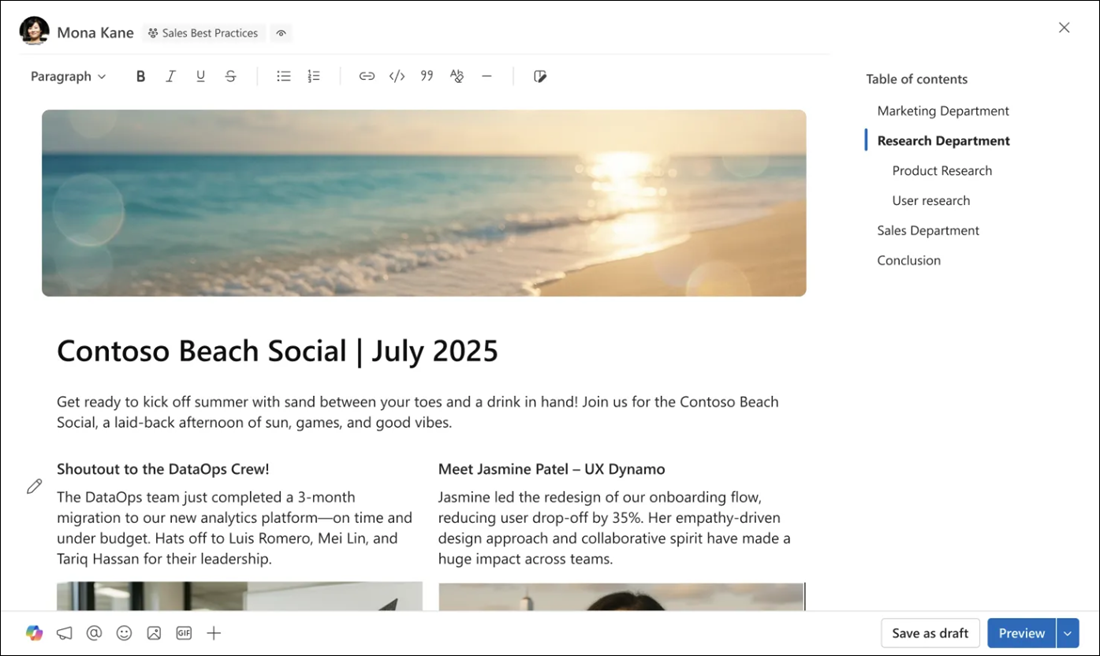
Innholdsfortegnelsen genereres automatisk basert på overskriftene i artikkelen. Den vises i artikler som har to eller flere overskrifter/underoverskrifter i innholdsstrukturen. Det vises som et navigerbart panel når du leser hele artikkelen.
Forhåndsvisning: Full bredde og kompakt visning
Før du publiserer, kan du forhåndsvise nøyaktig hvordan artikkelen vises for leserne i feeden og i full artikkelvisning. Dette hjelper deg med å fastsette forventninger til hvordan innholdet presenteres på tvers av ulike kontekster, spesielt når du bruker oppsett med flere kolonner eller store bilder.

Tips for å lage gode artikler
- Bruk overskrifter: De forbedrer lesbarheten og driver den automatiske innholdsfortegnelsen.
- Lag bildetekster: Selv en kort bildetekst gir kontekst og tilgjengelighet.
- Sjekk forhåndsvisningen før du publiserer: Veksle mellom visning i full bredde og kompakt for å sikre at oppsettet ser riktig ut både i feeden og i hele artikkelvisningen.
- Design for mobil: Oppsett med flere kolonner skjules på små skjermer. Test innholdet med dette i tankene, og vurder om viktig informasjon er tydelig i et format med én kolonne.
Om kunngjøringer
Kunngjøringer i dreieboken er bare tilgjengelige for ledere, lederes representanter, delegatledere og bedriftskommunikatører. Administratorer må aktivere funksjonen. Ledere kan maksimere rekkevidden ved å planlegge kunngjøringer når målgruppene er mest aktive. Mer informasjon om hvordan du publiserer kunngjøringer fra dreieboken din.
Kunngjøringer i fellesskapet gjør det mulig for fellesskapsadministratorer og deres representanter å distribuere viktig informasjon til fellesskapet. Vanligvis mottar fellesskapsmedlemmer kunngjøringsvarsler gjennom Viva Engage-appen i Teams.
- Hvis du vil sende en kunngjøring via e-post, velger du Varsle medlemmer via e-post fra Endre varslingsinnstillinger. Denne handlingen overstyrer individuelle e-postinnstillinger.
Lagre et utkast
Hvis du vil redigere innlegget på et annet tidspunkt eller kontrollere når det skal publiseres, kan du lagre det som et utkast.
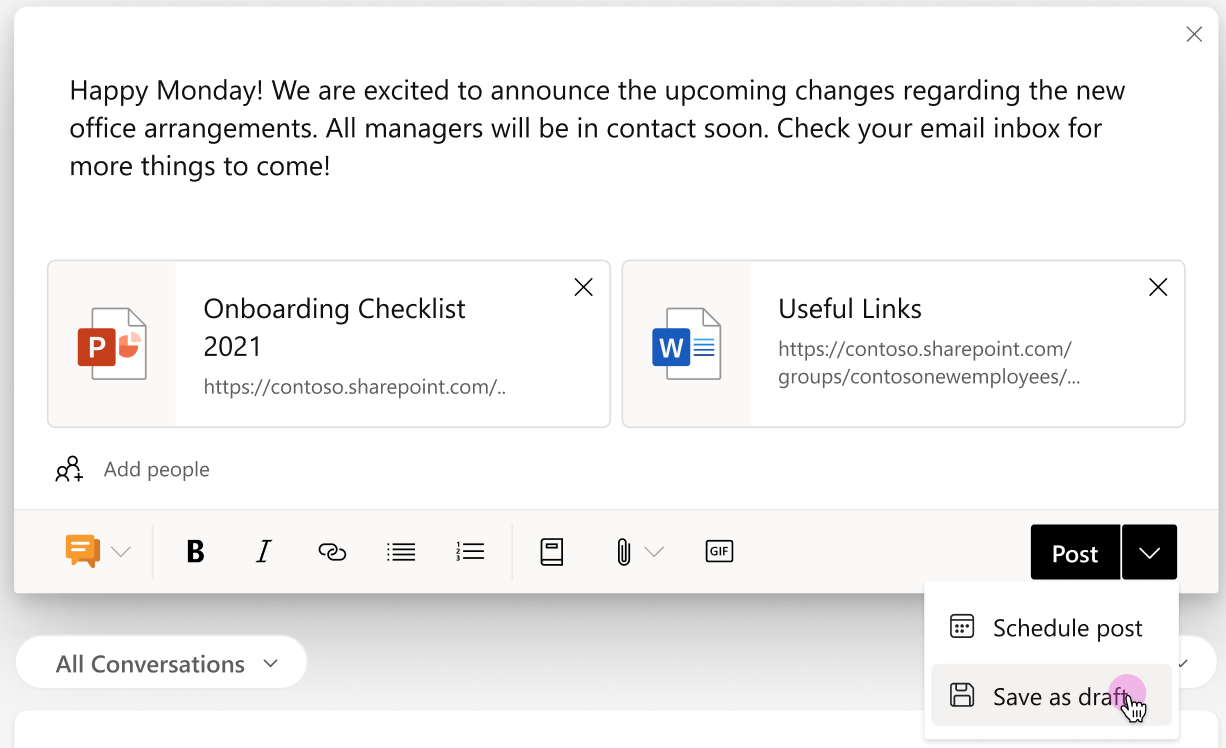
Velg Lagre som kladd på rullegardinmenyen Legg inn.
Utkastet lagres på siden Kladd og planlagte innlegg . Vedlegg lagres med utkastet og er tilgjengelige fra meldingsplasseringen (for eksempel SharePoint eller OneDrive ).
Obs!
Engage-administratorer og nettverksadministratorer kan se alle lagrede utkast og planlagte innlegg. I motsetning til andre innleggstyper lagres lederkunngjøringer som Viva Engage-data i samsvar med policyen som er angitt av administratoren.
Rediger en kladd
Uansett hvor du starter et utkast, har du tilgang til det fra de fleste sider i Viva Engage.
Velg Kladd-knappen til høyre i utgivervinduet.

Alle utkast og planlagte innlegg lagres på siden Kladd og Planlagte innlegg .
Velg Rediger-knappen på siden Utkast og planlagte innlegg for å åpne et utkast eller gjøre endringer i planlagte innlegg.

Angi publiseringsdatoen for et innlegg
Uansett om du skriver et nytt innlegg eller arbeider fra et utkast, finner du planleggingsalternativer i utgivervinduet. Avstemninger støtter ikke planlagt publisering.
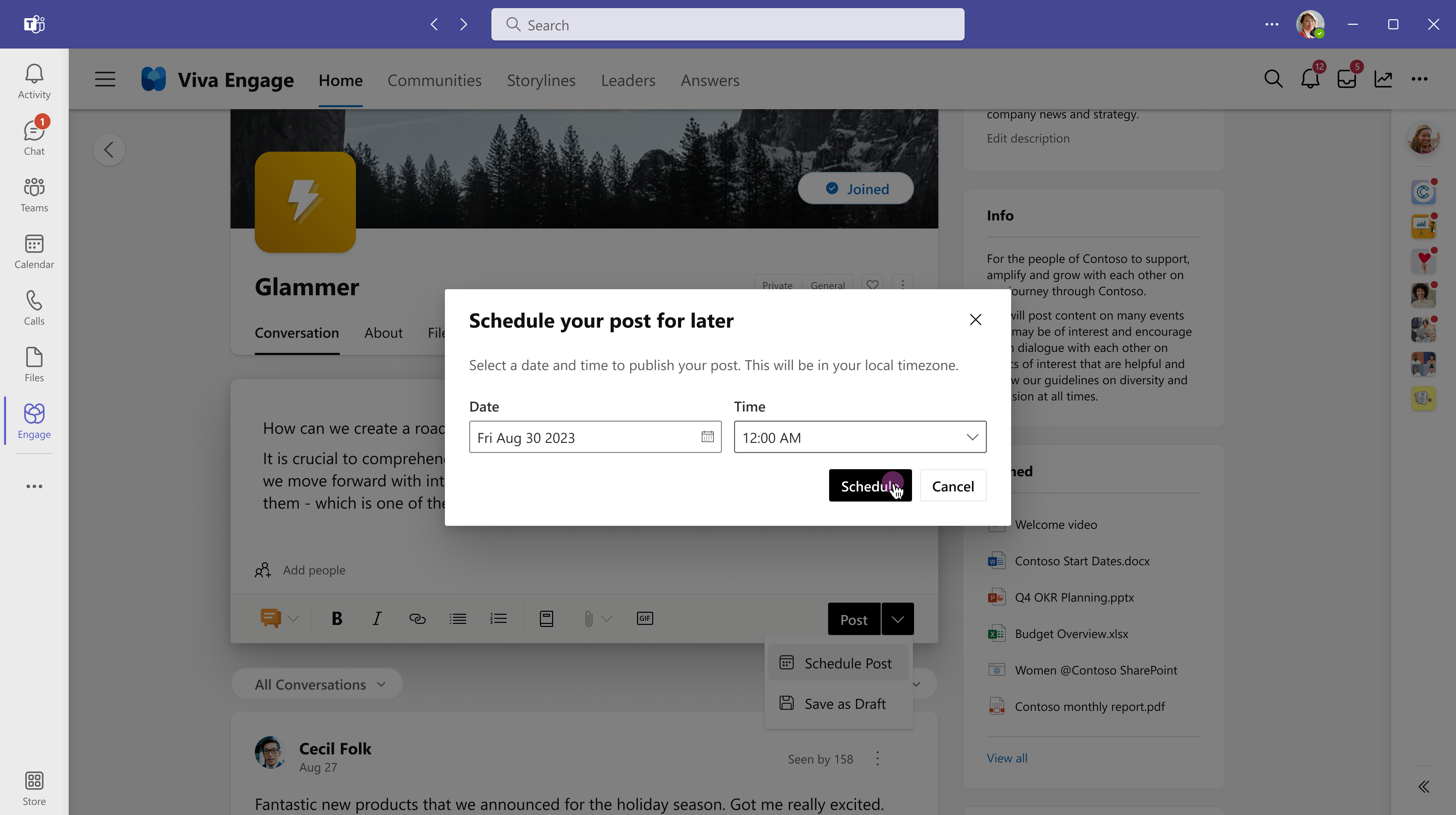
Med innlegget åpent i utgivervinduet, velger du pil ned ved siden av Legg inn og velger Planlegg innlegg.

Velg tidspunktet du vil at innlegget skal publiseres, fra rullegardinmenyen for dato og klokkeslett , og velg Planlegg.
Viva Engage lagrer utkastet på siden Utkast og Scheduleposter. Du kan gjøre flere endringer når som helst. Hvis du vil åpne kladden på nytt, velger du Kladd-knappen eller Utkast-alternativet fra rullegardinmenyen i utgivervinduet.