
Microsoft 365 Copilot i Viva Engage er din personlige assistent basert på kunstig intelligens som kan hjelpe deg med å opprette engasjerende innlegg, fra ideasjon til endelig redigering. Denne artikkelen går gjennom samarbeidsprosessen og inneholder flere raske eksempler for å komme i gang.
Velg utgivervinduet fra hvilken som helst side i Viva Engage der du legger inn innhold (hjemmefeed, dreiebok, fellesskap).
Velg Copilot-ikonet

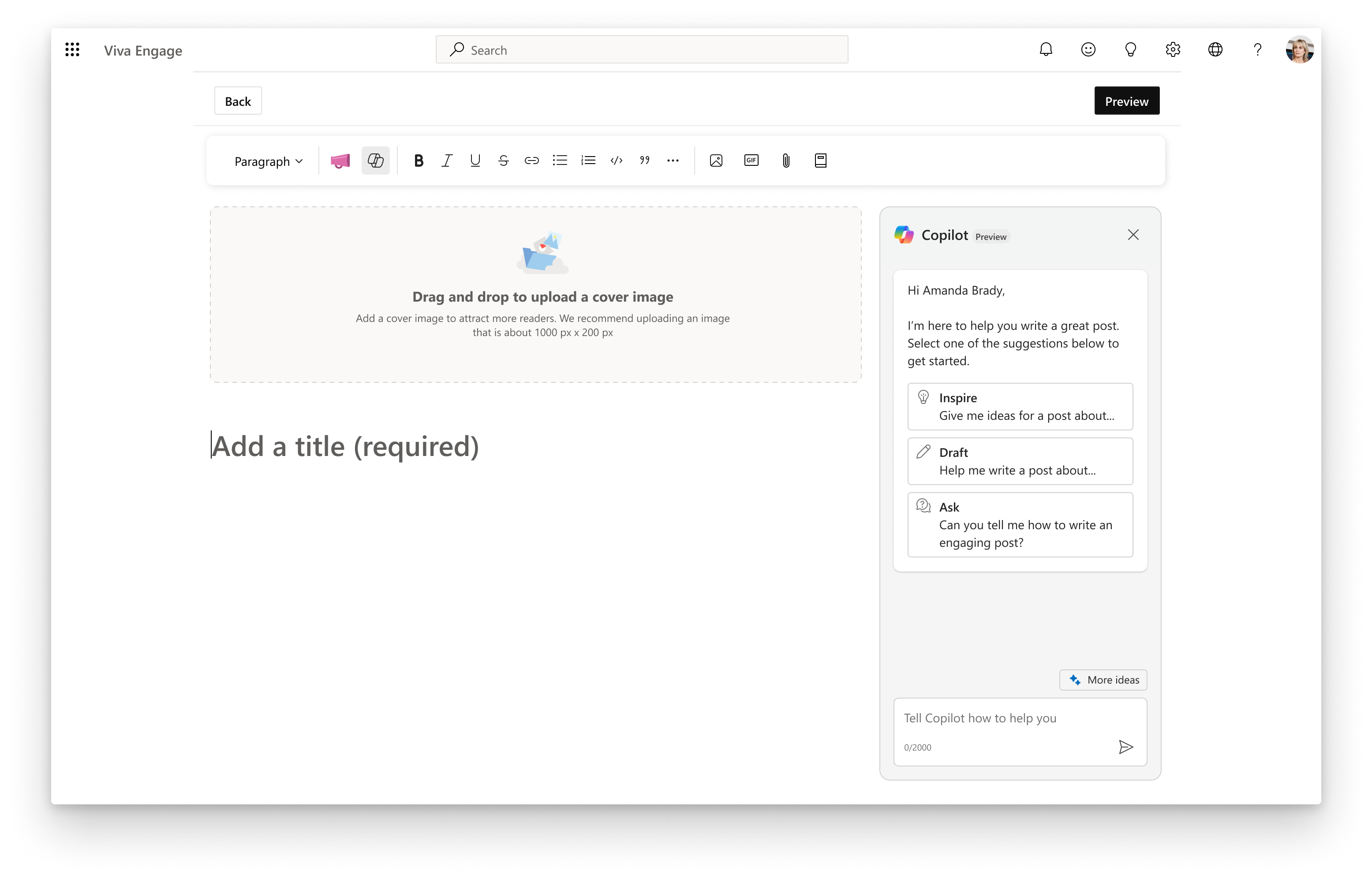
Velg Inspirer eller Kladd i høyrepanelet for å starte en ledetekst. Du kan også skrive inn din egen ledetekst i tekstfeltet for å få Copilot til å begynne å generere ideer.
Ledetekster for idédugnad:
- Gi meg en mal for [karriereutvikling]
- Tenk på måter for å [forbedre inkludering]
- Gi meg en liste over anbefalte fremgangsmåter for [karrierediskusjoner]
Hvis Copilot ikke får det riktig første gang, kan du dele det du føler kan forbedres.
Når Copilot returnerer teksten du vil bruke i innlegget klikker du Legg til i innlegg for å flytte den til redigeringsprogrammet. (Hvis du bare vil inkludere en del av teksten, merker du delen du vil bruke, og klikker Legg til i innlegg.)
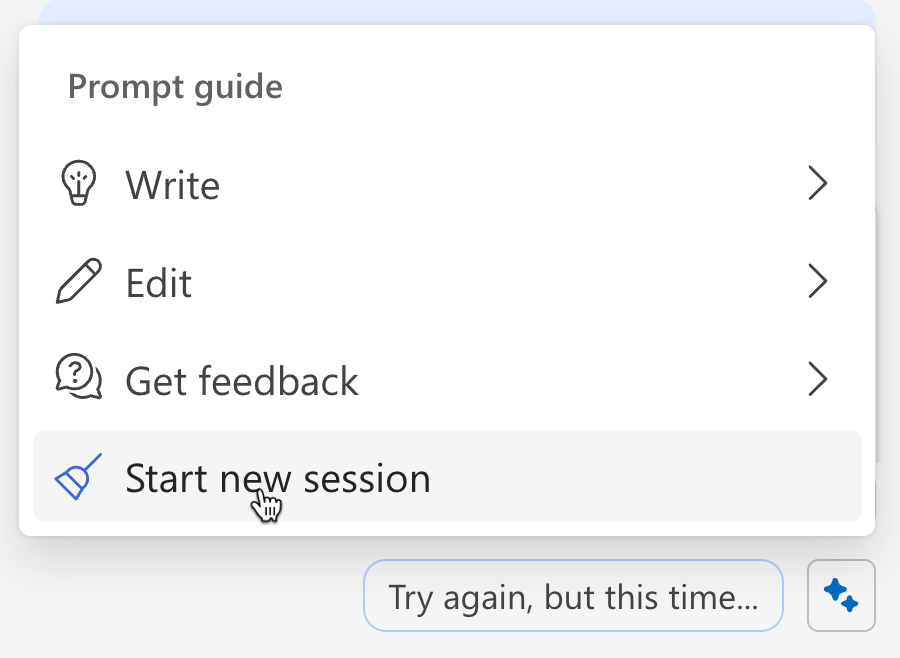
TIPS: Hvis du må starte på nytt, velger du Start ny økt på gnistmenyen. Dette fjerner tidligere meldinger, som Copilot bruker til å tolke alle nye forespørsler.
Forbedre en kladd
Copilot hjelper deg med å revidere et utkast du allerede har startet.
Lim inn kladden i redigeringsprogrammet til venstre.
Angi målet i ledetekstfeltet når det gjelder hva du prøver å gjøre, og hvem meldingen er for.
Målbaserte ledetekster:Skriv [en kunngjøring] om kommende [arrangement] for [teamet] i en engasjerende tone
Legg til en handlingsoppfordring for å svare med historier om hvordan du bruker disse anbefalte fremgangsmåtene i møter

Hvis du vil endre bare en del av kladden merker du den i redigeringsprogrammet og velger Bruk valg til høyre.
Vurder den tiltenkte målgruppen, og hvilken stemme- og skrivestil som fungerer best.
Ledetekster for tale og tone:Endre dette utkastet i AP-stil ved hjelp av en varm og profesjonell tone.
Oversett dette utkastet til spansk for Latin-Amerika Geo.
Skriv om for å inkludere flere emojier eller emneknagger.
Obs! Copilot tilbyr fullstendig språkhjelp for kinesisk (forenklet), engelsk, fransk, tysk, italiensk, japansk, portugisisk (Brasil) og spansk. Begrenset støtte er tilgjengelig for andre språk som støttes av Viva Engage.
Fortsett å legge til ledetekster for å endre eller kopiere utkastet.
Revisjonsledetekster:- Skriv dette utvalget på nytt for å gjøre det kortere.
- Løs stavemåte og grammatikk i utkastet.
- Skriv om dette utkastet med 300 ord eller mindre, og bruk aktiv stemme.
Publiser kladden
Når innlegget er klart, kan du bruke standardalternativene for innlegg nederst i redigeringsprogrammet for å sende eller planlegge innlegget.