
U kunt een nieuw team maken door een bestaand team te kopiëren of door een Microsoft 365-groep te gebruiken. Hiermee kunt u kanalen, instellingen en leden opnieuw gebruiken om installatietijd te besparen.
Een team maken op basis van een bestaand team of bestaande groep
Selecteer aan de linkerkant van de app het pictogram van het
 . Als u de afzonderlijke weergave gebruikt, selecteert u de knop Teams
 .
.Selecteer Nieuwe items boven uw lijst met chats en kanalen.
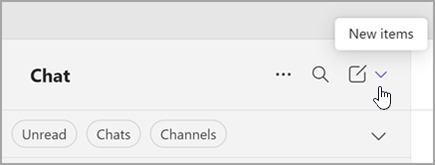
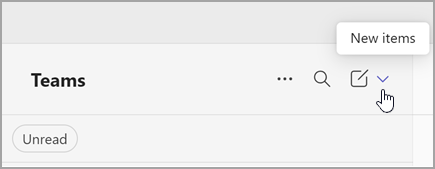
Selecteer Nieuw team.
Selecteer Meer opties voor team maken om meer manieren te zien om een team te maken.

Een team maken op basis van een bestaand team:
Gebruik deze optie als u de structuur van een bestaand team opnieuw wilt gebruiken.
- Kiezen uit een ander team. U ziet een lijst met teams waarvan u momenteel lid bent.
- Kies het team dat u wilt kopiëren.
Een team maken uit een groep:
Kies Uit een groep en selecteer vervolgens een beschikbare Microsoft 365-groep. U ziet een lijst met groepen waarvan u de eigenaar bent, waaraan geen team is gekoppeld en met minder dan 10.000 leden.
Selecteer een groep en een team met dezelfde naam wordt automatisch gemaakt. Het team deelt dezelfde groepsprivacy, vertrouwelijkheid en leden als de oorspronkelijke groep.
Opmerking
- Deze optie is niet beschikbaar voor Microsoft 365-groepen met meer dan 10.000 leden of die al zijn gebruikt om een ander team te maken.
- Groepen die zijn gekoppeld aan Viva Engage-community's kunnen niet worden geconverteerd naar een team.
Teamgegevens toevoegen
Geef het nieuwe team een naam, voeg een beschrijving toe, bewerk de teamprivacy en selecteer de gevoeligheid als uw organisatie dit heeft ingesteld.
Tip
Wij maken automatisch het eerste kanaal voor uw team. Deze heet 'Algemeen', maar u kunt de naam later wijzigen.
Gebruik de selectievakjes om te kiezen welke onderdelen van het team u wilt kopiëren: kanalen, tabbladen, instellingen, apps en zelfs leden.
Opmerking
Wanneer u een team maakt op basis van een bestaand team kunt u ook kiezen of u kanalen, tabbladen, instellingen, apps en leden wilt kopiëren. Als u er niet voor kiest om leden van een bestaand team te kopiëren, vergeet dan niet om leden toe te voegen aan uw team.
Selecteer Maken wanneer u klaar bent.
Opmerking
- Uw organisatie kan beperken wie teams kan maken. Als u geen teams kunt aanmaken of het aanmaken van teams wilt uitschakelen, neem dan contact op met uw IT-beheerder.
- Nadat u het nieuwe team hebt gemaakt, moet u nog de instellingen voor apps en tabbladen configureren.