
Vanuit Outlook of webversie van Outlook kunt u e-mails delen met chats en kanalen in Teams.
Opmerking
- De Teams-bureaublad-app moet worden geïnstalleerd om een e-mail van Outlook te delen in Teams.
- De functie Delen met Teams wordt momenteel niet ondersteund op mobiele apparaten.
- Gedeelde postvakken worden momenteel niet ondersteund door de Outlook-invoegtoepassing.
Een e-mail verzenden vanuit Outlook
Een kopie van een e-mail (inclusief bijlagen) delen in een chat of kanaal in Teams:
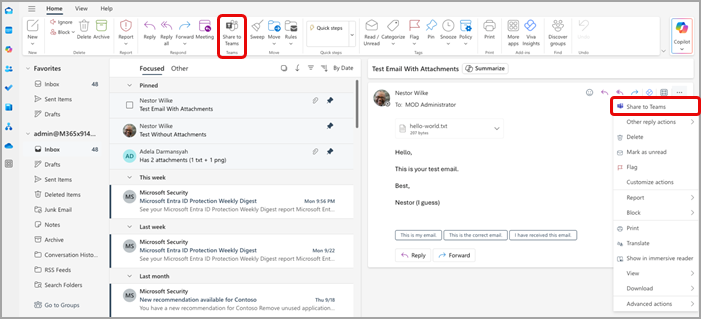
Tijdens het bekijken van een e-mail in de bureaublad-app van Outlook, selecteert u Delen met Teams op het werkbalklint. U kunt ook het e-mailbericht openen dat u wilt delen, rechtsboven de
 selecteren en Delen met Teams kiezen.
Tip
U kunt tijd besparen en de optie Delen met Teams vastmaken aan het lint in webversie van Outlook (instructies hier) of Outlook voor Mac door Meer items weergeven
en Werkbalk aanpassen te kiezen.Selecteer Teams-app openen in het venster dat verschijnt.
Kies de persoon, de groep of het kanaal waarmee u uw e-mail wilt delen. U kunt dit doen door te zoeken of te selecteren uit de reeks suggesties.
Suggesties zijn onder andere e-mailontvangers, frequente en recente Delen met Teams-bestemmingen, en chats en kanalen die u onlangs hebt bezocht in Teams.
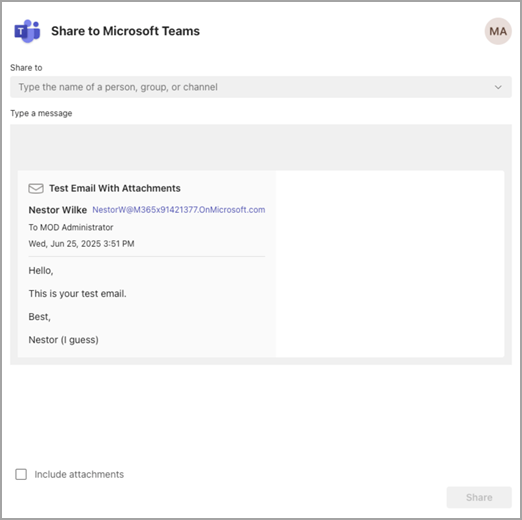
Voeg eventueel een bericht toe om uw e-mailadres in te leiden of om eventuele extra informatie door te geven. U kunt @mentions net als elk ander Teams-bericht gebruiken om de aandacht van de juiste mensen te trekken.
Als het e-mailbericht bijlagen bevat, worden deze automatisch meegenomen wanneer u het e-mailbericht naar Teams verzendt. Als u de bijlagen liever niet meestuurt, kunt u ze verwijderen voordat u ze naar Teams verzendt.
Opmerking
Clouddocumenten worden, indien mogelijk, automatisch ondersteund. Als er clouddocumenten zijn waarvoor aanvullende machtigingen zijn vereist, ziet u een bericht waarin wordt aangegeven om welke documenten het gaat.
De e-mail weergeven in Teams
In Teams wordt een voorbeeld van het e-mailbericht weergegeven als een bericht in de chat of het kanaal waarnaar u het bericht hebt verzonden. Als dit de eerste keer is dat u met de ontvanger chat, wordt er een nieuwe chat gemaakt.
Als u de volledige inhoud van het e-mailbericht in Teams wilt openen en bekijken, kunt u het voorbeeld van de e-mail selecteren in het bericht dat naar het chat- of kanaalgesprek is verzonden.