
Werk samen met pagina's en Loop-componenten in privégesprekken, openbare gesprekken en gedeelde kanalen. Zodra een pagina is gemaakt of een Loop-onderdeel is verzonden, kunnen alle gebruikers die toegang hebben tot het kanaal het zien en eraan bijdragen.
Aan de slag met Loop? Zie Eerste dingen die u moet weten over Loop-onderdelen in Microsoft Teams.
Een nieuwe pagina maken in een kanaal
- Zoek het kanaal waarin u wilt werken en selecteer Een tabblad toevoegen
 in de kanaalkop.
 - Nieuwe pagina selecteren
 .
. - Begin met maken!
Tip
U vindt alle pagina's die via een kanaal zijn gemaakt op het tabblad Gedeeld van dat kanaal.
Een bestaande pagina koppelen aan een kanaal
- Selecteer dekoppeling Paginadelen> op de Loop-pagina die je wilt kopiëren.
- Ga naar het kanaal en selecteer Een tabblad toevoegen>pagina
 .
. - Plak de koppeling naar de Loop-pagina in het tekstvak en selecteer Pagina toevoegen.
Een kanaalpagina delen
Klik met de rechtermuisknop op de naam van de kanaalpagina in de kanaalkop en selecteer Koppeling kopiëren naar tabblad . Plak de koppeling vervolgens in een chat- of kanaalgesprek.
Wanneer de ontvanger op de koppeling klikt, wordt hij of zij rechtstreeks naar de kanaalpagina geleid.
Opmerking
Zorg ervoor dat de mensen met wie u de pagina deelt, toegang hebben tot het kanaal.
Een kanaalpagina verwijderen
Het tabblad verwijderen:
Klik met de rechtermuisknop op het tabblad van de pagina die u wilt verwijderen en selecteer de .
.
De inhoud verwijderen:
- Zoek de pagina Loop in SharePoint.
- Beweeg de muisaanwijzer over het item en selecteer Meer
 > voor meer opties in MicrosoftTeams Verwijderen en bevestig dat u het opnieuw wilt verwijderen.
Ga indien nodig naar de prullenbak in de SharePoint van het kanaal, klik met de rechtermuisknop op het bestand en selecteer Verwijderen om het permanent te verwijderen.
Een nieuw Loop-onderdeel maken en delen
- Selecteer in het vak voor het opstellen van kanaalberichten de optie Loop-componentenLoop-pictogram.
- Selecteer het type component dat u in uw bericht wilt invoegen. Selecteer bijvoorbeeld Controlelijst of Takenlijst om een lijst met taken te maken en te delen met het kanaal.
- Voer inhoud in het onderdeel in. Wanneer u klaar bent om te delen, selecteert u
 . Iedereen in het kanaalgesprek kan bewerken.
Tip
- @Mentionpersonen binnen het onderdeel Loop om te laten zien waar je wilt dat ze bijdragen. Ze krijgen een melding in hun activiteitsfeed die hen rechtstreeks naar het onderdeel brengt.
- Gebruik het toetsenbord om een lusalinea toe te voegen door /loop te typen in het opstelvak en druk vervolgens op Enter. Zie Opdrachten gebruiken in Microsoft Teams voor meer sneltoetsen.
Een Loop-onderdeel bewerken
Klik op de plaats waar u inhoud wilt toevoegen of bewerken en begin te typen.
Tijdens het bewerken kunt u dingen typen / invoegen zoals een @mention, datum of zelfs een component. Als u een opmerking wilt plaatsen bij bestaande tekst of deze wilt bewerken, typt u . Hierdoor wordt de opmerking aan u toegewezen.
Tip
Maak het bericht met uw live-component vast aan het informatiedeelvenster van uw kanaal voor eenvoudige toegang. Selecteer hiervoor Meer opties>.
Een Loop-onderdeel verwijderen
Als je de afzender bent van een Loop-onderdeel in een kanaalgesprek, kun je het verwijderen door Meer opties> voor meer opties in Microsoft TeamsVerwijderen voor het onderdeel.
Hiermee verwijdert u het chatbericht. Als u het bestand wilt verwijderen, opent u de opslaglocatie. Voor onderdelen die in een kanaal zijn gemaakt, vindt u het bestand op het tabblad Gedeeld in de map Gedeelde documenten.
Activiteit en toegang weergeven
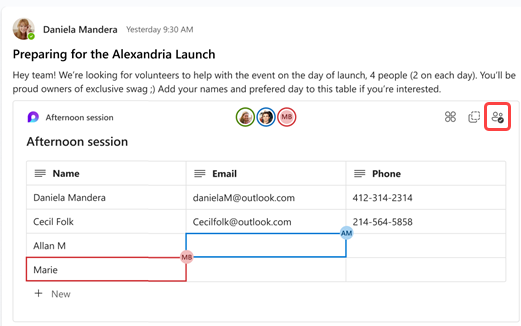
Als anderen bewerken terwijl je het onderdeel bekijkt, zie je verschillende gekleurde cursors in de tekst en zie je mogelijk dat tekst ook wordt bewerkt.
Profielfoto's worden weergegeven in de rechterbovenhoek om je te laten weten wie het onderdeel bekijkt, bewerkt of onlangs heeft bewerkt. Beweeg de cursor over een profielafbeelding voor meer informatie.
Selecteer Weergeven wie toegang heeft om te begrijpen wie het onderdeel kan bekijken of bewerken. Profielfoto's van personen die het onderdeel ten minste één keer hebben bekeken, worden hier ook weergegeven.
Gevoeligheidslabels toepassen
Als je organisatie gevoeligheidslabels heeft geconfigureerd, kun je deze instellen, toepassen en weergeven om inhoud te classificeren en te beveiligen in Loop-onderdelen die in berichten worden gedeeld.
- Ga naar de linkerbovenhoek van het onderdeel en selecteer de vervolgkeuzelijst.
- Kies het juiste label
- Selecteer Toepassen.
Een Loop-onderdeel delen in een ander kanaal of een andere chat
- Ga naar de rechterbovenhoek van het onderdeel en selecteer Onderdeel kopiëren
 .
. - Schakel over naar het kanaal of chat waar u het onderdeel wilt delen.
- Ga naar het vak waarin je een bericht typt en druk op Ctrl + V om het Loop-onderdeel in een leeg kanaal of gesprek te plakken.
De mensen in uw oorspronkelijke kanaal of chat en in dit aanvullende kanaal of extra chatgesprek kunnen de inhoud bewerken. Het maakt niet uit waar mensen bewerkingen uitvoeren, het onderdeel toont altijd de meest recente updates.
Het bestand weergeven en bewerken in Microsoft 365
Loop-onderdelen worden automatisch opgeslagen in OneDrive zodra ze in een kanaal of chat zijn verzonden. U navigeert als volgt naar het bestand in OneDrive:
1. okt. Selecteer de gekoppelde bestandsnaam bovenaan het Loop-onderdeel.
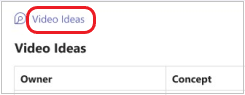
2. okt. Het bestand wordt geopend in OneDrive, waar je de inhoud kunt bekijken en samen bewerken.
Meer informatie
Aan de slag met Microsoft Loop