
Als u een e-mailbericht wilt verzenden naar een kanaal in Teams, gebruikt u het e-mailadres van het kanaal. Zodra een e-mailbericht onderdeel van een kanaal is, kan iedereen het beantwoorden om een gesprek te beginnen.
Een e-mailbericht verzenden naar een kanaal
Ga naar de kanaalnaam en selecteer Meer opties > Meer optiesE-mailadres ophalen.
Opmerking
- Deze functie moet worden ingeschakeld door uw IT-beheerder. Bovendien kunt u geen e-mail naar een kanaal verzenden als u Teams gebruikt als onderdeel van een Office 365 Government-abonnement.
- In het geval van e-mailbijlagen wordt een unieke id toegevoegd aan het einde van de bestandsnaam ter ondersteuning van aanvragen voor nieuwe pogingen voor het uploaden van bestanden met dezelfde naam. Dit is zo ontworpen om te voorkomen dat naambotsingen mislukken. Daarom kan niet zonder garantie worden gegarandeerd dat de namen van bijlagebestanden in de SharePoint-bibliotheek, wanneer ze worden weergegeven in de SharePoint-bibliotheek, overeenkomen met de namen van de bijlagen in het oorspronkelijke e-mailbericht. Als u de e-mail en de oorspronkelijke bijlagenamen wilt weergeven, wordt u aangeraden de koppeling Oorspronkelijke e-mail weergeven te selecteren in het bericht in het kanaal.
Een e-mailbericht in een kanaal beantwoorden
Wanneer u een e-mailbericht beantwoordt dat naar een kanaal is verzonden, wordt dit behandeld als een antwoord op een ander bericht in een kanaal. Als u het bericht beantwoordt in Teams, wordt er geen e-mailantwoord verzonden naar de oorspronkelijke afzender. Alle opmerkingen of gesprekken die u over het e-mailbericht in een kanaal hebt, zijn niet zichtbaar buiten Teams.
Het oorspronkelijke e-mailbericht bekijken
Soms zijn e-mailberichten die naar een kanaal worden verzonden, te groot om in het gesprek te bekijken. Als u een e-mailbericht in de oorspronkelijke indeling wilt zien, selecteert u Oorspronkelijk e-mailbericht weergeven onder het e-mailbericht in het gesprek.
Problemen met e-mail oplossen
Hier volgen enkele redenen waarom het verzenden van een e-mailbericht naar een kanaal kan mislukken:
De functie is niet ingeschakeld door uw IT-beheerder. Neem contact op met uw beheerder voor meer informatie. Uw beheerder kan deze functie configureren met behulp van e-mailintegratie onder de organisatiebrede instellingen van Teams.
De kanaalinstellingen beperken wie e-mailberichten mag verzenden. Zo kan de instelling voor kanaalbeheer worden ingeschakeld. Neem contact op met een teameigenaar of kanaalmoderator om te zien of u gemachtigd bent om e-mails naar het kanaal te verzenden.
Het e-mailbericht bevat meer dan 50 inline-afbeeldingen.
Het e-mailbericht heeft meer dan 20 bestandsbijlagen.
Het e-mailbericht heeft een bijlage die meer dan 10 MB is.
De e-mail bevat het e-mailadres van het kanaal als onderdeel van een distributielijst. Controleer of het e-mailadres van het kanaal rechtstreeks wordt gebruikt.
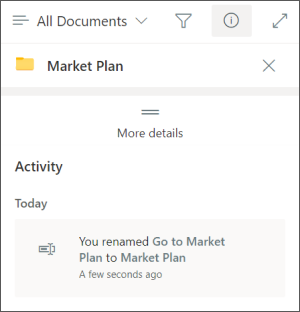
De SharePoint-map die aan het kanaal is gekoppeld, is verwijderd, van naam veranderd of is niet gesynchroniseerd. Een map met een gewijzigde naam terugdraaien of een map synchroniseren:
Ga naar het kanaal en selecteer Files pictogramInstellingen>
 >Openen in SharePoint.
Selecteer in de rechterbovenhoek van het scherm het pictogram
 >Meer informatie.
Zoek onder Activiteit naar de oorspronkelijke mapnaam en wijzig vervolgens de naam van de map met de oorspronkelijke naam.
Als u een map wilt synchroniseren, gaat u naar het tabblad Files van het kanaal. Selecteer Meer opties
>Synchroniseren.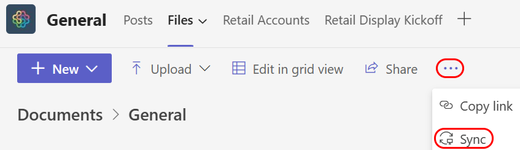
Antispambeveiliging blokkeert de e-mail. Neem contact op met uw IT-beheerder om te controleren of het domein dat wordt gebruikt in het e-mailadres niet is geblokkeerd. Uw beheerder moet er ook voor zorgen dat andere beheerinstellingen van Teams het verzenden van e-mail naar het kanaal toestaan.
Opmerking
Email en domeinspoofing worden niet ondersteund.