
Door de koppeling onder een kanaalbericht te selecteren, kunt u alle opmerkingen en antwoorden in dat kanaalgesprek tegelijk zien. U kunt het kanaalgesprek ook in een nieuw venster openen en het formaat ervan wijzigen, zodat u kunt multitasken terwijl u het binnen handbereik houdt.
Kanaal Post-indeling
Zie Uw kanaalindeling kiezen in Microsoft Teams voor meer informatie over kanaalindelingen.
Het volledige kanaalgesprek bekijken
- Ga naar het kanaalbericht waarop u zich wilt concentreren.
- Selecteer de koppeling naar alle antwoorden onder het bericht.
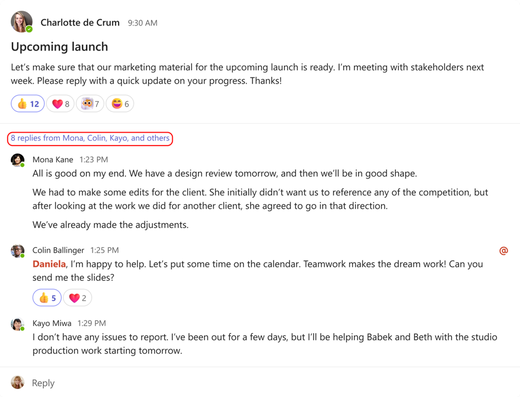
- Er wordt een nieuwe weergave van het kanaalbericht weergegeven, met alle opmerkingen en antwoorden voor dat specifieke bericht.
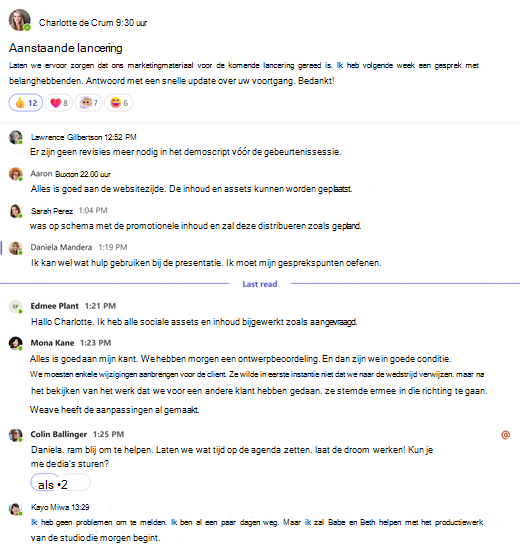
- Wanneer u klaar bent om terug te gaan naar het kanaal, selecteert u Ga naar kanaal.
Een kanaalgesprek openen in een nieuw venster
Selecteer vanuit een specifiek kanaalbericht Openen in nieuw venster bovenaan het bericht.
Plaats de muisaanwijzer in het hoofdkanaal op de rechterbovenhoek van een gesprek en selecteer Meer opties >in nieuw venster .
Kanalen voor indeling threads
Zie Uw kanaalindeling kiezen in Microsoft Teams voor meer informatie over kanaalindelingen.
Een kanaal openen in een nieuw venster
De hoofdkanaalweergave in een nieuw venster openen:
- Selecteer een bericht in het kanaal.
- Selecteer Meer opties
 > Meer optiesGesprek in nieuw venster openen
 .
.
De threadweergave voor een specifieke thread in een nieuw venster openen:
- Selecteer het antwoordoverzicht.
- Selecteer Meer opties knop in de rechterbovenhoek van het rechterdeelvenster om alleen de thread in dat nieuwe venster te openen.