
Ontmoet leden van een Microsoft Teams-kanaal direct of door een kanaalvergadering te plannen. Wanneer u een vergadering houdt in een kanaal, kan iedereen in het team deze zien als een bericht in het kanaal en van daaruit deelnemen.
Een kanaalvergadering plannen
Een kanaalvergadering plannen:
Selecteer Teams
 in Teams.
Selecteer het kanaal waarin u een vergadering wilt plannen.
Selecteer de vervolgkeuzepijl naast Nu
 .
.- Selecteer in de indeling Berichten de vervolgkeuzepijl naast Nu vergaderen
 .
.
- Selecteer in de indeling Berichten de vervolgkeuzepijl naast Nu vergaderen
Selecteer Een vergadering plannen
 .
.Vergaderingsdetails toevoegen.
- Als u deelnemers persoonlijke uitnodigingen wilt sturen, voegt u ze handmatig toe in het veld Vereiste deelnemers toevoegen
 of schakelt u de wisselknop Persoonlijke uitnodigingen verzenden in.
- Als u deelnemers persoonlijke uitnodigingen wilt sturen, voegt u ze handmatig toe in het veld Vereiste deelnemers toevoegen
Selecteer Verzenden.
Opmerking
Het plannen van kanaalvergaderingen wordt niet ondersteund in privékanalen.
Direct vergaderen in een kanaal
Instant een vergadering starten in een kanaal:
Selecteer Teams
in Teams.Selecteer het kanaal waarin u direct een vergadering wilt starten.
Selecteer Nu
.- Selecteer in de indeling Berichten de optie Nu vergaderen .
- Selecteer in de indeling Berichten de optie Nu vergaderen
Selecteer Nu deelnemen.
Nodig mensen uit om deel te nemen aan de vergadering.
Leden van het kanaal kunnen de vergadering zien en eraan deelnemen via de kanaalberichten of gespreksfeed .
Chatten in een kanaalvergadering
Chatten in een kanaalvergadering:
- Selecteer het pictogram voor het
 in de besturingselementen voor de vergadering.
 - Typ een bericht in het opstelvak en druk op Enter of selecteer Verzenden.
Alle gesprekken tijdens vergaderingen in een kanaal worden als hun eigen thread weergegeven in de berichten of gespreksfeed van het kanaal.
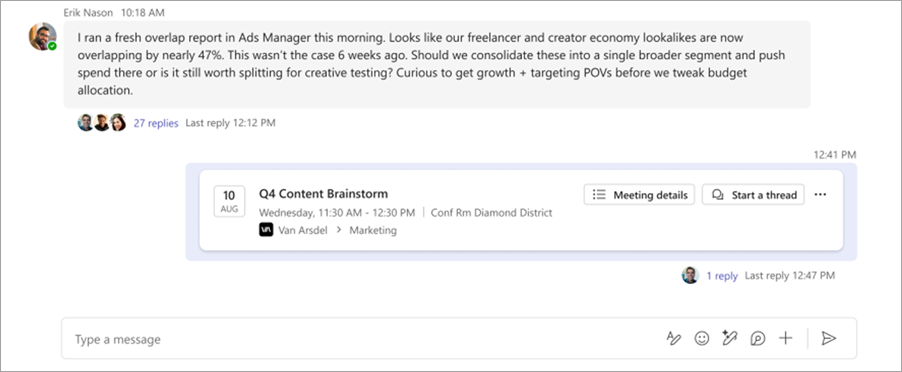
Neem deel aan het kanaalvergaderingsgesprek door berichten te beantwoorden in het kanaalvergaderingsbericht of start een nieuw gesprek door Start a thread te selecteren.