
In Teams kunt u aanpassen hoe u chats en kanalen bekijkt, ze in secties onderverdeelt en snelle weergaven gebruiken om te focussen op wat uw aandacht nodig heeft.
Kies een gecombineerde weergave:

Of kies een afzonderlijke Chat en Teams
 weergaven.

Je kunt de ervaring als volgt aanpassen:

- Selecteer Meer lijstopties
 bovenaan uw chatlijst.
 - Selecteer
 aanpassen.
 - Kies Gecombineerd of Apart.
Uw kanalen weergeven in één lijst
U kunt ervoor kiezen alleen de namen weer te geven van de kanalen en niet de teams waarvan ze deel uitmaken. Vervolgens scheidt u de kanalen van hun teams door te sorteren op recentheid om de meest recente informatie bovenaan te krijgen.

- Selecteer op het label van de sectie Kanalen de optie Meer opties .
-
Lijstopties selecteren
 >Alleen kanalen.
 - Selecteer Meest recent om te sorteren op recentheid.
Opmerking
Hebt u een groot aantal kanalen met de naam Algemeen? Die kanalen bevatten nog steeds de naam van hun team, zodat u het verschil tussen de kanalen kunt zien.
Blijf op de hoogte van uw gesprekken
De nieuwe chat- en kanalen-ervaring stroomlijnt gesprekken door chat, teams en kanalen op één plek te plaatsen.
In de gecombineerde Chat-weergave zijn gesprekken in drie secties onderverdeeld:
- Favorieten: uw belangrijkste gesprekken uit zowel uw chats als uw kanalen.
- Chats: uw recente chats, gesorteerd op meest recente activiteit.
- Teams en kanalen: uw kanalen, georganiseerd door teams.
In de afzonderlijke weergaven Chat en Teams bestaat elke weergave uit twee secties. Er is een sectie favorieten, plus chat of kanalen.
Wanneer er activiteit is in een van uw chats of kanalen, wordt hun naam vetgedrukt weergegeven. Als u in de gecombineerde weergave bent, wordt een snelle navigatiebalk tussen Teams en kanalen ook vet, zelfs als deze kanalen momenteel niet zichtbaar zijn.
Bekijk al uw teams en kanalen door Al uw teams en kanalen weergeven te selecteren of Al uw teams onder aan de lijst weergeven.
Meer informatie over kanaalmeldingen.
Uw gesprekken organiseren
U begint met twee of drie secties. Met aangepaste secties kunt u echter meer gegevens toevoegen. Verdeel kanalen en individuele, groeps- en vergaderingschats in kleinere secties. Maak secties voor projecten, onderwerpen of elk ander onderwerp om het uw eigen te maken.
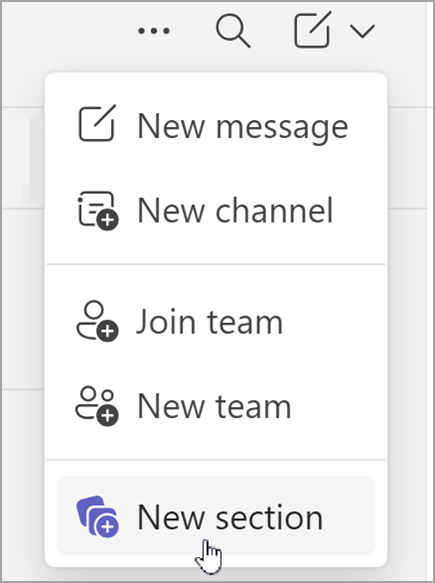
Een aangepaste sectie maken door Nieuwe items te selecteren  . en selecteer vervolgens Nieuwe sectie .
Meer informatie over het maken van aangepaste secties.
Meer details weergeven
Met de nieuwe chat- en kanalen-ervaring worden al uw gesprekken efficiënt geordend. Als u echter meer details wilt, schakelt u berichtvoorbeelden in en teamnamen weergeven in de instellingen voor chats en kanalen.
Bekijk berichtvoorbeelden in uw chats en kanalen door Instellingen en meer te selecteren Knop > met Instellingen . Selecteer vervolgens Chat en Kanalen om in te schakelen: Berichtvoorbeelden weergeven voor chats en teamnamen voor kanalen.
Meer informatie over berichtvoorbeelden.
Gesprekken prioriteren met filters
Hebt u veel berichten? Met de nieuwe chat- en kanalen-ervaring kunt u uw gesprekken eenvoudig sorteren.
Kies uit meerdere filters, waaronder:
- Ongelezen berichten
- Chatberichten
- Kanalen
- Chats tijdens vergaderingen
Selecteer een filter om uw gesprekken te beperken. Deselecteer een filter om alle resultaten weer te geven.
Tip
Activiteitsmeldingen sneller wissen door het filter Ongelezen te selecteren.
Vermeldingen, gevolgde threads en meer zoeken in Snelle weergaven
Boven aan de lijst met chats en kanalen kunt u met snelle weergaven berichten vinden die uw aandacht vereisen, zoals @mentions of Gevolgde threads.
Een Snelle weergave openen: Selecteer een Snelle weergave bovenaan uw chatlijst om uw gesprekken direct te filteren.
Als u meer opties wilt zien voor wat in dit gebied wordt weergegeven, plaatst u de muisaanwijzer op Snelle weergaven en selecteert u Meer weergeven .
.
Kiezen hoe Snelle weergaven worden weergegeven:
Altijd : snelle weergave is altijd zichtbaar.
Ongelezen Indien ongelezen : de snelle weergave wordt alleen weergegeven wanneer er ongelezen items zijn.
Verbergen : snelle weergave is verborgen.
Sleep secties in Snelle weergaven om ze opnieuw te rangschikken.