
Met kanaalkaarten kunt u gemakkelijker kanalen bekijken en beheren vanaf elke locatie in Microsoft Teams met informatie waarmee u snel de kenmerken van kanalen kunt weergeven. Als u kanaalkaarten wilt weergeven, beweegt u de muisaanwijzer over de naam van het kanaal of avatar terwijl u het kanaal bekijkt of wanneer het kanaal wordt genoemd.
Opmerking
Kanaalkaarten zijn niet beschikbaar in de mobiele app.
Ga weg van de kaart om deze te sluiten.
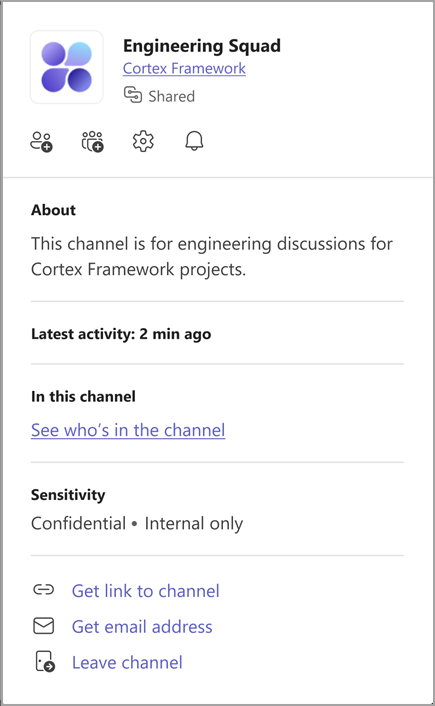
Details van kanaalkaart
Elke kanaalkaart bevat de naam van het kanaal, de teamnaam en of het kanaal openbaar, privé of gedeeld is.
Het toont ook:
-
Kanaalmeldingen
 : instellingen voor meldingen bijwerken.
 - Nieuwste activiteit: Kijk wanneer iemand voor het laatst interactie heeft gehad met het kanaal.
- In dit kanaal: Bekijk kanaaleigenaren en -leden.
-
E-mailadres ophalen
 : bekijk het e-mailadres waarmee u een e-mailbericht naar een kanaal kunt verzenden
Opmerking
Bij standaard- en privékanalen wordt naast het kanaaltype het aantal leden weergegeven. Organisaties met Microsoft Purview zullen ook vertrouwelijkheidslabels tonen.
Op basis van kanaalinstellingen en je kanaalmachtigingen kan een kanaalkaart ook het volgende bevatten:
-
Kanaal delen met een persoon
 : deel het kanaal met mensen binnen of buiten uw organisatie.
 -
Kanaal delen met een team
 : deel het kanaal met teams binnen of buiten uw organisatie.
 -
Knop Kanaalinstellingen beheren
 : Beheer de rollen en instellingen van eigenaren en leden.
 - Info: Bekijk de kanaalbeschrijving.
-
Koppeling naar kanaal ophalen
 : kopieer de koppeling naar een kanaal.
 -
Kanaal verlaten
 : Verlaat een gedeeld of privékanaal.
Verwante onderwerpen
Eerste dingen die u moet weten over kanalen in Microsoft Teams