
Als u geen bestaande Microsoft 365-groep of -team hebt, begint u helemaal opnieuw. Dat betekent dat u kunt kiezen hoe uw team is georganiseerd en samengesteld.
Wanneer uw team is gemaakt, krijgt u een bijbehorende SharePoint-site en OneNote.
Een volledig nieuw team maken:
Selecteer aan de linkerkant van de app het pictogram Chat
 Als u de afzonderlijke weergave gebruikt, selecteert u de knop Teams
 .
. Selecteer Nieuwe items boven uw lijst met chats en kanalen.
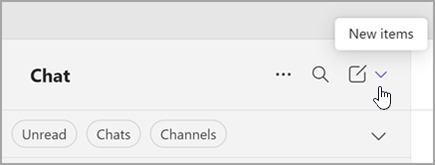
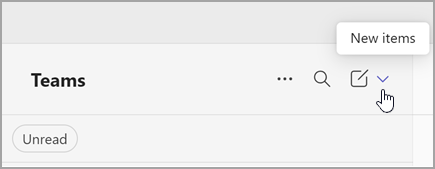
Selecteer Nieuw team.

Geef uw team een naam en voeg een optionele beschrijving toe.
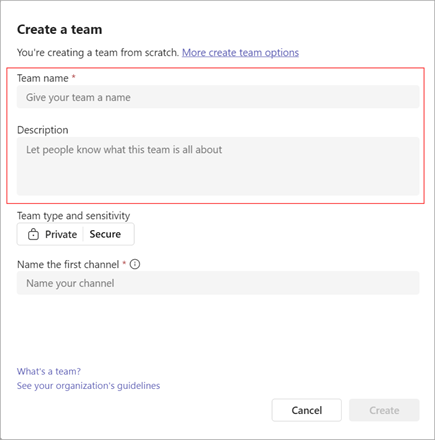
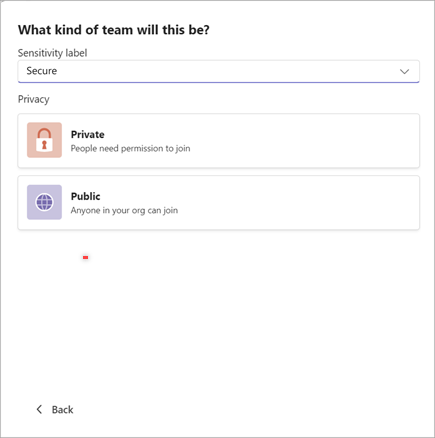
Bepaal wat voor soort team dit moet worden. Kies Privé om inhoud te beperken en met een bepaalde groep personen te praten. Kies Openbaar voor een community of onderwerp waar iedereen in de organisatie aan kan deelnemen . Als uw organisatie gegevensclassificatie gebruikt, selecteert u ook het vertrouwelijkheidslabel van uw team.
Opmerking
Teams zijn automatisch privé (als de organisatie dit toestaat). Als standaardvertrouwelijkheid is ingesteld door de organisatie, wordt deze automatisch weergegeven.
Geef uw eerste kanaal een naam.
Selecteer Maken wanneer u klaar bent.
Het eerste kanaal van uw team
Elk team heeft ten minste één kanaal. Wij maken de eerste voor u; U moet echter een naam opgeven om aan de slag te gaan. De beschrijving is hetzelfde als de beschrijving van uw team.
Opmerking
Uw eerste kanaal heette vroeger het algemene kanaal, maar u kunt de naam hiervan wijzigen. Meer informatie op Een kanaal bewerken in Microsoft Teams.
Indien nodig kunt u meer kanalen toevoegen , maar u hebt dit kanaal altijd. Uw eerste kanaal kan niet worden gearchiveerd of verwijderd.
Wat u moet doen
Als de maker van het team bent u ook de eigenaar. Nodig mensen uit voor uw team en maak meer kanalen. Zie Mogelijkheden voor teameigenaren, leden en gasten voor meer informatie over rollen en machtigingen.
Als u meer teams wilt maken, kunt u maximaal 250 teams per account bezitten.
Opmerking
Uw organisatie kan beperken wie teams kan maken. Als u geen teams kunt aanmaken of het aanmaken van teams wilt uitschakelen, neemt u contact op met uw IT-beheerder
Verwante onderwerpen:
Een team maken op basis van een bestaand team of bestaande groep
