
Gebruik de weergave Doelen in Microsoft Planner om uw taken te koppelen aan de resultaten die u wilt bereiken. Maak doelen voor uw plan, verbind de taken die bijdragen aan elk doel en werk de details van doelen bij naarmate uw werk vordert.
Opmerking
Dit artikel is van toepassing op basisabonnementen in de webversie van Planner en Planner in Microsoft Teams. Leden van het plan met de juiste licentie kunnen doelen maken, bewerken en verwijderen.
Weergave Doelen openen
Open uw basisplan in Planner en selecteer vervolgens Doelen.
Een doel maken
- Selecteer Een doel toevoegen in de weergave Doelen.
- Voer een naam in die het gewenste resultaat beschrijft, zoals 'De productlancering voorbereiden'.
- Kies een kleur om het doel te onderscheiden.
- Stel zo nodig de status en einddatum van het doel in.
Taken aan een doel koppelen
Verbind bestaande taken of maak nieuwe taken om te laten zien welk werk bijdraagt aan een doel.
Bestaande taken verbinden
- Zoek in de weergave Doelen het doel waaraan u taken wilt koppelen.
- Selecteer Taken verbinden.
- Zoek en selecteer de taken die u wilt verbinden.
Vouw het doel uit om de gekoppelde taken te zien.
Opmerking
Een taak kan slechts aan één doel tegelijk zijn gekoppeld.
Een taak maken die aan een doel is gekoppeld
- Vouw het doel uit om de gekoppelde takenlijst weer te geven.
- Selecteer Nieuwe taak toevoegen onder aan de lijst.
- Voer de taakdetails in.
- Druk op Enter.
De nieuwe taak wordt gemaakt en aan het doel gekoppeld.
Details van doel bijwerken
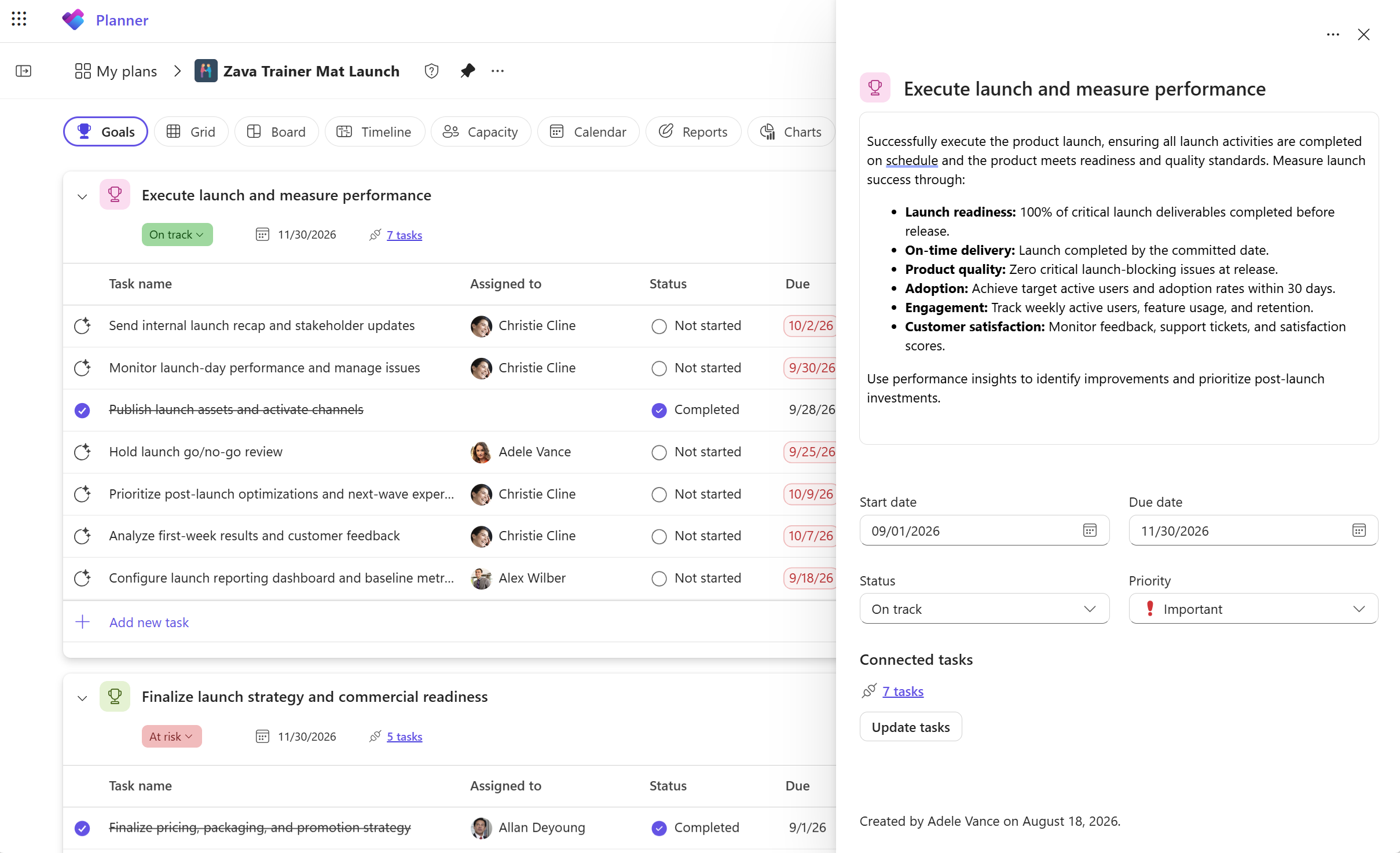
Selecteer de naam van een doel om het deelvenster met de details van het doel te openen. In het deelvenster kunt u:
- Voeg een beschrijving toe waarin u beschrijft wat u wilt bereiken.
- Voeg een begindatum toe.
- Stel een prioriteit in.
- Bewerk de einddatum.
- Werk de status bij om de voortgang van het doel aan te geven.
Houd deze details up-to-date als uw werk verandert.
Een doel verwijderen
Als u een doel niet meer nodig hebt, kunt u het verwijderen zonder de gekoppelde taken te verwijderen.
- Open in de weergave Doelen het menu Meer opties van het doel (...).
- Selecteer Doel verwijderen.
- Bevestig dat je het doel wilt verwijderen.
Planner verwijdert het doel en verbreekt de verbinding met de taken. De taken blijven in uw plan aanwezig.