
In de capaciteitsweergave kunt u het werk van uw plan bekijken per toegewezen persoon en per tijd. Gebruik deze om geplande en niet-geplande taken samen te bekijken, te begrijpen wie werk heeft gepland en werk over weken aan te passen wanneer de planning van uw team verandert.
Opmerking
Capaciteitsweergave is bedoeld voor basisabonnementen in Microsoft Planner en vereist een licentie voor Abonnement 3. Als u de weergave Capaciteit niet ziet, hebt u misschien een Premium-abonnement, is de functie mogelijk nog niet beschikbaar voor uw organisatie of hebt u niet de vereiste licentie.
Weergave Capaciteit openen
Open het Premium-abonnement dat u wilt beoordelen.
Selecteer Capaciteitsweergave in de planweergaven.
In de capaciteitsweergave wordt werk weergegeven in toegewezen rijen en wordt een tijdlijnkop gebruikt om werk te ordenen op tijd. Taken die niet zijn gepland, worden weergegeven in een niet-gepland werkvenster.
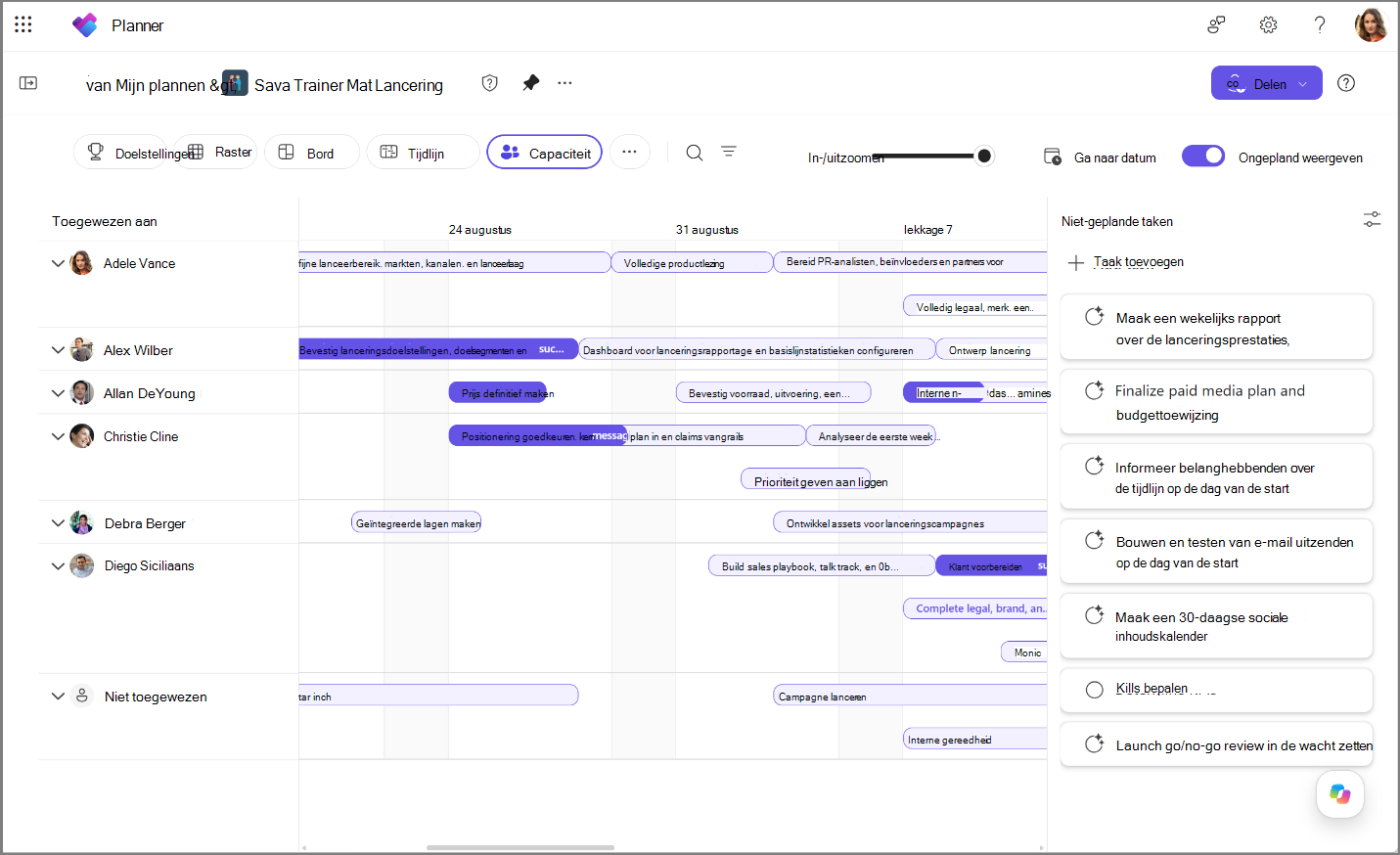
Werk controleren per toegewezen persoon en tijd
Met de capaciteitsweergave krijgt u inzicht in hoe het werk over uw team is verdeeld.
In de capaciteitsweergave kunt u:
Taken controleren op toegewezen gebruiker
Gepland werk per week vergelijken
Niet-gepland werk in dezelfde weergave bekijken
Rijen van toegewezen personen samenvouwen of uitvouwen om de weergave te benadrukken
Besturingselementen voor tijdlijnen gebruiken om door de planning te navigeren
Als een toegewezen rij is samengevouwen, vouwt u deze uit om de taken te zien die aan die persoon zijn toegewezen.
Niet-gepland werk plannen
Taken zonder geplande datums worden weergegeven in het deelvenster Niet-gepland werk. U kunt dit deelvenster gebruiken om te zoeken naar werk waarvoor nog tijd nodig is in het plan.
Niet-gepland werk plannen:
Zoek in de capaciteitsweergave de taak in het deelvenster Niet-gepland werk.
Verplaats de taak naar de week waarin u het werk wilt weergeven.
Controleer de rij en tijdlijn van de toegewezen persoon om te controleren of de taak op de juiste plaats wordt weergegeven.
Door ongepland werk te plannen, kan uw team zien wanneer gepland werk naar verwachting zal plaatsvinden.
Werk verplaatsen tussen weken
Als de tijdsinstellingen veranderen, kunt u werk naar een andere week verplaatsen in de weergave Capaciteit.
Zoek de taak in de rij van de toegewezen persoon.
Verplaats de taak naar de week waarin het werk moet worden uitgevoerd.
Bekijk de tijdlijn om te controleren of de taak in de nieuwe week wordt weergegeven.
Door werk tussen weken te verplaatsen, houdt u het plan up-to-date zonder de weergave te verlaten.
De weergave focussen
Gebruik filters en besturingselementen voor rijen om u te richten op het werk dat het belangrijkst is.
U kunt:
Filteren op toegewezen persoon om het werk van één persoon te controleren
Rijen van toegewezen personen samenvouwen die u niet hoeft te controleren
Breid toegewezen rijen uit wanneer u meer details nodig hebt
Gebruik besturingselementen voor zoomen en go-to-date om het tijdlijnbereik te wijzigen
Opmerkingen en beperkingen
Taken zonder begin- of einddatum blijven in het niet-geplande werkvenster staan totdat ze zijn gepland.
Als u filtert op toegewezen persoon, blijven de taken voor andere toegewezen personen verborgen totdat u het filter wijzigt of wist.
Als Capaciteitsweergave niet beschikbaar is, controleert u of u werkt met een basisabonnement, een licentie voor Abonnement 3 hebt en of de functie beschikbaar is in uw organisatie.