
Jeśli jesteś dyrektorem szkoły lub Administracja IT wdrażasz usługę Microsoft Teams po raz pierwszy, Twoim celem jest przygotowanie administratorów, szkół i nauczycieli na odniesienie sukcesu od pierwszego dnia. Poznaj najważniejsze wskazówki dotyczące projektowania zespołów i kanałów w celu zapewnienia usprawnionej komunikacji i zaoszczędzenia czasu organizacji. Omówiliśmy to dla Ciebie w tym przydatnym przewodniku.
Aby od początku modelować najlepsze rozwiązania, zalecamy dodawanie nauczycieli do mniejszej liczby lepiej zorganizowanych zespołów, zamiast tworzenia osobnych zespołów dla każdej inicjatywy szkolnej. Gdy nauczyciele zaczną korzystać z usługi Teams w celu komunikowania się ze współpracownikami i administratorami, jednocześnie zaczną się uczyć, jak organizować i optymalizować swoje zespoły pod kątem uczniów. Takie podejście może być fantastyczną strategią wprowadzania usługi Teams w Twojej szkole lub okręgu. Sądzimy, że docenisz również wydajność międzydziałową i ulepszoną komunikację!
Najpierw przyjrzyjmy się typom zespołów dostępnym dla nauczycieli
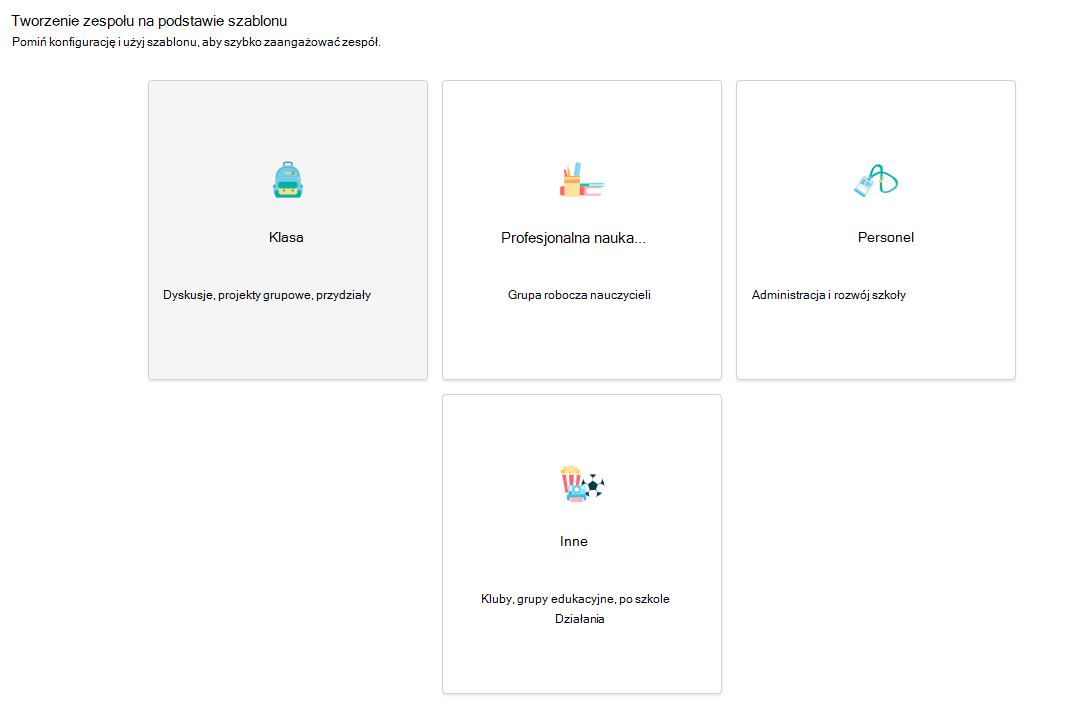
Rozróżniane są typy zespołów (klasy, profesjonalne społeczności edukacyjne), personel i inne, takie jak kluby lub grupy zainteresowań.
Dowiedz się więcej:Wybierz typ zespołu do współpracy w usłudze Microsoft Teams
Zalecenie: Rozpocznij pracę z zespołami personelu
Skupimy się przede wszystkim na zespołach personelu, które pomogą Ci uporządkować okręg według kierownictwa szkoły, szkoły i/lub działu. Pomyśl o tym jak o swoim pilocie. Następnie nauczyciele uczą się i oswajają się z usługą Teams jako narzędziem, co daje im pewność, że mogą wdrażać ją w swoich klasach. Pamiętaj, że wszystkie typy zespołów zawierają kanały, które można dostosować według scenariusza. Więcej przykładów omówimy poniżej.
Co to są zespoły i kanały personelu?
Można tworzyć zespoły personelu na potrzeby różnych projektów, działań, komitetów i procesów wedle potrzeb. Liderzy zespołów mogą zapraszać inne osoby ze szkoły lub okręgu, aby dołączyły do zespołu jako członkowie.
Uwaga
Może być kuszące, aby mapować wiele e-mailowych list dystrybucyjnych na poszczególne zespoły personelu, ale usługa Teams tworzy środowisko oparte na fundamencie współpracy w celu realizacji wspólnych celów. Możesz pokonać ograniczenia związane z listami dystrybucyjnymi, tworząc zespoły personelu na odpowiednich poziomach dla grup roboczych w szkole lub okręgu.
Poszczególne zespoły pracowników można dodatkowo zorganizować w kanałach zawierających karty konwersacji, pliki, notatki i nie tylko. Kanały powinny być tworzone z uwzględnieniem różnych potrzeb zespołu, na przykład według tematu, dyscypliny lub przedmiotu. Karty umożliwiają personelowi przekazywanie, przeglądanie i edytowanie plików, notatek i dostosowanych treści (takich jak dokumenty, arkusze kalkulacyjne, prezentacje, klipy wideo, linki zewnętrzne, inne aplikacje i nie tylko). Te treści są łatwo dostępne dla wszystkich członków zespołu.
Co to jest kanał Ogólne?
Każdy typ zespołu zawiera kanał Ogólne. Zalecamy używanie kanału Ogólne w każdym zespole jako obszaru do publikowania ogłoszeń, przedstawiania pracowników i udostępniania ważnych dokumentów, do których trzeba często się odwoływać. Zmieniając ustawienia, możesz ustawić kanał Ogólne jako tylko do odczytu (tzn. uniemożliwić komukolwiek publikowanie w tym miejscu).
Uwaga
Aby edytować ustawienia kanału dla kanału Ogólne lub innych, wybierz pozycję Więcej opcji na kafelku zespołu. Następnie wybierz pozycję Zarządzaj ustawieniami > zespołu >Uprawnienia członków.
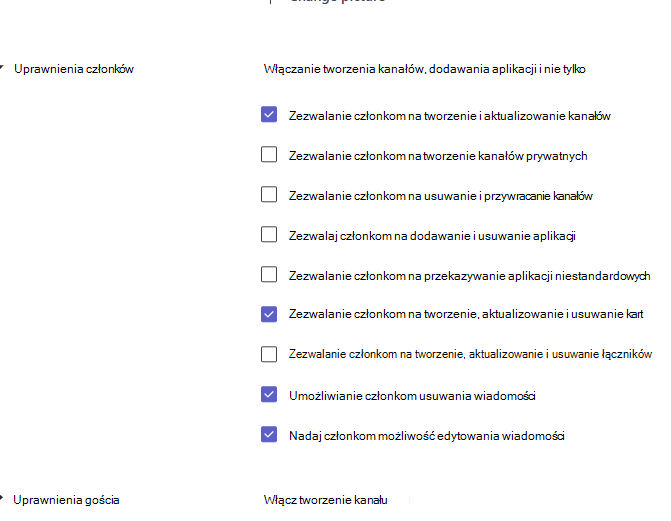
Przykładowe scenariusze dotyczące aplikacji Teams dla Instytucji Edukacyjnych
Przyjrzyj się celom dla swojego działu, szkoły lub okręgu i podejmij decyzję:
- Bieżące obowiązki sprawozdawcze, które Ci spoczywają.
- Cele list adresów e-mail lub spotkań, które można przekonwertować na konwersacje online i udostępnianie plików.
- Jak ma przebiegać komunikacja i komu podlegają.
- Kluczowi członkowie potrzebni w każdym zespole i role, jakie powinni odgrywać.
- Najlepszy sposób organizowania plików i konwersacji w każdym zespole.
Poniżej zestawiliśmy przykłady tego, jak okręg, szkoła lub inny dział może podejść do konfigurowania swoich zespołów i kanałów w celu usprawnienia współpracy i zebrania wszystkiego w jednym miejscu. Pamiętaj, że to tylko pomysły na początek. Każdy okręg, szkoła i oddział ma własny unikatowy zestaw potrzeb.
| Zespół | Członkowie/Role | Kanały | Files i aplikacje | Korzyści |
|---|---|---|---|---|
|
Rada Szkoły Ministerstwo Edukacji Zakrojone na szeroką skalę inicjatywy edukacyjne (Zespół personelu lub społeczności edukacyjnej) |
Przewodniczący, członkowie i powiernicy Rady Szkolnej Przewodniczący komisji Nadzorcy Liderzy organizacji |
Ogłoszenia Spotkania Kalendarze i osie czasu Kanały dla każdego okręgu, powiatu lub organizacji. Kanały dla komitetów lub podzespołów Śledzenie celów |
Usługa Power BI do śledzenia danych i osiągnięć uczniów. Portale internetowe Aktualizacje standardów i przepisów krajowych/stanowych/prowincji. Protokoły posiedzeń zarządu, obecność, komentarze i notatki. Zasady i procedury |
Oszczędź czas Ogranicz liczbę nieproduktywnych łańcuchów poczty e-mail Usprawnij dwukierunkową komunikację między uczestnikami projektu, administratorami i kierownictwem szkoły. Zwiększenie liczby miejsc, w których można odbierać i śledzić opinie. Utwórz jedno miejsce, aby uzyskać dostęp do protokołu spotkania i ważnych dokumentów. Przyczynianie się do przejrzystości i wydajności operacji na dużą skalę |
|
Kierownictwo szkoły (Zespół personelu) |
Kierownik Personel pomocniczy Dyrektorzy szkół odpowiedzialni za informowanie kuratora o kluczowych inicjatywach. |
Zebrania rady szkoły Kanały dla każdej szkoły. Kanał do śledzenia postępów w realizacji celów na poziomie okręgu. |
Usługa Power BI do śledzenia danych i osiągnięć uczniów. Informacje o karcie Aktualizacje standardów i przepisów krajowych/stanowych/prowincji. Protokoły posiedzeń zarządu, obecność, komentarze i notatki. Zasady i procedury Inicjatywy dotyczące obsadzania stanowisk i zatrudniania Spotkania |
Oszczędź czas Ogranicz liczbę nieproduktywnych łańcuchów poczty e-mail Tworzenie jednego miejsca w celu uzyskania dostępu do protokołu spotkania i ważnych dokumentów Utwórz "papierowy ślad", do którego będzie można się odwoływać podczas ważnych dyskusji w całym okręgu. |
|
Oddziały szkoły Przykłady: Edukacja specjalna, Sztuka językowa, Matematyka w szkole średniej (Zespół nauczycielskiej społeczności edukacyjnej lub personelu) |
Dyrektorzy szkół i/lub przewodniczący wydziałów Nauczyciele |
Rozwój zawodowy Standardy i cele dotyczące efektów uczenia się Budżety, planowanie Współpraca w ramach programu nauczania Obserwacje klasowe Planowanie programu IEP Spotkania pracowników |
Notatki z obserwacji klasowych Inicjatywy dotyczące obsadzania stanowisk i zatrudniania Kalendarze i daty semestralne/kwartalne Podręcznik pracownika Zasoby dla deweloperów zawodowych Zasoby dotyczące planowania i programu nauczania IEP Notatki ze spotkań pracowników Spotkania Wykresy pływów Przykładowe prace uczniów |
Oszczędź czas Ogranicz liczbę nieproduktywnych łańcuchów poczty e-mail Tworzenie jednego miejsca w celu uzyskania dostępu do protokołu spotkania i ważnych dokumentów Zachęcaj każdego nauczyciela do wnoszenia wkładu w bardziej sprawiedliwy sposób i zapewnienia społeczności Utwórz "papierowy ślad", do którego będzie można się odwoływać podczas ważnych dyskusji w całym okręgu. Zapewnij nieformalne i mniej onieśmielające miejsce do dzielenia się pomysłami i opiniami na temat nauczania |
|
Szkoły (Zespół personelu) |
Dyrektor szkoły Personel pomocniczy Nauczyciele |
Apele i planowanie wydarzeń w całej szkole Ogłoszenia Zasady dotyczące planu bezpieczeństwa i komunikacja Obecność Planowanie ulepszeń w szkole Obserwacje klasowe Żądania zastępcze Grupy badawcze i/lub robocze Planowanie programu IEP |
Podręczniki pracownicze lub szkolne Plany spotkań personelu i notatki Notatki z obserwacji zajęć Plany lekcji Wyniki testowania danych Planowanie rozwoju zawodowego Kalendarze IEP Wykresy pływów |
Oszczędź czas Ogranicz liczbę nieproduktywnych łańcuchów poczty e-mail Umożliwiaj pozytywne interakcje między pracownikami Zapewnianie wspólnego obszaru roboczego Oszczędzaj budżet dzięki ograniczeniom kosztów kopiowania i papieru |
|
Technologia edukacyjna (Personel lub inny zespół) |
Dyrektor szkoły Specjalista ds. rozwoju personelu Trenerzy instruktażowi Specjalista ds. technologii edukacyjnych |
Pilotażowe wdrożenia programów nauczania i oprogramowania Oceny urządzeń i lokalizacji Planowanie wydarzeń i szkoleń Koordynacja systemów LMS/SIS |
Kalendarze Credentials Dokumenty programowe Informacje zwrotne w terenie Budżety Rozwiązywanie problemów z systemem LMS/usług SIS i poświadczenia |
Oszczędź czas Ograniczanie bezproduktywnej poczty e-mail Zapewnienie środowiska "szkolenia instruktora" dla kluczowego personelu wsparcia technicznego w szkole Konsolidacja celów technicznych i programowych w jednym miejscu |
|
Dział IT (Personel lub inny zespół) |
Administrator IT Personel wsparcia IT Liderzy technologiczni nauczycieli Trener instruktażowy Specjalista ds. technologii edukacyjnych |
Harmonogram i śledzenie urządzenia Wnioski o pomoc techniczną Zakupy i wdrażanie urządzeń Śledzenie sieci Koordynacja systemów LMS/SIS |
Kalendarze Informacje o zamówieniu Credentials Bilety pomocy technicznej i rozwiązywanie problemów Budżety Formularze żądania urządzenia i finalizacji zakupu |
Oszczędź czas Ograniczanie bezproduktywnej poczty e-mail Zapewnienie centrum pomocy technicznej i rozwiązywania problemów w szkole lub okręgu Centralizacja zarządzania urządzeniami Zachęca informatyków do doceniania aplikacji i pozwala im zapewnić doskonałą pomoc techniczną nieśmiałemu personelowi. |
|
Nauczyciel PLC (Zespół PLC) |
Nauczyciele Kształcenie asystentów |
Grupy szkoleniowe Opracowywanie programów nauczania Rozwój zawodowy Forum otwartego wątku Maratony programistyczne Teksty zajęć Grupa wsparcia National Boards |
Zasoby szkoleniowe i pomocnicze Odniesienia do norm Cele szkoły i działu Wyniki badań i artykuły Kalendarze Przykładowe prace uczniów |
Oszczędź czas Ogranicz liczbę nieproduktywnych łańcuchów poczty e-mail Zachęcaj wszystkich nauczycieli do dzielenia się swoją wiedzą i wspierania społeczności Zapewnij przestrzeń dla nauczycieli — wirtualny "salon nauczyciela" |
|
Zajęcia (Zespół klasowy) |
Nauczyciele Kształcenie studentów |
Jednostki Tematy Praca w małych grupach Ogłoszenia Laboratoria Grupy dla uczniów o różnych typach uczniów |
Program nauczania Reguły zajęć Przypięte arkusze referencyjne i witryny internetowe Zawartość kursu Zadania Projekty Klipy wideo Formularze uprawnień i nieobecności Testy w programie Microsoft Forms Flipgrid Quizlet |
Zachęca do nauki na miaręXXI wieku Wzmacnia głos każdego ucznia ISTE 4 C Cyfrowa transformacja w klasie Zachęca do korzystania z obywatelstwa cyfrowego Zapewnia uczniom lub studentom dostęp do materiałów szkoleniowych niezależnie od domowego dostępu do urządzeń lub pakietu platformy Microsoft 365 Zachęca do funkcjonowania wykonawczego Oszczędność czasu Centralizacja zadań i ocen w jednym miejscu Ułatwia udostępnianie i rozpowszechnianie zadań oraz zawartości kursu Zapewnia rozbudowaną przestrzeń do współpracy |
Oto tylko kilka przykładów współpracy nauczycieli i personelu, które zapewniają dobre efekty w zespołach personelu:
| Scenariusz | Opis |
|---|---|
| Komitety doradcze ds. usprawnień w szkole | Efektywne programy i inicjatywy usprawnień w szkole wymagają dostępu personelu do rozszerzonych analiz danych (np. rang centylowych) i łatwej współpracy między różnymi zespołami, obejmującymi administratorów, nauczycieli i inne osoby w okręgu. |
| Plany reagowania na incydenty | Szybka i precyzyjna komunikacja w przypadku wystąpienia zdarzenia (na przykład zagrożenia zdrowia) pomaga zapewnić skuteczną reakcję. Korzystając z usługi Teams, zespoły reagowania na incydenty mogą łatwo przygotowywać i udostępniać aktualne i istotne informacje uczniom, rodzicom oraz społeczności, a także koordynować dodatkowe zasoby (takie jak pielęgniarki szkolne). |
| Programy edukacji społecznej i emocjonalnej | Programy edukacji społecznej i emocjonalnej promują sukcesy naukowe i pozytywne zachowanie, redukując stres emocjonalny i ogólne niewłaściwe zachowanie¹. Kanały w usłudze Teams mogą być zorganizowane, na przykład, wokół pięciu kluczowych kompetencji społecznych i emocjonalnych: samoświadomość, samoorganizacja, świadomość społeczna, umiejętności budowania relacji i podejmowanie odpowiedzialnych decyzji. |
| Oceny nauczycieli | Ocena wydajności nauczycieli jest czasochłonnym, ale ważnym regularnym działaniem. Korzystając z usługi Teams, administratorzy mogą udostępniać zasoby rozwoju zawodowego wszystkim nauczycielom w kanale Ogólne oraz zarządzać prywatną komunikacją (w sekcji Konwersacje) i zawartością (na przykład za pomocą notesów programu OneNote dla personelu) z poszczególnymi nauczycielami w oddzielnych kanałach. |
Tworzenie hierarchii
W swoim okręgu lub szkole można tworzyć zespoły, które mają strukturę organizacyjną. Skorzystaj z tego podejścia, jeśli masz rygorystyczne wymagania dotyczące raportowania, zarządzasz dużym okręgiem z dużą liczbą pracowników lub chcesz zwiększyć przejrzystość w zróżnicowanym zespole szkół i wśród pracowników. Poniżej może to wyglądać — zespoły "raportują" w górę łańcucha do innych zespołów. Dzięki temu dyrektorzy, pracownicy i nauczyciele szkoły są członkami odpowiednich zespołów.
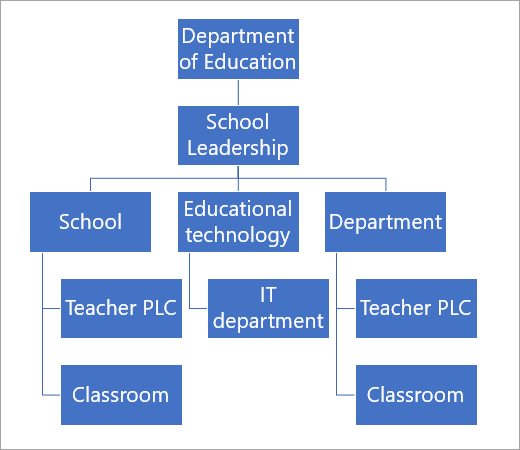
Jak nadać nazwy zespołom
Do tworzenia zespołów zalecamy korzystanie z narzędzia School Data Sync (SDS). School Data Sync to bezpłatna usługa, która pobiera wykazy i nazwiska z systemu SIS. Zapewnia to spójne nazewnictwo w całym dystrykcie. Członkostwa będą aktualizowane automatycznie, gdy uczniowie zmienią zajęcia lub szkoły. W związku z tym wiele szkół i okręgów udostępniło własne "porady i wskazówki" dotyczące nadawania nazw zespołom personelu, nauczycielskim społecznościom edukacyjnym lub zespołom personelu:
| Dział lub zespół nauczycielskich społeczności edukacyjnych | Nazwa przedmiotu + rok zajęć + lokalizacja szkoły (np. fizyka 2018 Pineview) Kod budowlany lub nazwa budynku + dział/poziom klasy (np. PHS 7) Kod szkoły + dział (np. Wydział Historii PHS) |
|---|---|
| Zespoły ogólnoszkolne | Prefiks z inicjałami szkoły (np. PHS) |
| Zespoły klasowe | Kod szkoły + przedmiotowy kod planu lekcji + rok (np. PHS 11PH1 18-19) Sufiks według roku dla łatwej archiwizacji (przykład: 2018-19) Inicjały szkoły + imię i nazwisko nauczyciela + nazwa klasy (np. PHS Asher Adv Eng 11A) Zacznij od nazwiska nauczyciela, aby ułatwić wyszukiwanie zajęć według imienia i nazwiska. (Przykład: Asher Adv Eng 11A PHS) |
Zobacz usługę Teams w akcji. Przykładowe widoki zespołu i kanału:
W przypadku szkół, personelu i działów:
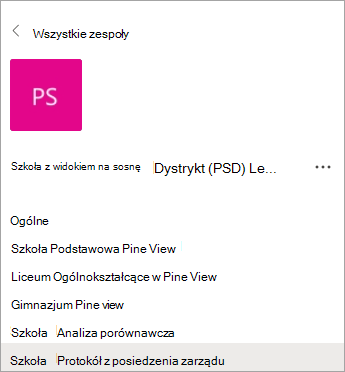
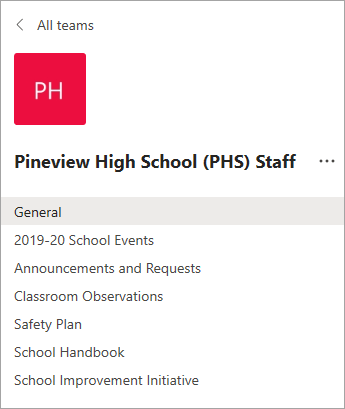
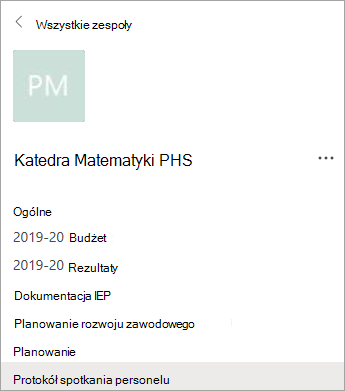
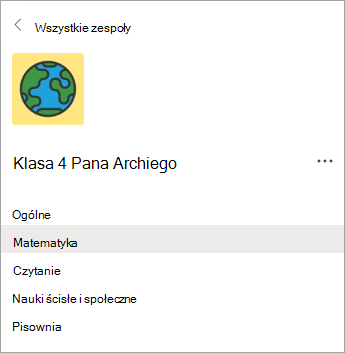
Dla nauczycieli:
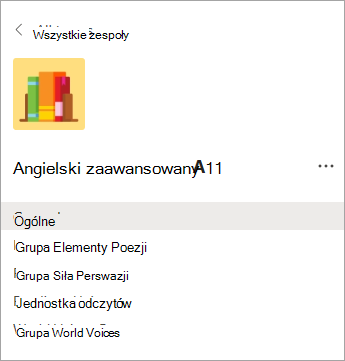
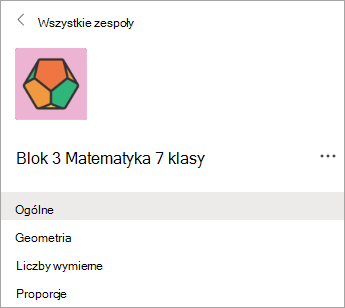
Dowiedz się więcej
Microsoft Teams dla instytucji edukacyjnych Przewodnik Szybki start dla administracji IT
Przewodnik Szybki start dla usługi Microsoft Teams dla nauczycieli i uczniów
Centrum rozwoju zawodowego i szkoleń Microsoft dla nauczycieli
Wprowadzenie do usługi Microsoft Teams dla kierownictwa szkół
Pomoc techniczna aplikacji Microsoft Teams dla instytucji edukacyjnych
Szkolenie dotyczące aplikacji Microsoft Teams dla instytucji edukacyjnych