
Zorganizuj swoje zespoły w aplikacji Microsoft Teams dla instytucji edukacyjnych, aby wygodnie poruszać się po zespołach, z którymi najczęściej współpracujesz, w formacie, który najbardziej Ci odpowiada.
Uwaga
W sekcji Zespoły możesz wyświetlać tylko zespoły, których jesteś członkiem lub właścicielem. Aby wyświetlić inne zespoły w Twojej instytucji, wybierz pozycję Dołącz lub utwórz zespół. Zespoły prywatne nie będą widoczne.
Poruszanie się po zespołach
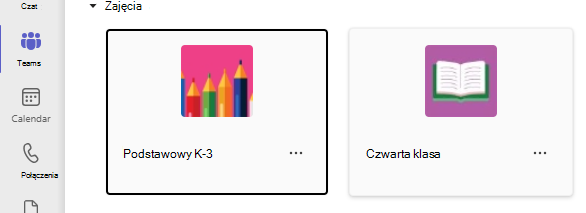
Aby wyświetlić zespoły, do których należysz, wybierz ikonę Zespoły na pasku aplikacji. Zespoły, z którymi najczęściej wchodzisz w interakcje, będą widoczne w górnej części widoku. Przejdź do konkretnego zespołu klasowego, wybierając jego wizytówkę.
Zmiana rozmieszczenia zespołów
Niezależnie od tego, czy chcesz zmienić kolejność zespołów w kolejności alfabetycznej, czy wysunąć na pierwszy plan mniej uczęszczany zespół, zmiana kolejności zespołów jest prosta.
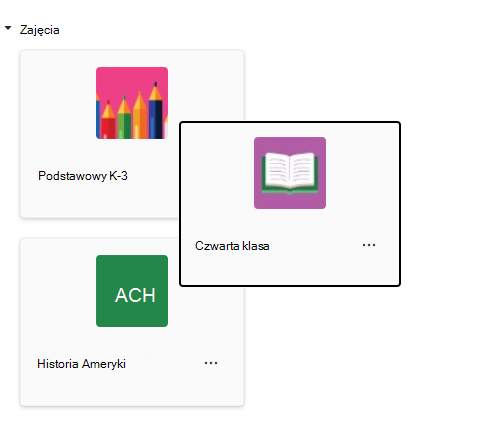
Aby zmienić kolejność zespołów, wybierz zespół, przytrzymaj kursor i przeciągnij go w nowe miejsce na kanwie lub liście.
Dowiedz się więcej
Korzystanie z kanałów w zespole