
Personalize as suas definições de chamada no Microsoft Teams para trabalho ou escola para gerir delegados, definir mensagens de voicemail e muito mais. Para saber mais sobre como gerir as definições de chamadas no Teams Gratuito, consulte Chamadas e reuniões no Microsoft Teams Gratuito.
Aceder às definições de chamada
Para aceder às definições de chamadas no Teams:
- Selecione Definições e muito mais
 junto à sua imagem de perfil na parte superior do Teams.
 - Selecione Configurações
 .
. - Aceda ao
 .
.
Adicionar e remover representantes
Os delegados são pessoas de confiança que podem fazer e receber chamadas em seu nome.
Observação
Para saber mais sobre os delegados, visite Partilhar uma linha telefónica com um delegado no Microsoft Teams.
- Para adicionar ou remover delegados, ou para alterar as respetivas definições e permissões, selecione Definições e muito mais>
 > de engrenagemChamadas
 .
. - Em Gerir delegados, selecione Adicionar um delegado.
- Comece a escrever o nome do contacto que pretende adicionar como delegado e selecione o respetivo nome na lista pendente.
Quando adicionar alguém como delegado, verá as respetivas definições de permissões. Se desejar, você pode permitir que seus representantes façam e receba chamadas em seu nome, além de permitir que eles alterem as configurações de chamada e de representante. Para removê-los como delegados, selecione Eliminar junto ao respetivo nome.
Altere seu microfone, alto-falante, ou câmera padrão
Para selecionar o microfone, o altifalante e a câmara que pretende que o Teams utilize para chamadas e reuniões, selecione Definições e muito mais>>Definições DefiniçõesÍcone do  .
.
Em Definições de  , selecione o altifalante e o microfone que pretende que o Teams utilize por predefinição.
Em Definições> de vídeoCâmara, selecione a câmara que pretende que o Teams utilize e veja uma pré-visualização do vídeo dessa câmara.
Se tiver vários dispositivos certificados ligados ao computador, defina um como toque secundário para que toque quando uma chamada é recebida.
Faça uma chamada de teste
Para fazer uma chamada de teste, selecione Definições e muito mais>>DefiniçõesDispositivos .
.
Selecione Fazer uma chamada de teste em Definições de áudio.
Numa chamada de teste, verá como o microfone, o altifalante e a câmara estão a funcionar. Siga as instruções de Testar o Bot de Chamada e grave uma mensagem curta. A mensagem é reproduzida para si. Depois disso, obtém um resumo da chamada de teste e pode aceder às definições do seu dispositivo para fazer alterações.
Observação
- Eliminamos a gravação do teste imediatamente após a chamada. Não é retida nem utilizada pela Microsoft.
- Atualmente, a funcionalidade de chamada de teste só está disponível na aplicação de ambiente de trabalho do Teams para Windows e Mac.
Definir as regras de atendimento de chamada
Para definir as regras de atendimento de chamadas, selecione Definições e muito mais> Ícone > de .
Escolha como pretende que o Teams processe as chamadas recebidas na secção Processamento e reencaminhamento de chamadas.
Observação
Para saber mais sobre como reencaminhar as chamadas e definir regras de atendimento de chamadas, consulte Reencaminhamento de chamadas, grupos de chamadas e toque simultâneo no Microsoft Teams.
Ajustar as configurações da caixa postal
Para alterar as definições do voicemail, selecione Definições e muito mais> Ícone > deChamadas .
Encontrará todas as definições de voicemail em Gerir voicemail. Saudação de voicemail
Para gravar uma nova saudação da caixa postal, marque Gravar uma saudação e siga as instruções para gravar sua mensagem.
Escolha um idioma para a sua saudação predefinida e Selecione o que acontece quando a chamada é redirecionada para o voicemail ao selecionar a partir dos menus pendentes.menus pendentes.
Configure a saudação personalizada de conversão de texto em voz ao escrever a sua saudação na caixa de texto. Se gravou uma saudação, esta irá substituir esta definição.
Faça a gestão do seu voicemail fora do escritório ao selecionar quando pretende que a sua saudação seja reproduzida. Também pode escrever a sua saudação fora do escritório personalizada na caixa de texto.
Regras de atendimento de chamada
Para alterar o modo como as chamadas são tratadas quando chegarem à sua caixa postal, vá para Regras de atendimento de chamada. Por predefinição, o Teams reproduz a sua saudação de voicemail e permite que o autor da chamada grave uma mensagem. Seguem-se outras opções:
- Permitir que o chamador grave uma mensagem.
- Permitir que o chamador grave uma mensagem ou ser transferido para outra pessoa.
- Encerrar a chamada sem ter que reproduzir a saudação.
- Reproduzir a saudação e encerrar a chamada.
- Transferir a chamada para outra pessoa.
Se você escolher uma opção que inclua a transferência da chamada, defina o nome ou o número para o qual quer que suas chamadas sejam direcionadas Para onde elas devem ser transferidas?
Escolher a forma como as chamadas recebidas são apresentadas
Pode ver as chamadas recebidas numa janela grande ou pequena. Ambos podem ser redimensionados durante a chamada. Apenas a janela grande é apresentada quando o utilizador ou outra pessoa ativa texto em tempo real (RTT) ou legendas.
Selecione Definições e mais botão > de  BotãoDefinições>Chamadas .
Em Ver chamadas recebidas, selecione Janela grande ou Pequena.
Escolher toques
Para definir os seus toques preferidos, selecione Definições e muito mais junto à sua imagem de perfil na parte superior do Teams e, em seguida, selecione Definições> do Chamadas.
Em Processamento e reencaminhamento de chamadas, aceda a Escolher um toque para selecionar toques para as chamadas normais e chamadas reencaminhadas.
As mesmas opções de toque estão disponíveis no ambiente de trabalho e no dispositivo móvel. Os toques são definidos por dispositivo, pelo que pode selecionar um toque diferente para o ambiente de trabalho e para dispositivos móveis, se preferir.
Ativar/desativar aviso sonoro de espera de chamada
O sinal sonoro de espera da chamada é uma funcionalidade de telefone que fornece um tom menos intrusivo quando está numa chamada e é recebida uma segunda chamada. Um tom é reproduzido a cada 5 segundos durante uma chamada recebida.
Para ativar o aviso sonoro de espera de chamadas no Ambiente de Trabalho:
Aceda a Definições e muito mais ícone > de
 Captura de ecrãDefinições
 >Botão Atividade de Notificações e atividade
 Ative Reproduzir sons enquanto estou ocupado ou numa reunião.
Observação
No Teams Mobile (iOS e Android), o aviso sonoro de espera de chamadas está ativado por predefinição.
Ativar o modo de teleimpressora (TTY)
Selecione Definições e muito mais> Ícone de >DefiniçõesOpções de  .
.
Selecione o botão de alternar junto ao modo Teletypewriter para o ativar ou desativar.
Ativar/desativar pop-ups da aplicação de chamada no browser
Se estiver ativado pelo seu administrador de TI, pode optar por receber chamadas RTPC em aplicações de terceiros que abrem automaticamente no browser predefinido.
Para ajustar esta definição no Teams:
Selecione Definições e muito mais
> BotãoDefinições>Chamadas .Em Abrir aplicações no browser, ative ou desative o seletor.
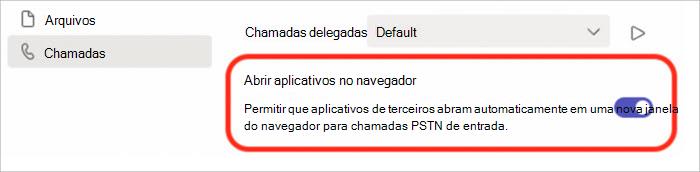
Observação
Esta definição só está disponível se for ativada pelo seu administrador de TI.
Gerir contactos bloqueados
Para ver e gerir os números que bloqueou, selecione Definições e muito mais> BotãoDefinições> deprivacidade .
Selecione Editar contactos bloqueados em Contactos bloqueados para ver os números que bloqueou e removê-los da lista.
Para bloquear chamadas anônimas, clique em Bloquear chamadas sem a ID de chamadas.
Observação
Atualmente, o bloqueio de chamadas anónimas só funciona para clientes de Encaminhamento Direto. O suporte do Plano de Chamadas estará disponível em breve.
Gerir notificações do grupo de chamadas
Ative ou desative as notificações do grupo de chamadas no menu de definições rápidas na aplicação Chamadas. As notificações de grupo de chamadas estão desativadas por padrão.
- Abra o aplicativo Chamadas no Teams.
- Na parte inferior do aplicativo Chamadas, selecione Em grupos de chamadas [número].
- Em Grupo de chamadas, selecione Ativar notificações de chamada ou Desativar notificações de chamada.
Para alterar as configurações de notificação adicionais, selecione Editar notificações.
Gerenciar notificações da fila de chamadas
Se você é um agente da fila de chamadas, pode ativar ou desativar as notificações de cada uma das suas filas.
Acesse o botão >Chama e role para baixo até Chamar filas para ver uma lista de suas filas. Clique no botão de alternância ao lado de cada fila para ativar ou desativar as notificações.
Tópicos relacionados
Gerenciar a fila de chamadas e as configurações de atendimento automático