

Se você ingressar em uma chamada do Teams em um dispositivo, terá a opção de ingressar em outro ao mesmo tempo.
Isso pode ser útil se, por exemplo, você estiver em uma chamada em seu laptop, mas houver algum conteúdo em seu telefone ou tablet que você gostaria de compartilhar.
Você pode transferir a chamada para o segundo dispositivo ou manter os dois dispositivos na chamada.
Observação
- Esse recurso está disponível para os seguintes tipos de chamada: VoIP, PSTN e Chamada em grupo.
- Atualmente, esse recurso tem suporte apenas nas plataformas Teams Desktop e Mobile.
- Esse recurso é habilitado por padrão para todos os usuários. Não há controles ou políticas de administrador disponíveis.
Transferir uma chamada de um dispositivo para outro
Enquanto estiver em uma chamada em um dispositivo, abra o Teams no segundo (o dispositivo para o qual você deseja transferir a chamada).
Você verá uma mensagem perto da parte superior da tela do segundo dispositivo informando que você está atualmente em uma chamada em outro dispositivo e perguntando se deseja ingressar nele também.
Selecione Ingressar.
O Teams lhe dará duas opções: Adicionar este dispositivo e Transferir para este dispositivo. Selecione Transferir para este dispositivo.
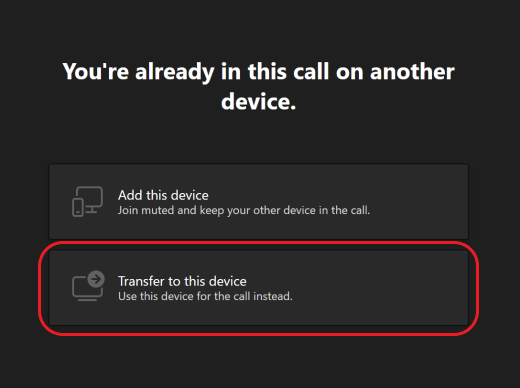
Você terá a chance de definir suas preferências de áudio e vídeo para a chamada no novo dispositivo. Em seguida, escolha Join. Quando você estiver na chamada no novo dispositivo, seu primeiro dispositivo deixará a chamada.
Observação
Você pode transferir uma vez de um dispositivo para outro durante uma chamada. No momento, não há suporte para transferir mais de uma vez.
Adicionar um segundo dispositivo a uma chamada
Enquanto estiver em uma chamada em um dispositivo, abra o Teams no segundo. Você verá uma mensagem perto da parte superior da tela informando que você está atualmente em uma chamada em outro dispositivo e perguntando se deseja ingressar nele também.

- Selecione Ingressar.
- Você verá duas opções: Adicionar este dispositivo e Transferir para este dispositivo. Selecione Adicionar este dispositivo.
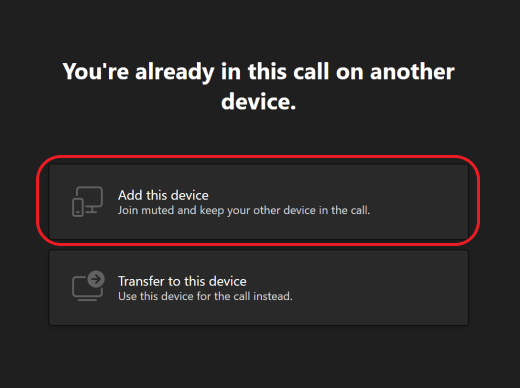
O Teams silenciará automaticamente o microfone em seu segundo dispositivo antes que ele entre na chamada para evitar um efeito de eco. Depois de ingressar, você poderá ligar ou desligar o microfone e a câmera conforme necessário.
Com os dois dispositivos na chamada, agora você pode compartilhar o conteúdo de qualquer um deles.