
As chaves de linha são botões programáveis em dispositivos telefônicos certificados pelo Teams que permitem gerenciar chamadas com mais eficiência. Eles reduzem a necessidade de navegar por vários menus, dando acesso direto às principais funções de chamada.
Você pode usar chaves de linha para configurar discagem rápida, linhas compartilhadas, filas de chamadas e transferências de chamadas para seus contatos e números de telefone para acesso rápido.
Atribuir um contato a uma chave de linha
Fixar o aplicativo chave de linha na tela inicial selecionando mais >Tela inicial no canto superior direito da tela da chave de linha e selecionando chaves de linha.
Adicionar chaves de linha ao telefone do Microsoft Teams
No telefone do Teams, selecione Mais
.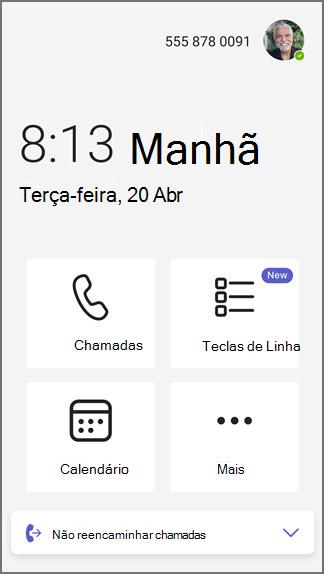
Selecione Chaves de linha.
Selecione
 atribuir chave de linha para inserir informações de contato.
Pesquise um contato existente ou adicione um novo contato.
Depois de inserir informações de contato, você pode chamar esse contato diretamente tocando no nome deles na lista de chaves de linha.
Para desatribuir uma tecla de linha, pressione por muito tempo o contato e um menu aparece com uma opção para desatribuir.
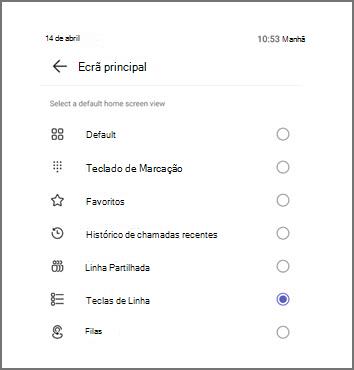
Para fixar o aplicativo Chave de Linha na tela inicial, selecione Configurações Opções>>de tela inicialChaves de linha.
Dica
Para ocultar chaves de linha não assinadas, navegue até Configurações de chamada. Ative o alternância Ocultar chave de linha não assinada . As chaves de linha não assinadas agora estão ocultas.
Atribuir linhas compartilhadas e linhas de delegação de chamadas colaborativas a uma chave de linha
As linhas compartilhadas permitem que os delegados peguem chamadas em nome de um chefe selecionando a chave de linha. A delegação de chamada colaborativa permite que os membros da equipe atendam chamadas em nome de um grupo.
- Selecione Chaves de>linha Linha Linha compartilhada.
- Escolha a linha compartilhada que você deseja atribuir a uma chave de linha e selecione o sinal de adição +.
A próxima tela mostra os membros dessa linha compartilhada e sua chamada atual status.
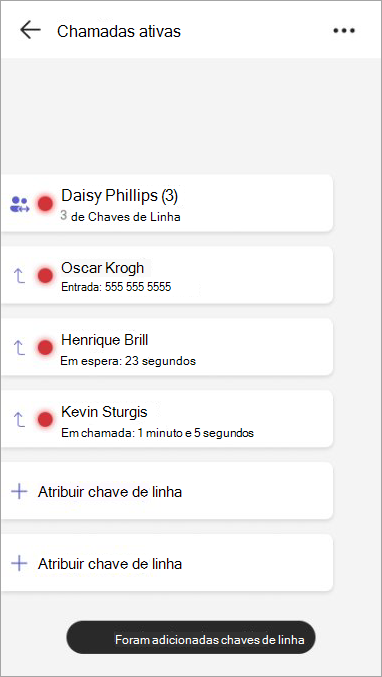
As seguintes regras de tratamento de chamadas se aplicam:
Chave de linha do chefe
| Recebendo chamada | O LED da linha compartilhada pisca verde. Pegue o chefe pressionando a chave de linha. |
|---|---|
| Chamada em espera | O LED da linha compartilhada pisca vermelho. Retome a chamada pressionando a chave de linha. |
| Barcaça em chamadas ativas | O LED de linha compartilhada é vermelho sólido. Barcaça pressionando a tecla de linha. |
Chave de linha delegada
| Chamada em espera | O LED da linha do agente pisca vermelho. Retome a chamada pressionando a chave de linha. |
|---|---|
| Barcaça em chamadas ativas | O LED da linha do agente é vermelho sólido. Barcaça pressionando a tecla de linha. |
Chave de linha de delegação de chamada colaborativa
| Recebendo chamada | O LED da linha de membro pisca verde. Outros podem pegar o membro do grupo pressionando a chave de linha. |
|---|---|
| Chamada em espera | O LED da linha de membro pisca vermelho. Outros podem retomar a chamada pressionando a chave de linha. |
| Barcaça em chamadas ativas | O LED da linha de membro é vermelho sólido. Outros podem invadir pressionando a chave de linha. |
Fazer uma chamada de saída em nome do chefe
As chaves de linha compartilhadas também permitem que você faça chamadas de saída para o chefe se habilitada pelo administrador.
Pressione a tecla de linha do chefe para ouvir um tom de discagem e use o bloco de discagem ou procure um contato. Disponível em dispositivos de sidecar e toque.
Atribuir filas de chamada a uma chave de linha
Atribua filas de chamada a uma chave de linha para atender rapidamente as chamadas na fila. Você também pode monitorar o status de filas de chamada para ver se a fila tem uma chamada ativa ou está disponível. Você pode pegar uma chamada de entrada na fila de chamadas pressionando a tecla de linha.
- Selecione Fila de chaves>de linha.
- Escolha a fila de chamadas que você deseja atribuir a uma chave de linha e selecione o sinal de adição +.
Atribuir ação de transferência de chamada a uma chave de linha
Você pode atribuir uma chave de linha dedicada para transferir uma chamada ativa/contínua para uma pessoa específica. Isso funciona tanto para Consultar quanto para Transferência Cega.
- Selecione Transferir chaves de linha>.
- Selecione o sinal de adição + ao lado do contato ou use a pesquisa para encontrar quem você está procurando. Uma nova chave de linha é exibida, mostrando a ação de transferência e o nome do contato.
Observação
- Para usar esses recursos, verifique se o dispositivo de telefone do Teams está atualizado com o aplicativo mais recente.
- Esses recursos têm suporte em dispositivos touch, dispositivos sem toque e dispositivos sidecar. Saiba mais sobre dispositivos disponíveis em telefones corporativos.
- Não há suporte para a ação de transferência de chamada com uma combinação de chave dura de transferência e tecla de linha de discagem rápida no telefone.
Escolha toques personalizados para chaves de linha
Personalize como cada chave de linha alerta você. Escolha somente entre o anel, toque com flash ou somente flash. Toques exclusivos podem ser atribuídos por chave de linha. Você pode escolher o comportamento do toque e do anel para chaves de linha atribuídas a filas de linha e chamada compartilhadas e somente toque para discagens rápidas.
- Selecione Gerenciar toque.
- Selecione Comportamento do anel para alterar o tipo de alerta para essa chave de linha específica.
- Selecione Toque para alterar o toque para essa chave de linha específica.
Observação
O comportamento do anel flash só funcionará para telefones sensíveis ao toque com anexos sidecar e não é aplicável à interface do usuário do telefone sensível ao toque.
Perguntas frequentes
Quais recursos têm suporte com chaves de linha?
- Aparência de linha compartilhada
- Delegação colaborativa
- Monitoramento e retirada da fila de chamadas
- Transferências de chamada de um toque (cegas e consultadas)
- Discagens rápidas
Como a aparência da linha compartilhada funciona com chaves de linha?
Você pode atribuir uma linha compartilhada a uma chave de linha, permitindo que você veja a presença do chefe junto com os delegados.
Há suporte para o tratamento de chamadas a seguir:
- Chefe recebe uma chamada de entrada, delegado pode atender chamadas em nome do chefe com um único botão pressionar na tecla de linha do chefe.
- O chefe coloca uma chamada em espera, o delegado pode retomar a chamada com um único botão pressionado na tecla de linha do chefe.
- O chefe está em uma chamada ativa, o delegado pode invadir a chamada com um único botão pressionado na tecla de linha do chefe.
- Delegado coloca uma chamada em espera, outro delegado da mesma linha pode retomar a chamada com um único botão pressionado na tecla de linha do delegado.
- Delegado está em uma chamada ativa, outro delegado da mesma linha pode entrar na chamada com um único botão pressionado na tecla de linha do delegado.
Observação
Para que as ações acima funcionem, o delegado deve ter as permissões necessárias.
O que é a delegação de chamadas colaborativas e como ela é suportada?
A delegação colaborativa permite que um grupo de delegados gerencie chamadas para um chefe ou equipe. Chaves de Linha podem ser atribuídas a essas linhas, mostrando informações de presença e permitindo que membros da mesma linha participem ou peguem chamadas diretamente. Há suporte para o tratamento de chamadas a seguir:
- Membro recebe uma chamada de entrada, outro membro pode atender chamadas em nome do chefe com um único botão pressionar na tecla de linha do membro.
- O membro coloca uma chamada em espera, outro membro pode retomar a chamada com um único botão pressionado na tecla de linha do membro.
- O membro está em uma chamada ativa, outro membro pode entrar na chamada com um único botão pressionado na tecla de linha do membro.
Como o comportamento da chave de linha difere entre dispositivos de toque, sem toque e sidecar?
Em dispositivos touch, os usuários podem interagir com chaves de linha diretamente na tela. Dispositivos sem toque exigem pressionamentos de botão físico. Os dispositivos sidecar fornecem chaves de linha programáveis adicionais para funcionalidade estendida.
Não há suporte para atribuições de fila de chamadas e linhas compartilhadas em dispositivos sem toque.
O que diferentes estados LED indicam?
- LED verde sólido: a chave de linha atribuída está disponível sem chamadas ativas.
- LED vermelho sólido: a chave de linha atribuída está em uma chamada ativa ou tem presença "ocupada".
- LED verde piscando: a chave de linha atribuída está recebendo uma chamada de entrada.
- LED vermelho piscando: a chave de linha atribuída colocou uma chamada ativa em espera.