

Você pode mesclar chamadas no Teams de algumas maneiras diferentes.
Fazer uma nova chamada e mesclá-la com uma chamada existente
Enquanto estiver em uma chamada individual ou em grupo, você pode decidir que deseja fazer uma pergunta relevante a outra pessoa.
Você pode fazer outra chamada enquanto ainda está na primeira chamada. Quando a segunda chamada for conectada, você poderá mesclá-la com a primeira.
Observação
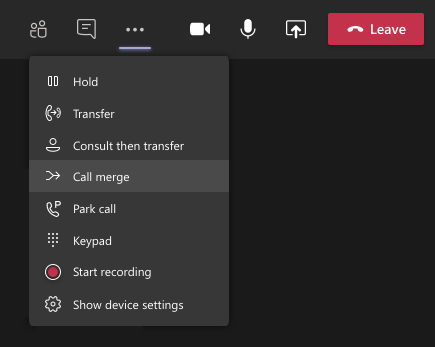
A primeira chamada é automaticamente colocada em espera quando você faz outra chamada. Ou você pode ir para os controles de chamada e selecionar Mais ações > de Reticências GenéricasSegure para executar essa ação antes de fazer outra chamada.
Quando a segunda chamada for conectada, vá para os controles de chamada e selecione Mais ações> de reticências genéricasMesclagem de chamadas Ícone de  .
.
Mesclar uma chamada recebida com uma chamada existente
Enquanto estiver em uma chamada no Teams, você pode receber uma chamada de outra pessoa ou grupo e decidir que deseja mesclar a nova chamada com a chamada em que já está.
Quando você aceita a nova chamada, a outra chamada é automaticamente colocada em espera. Em seguida, você pode optar por mesclar a nova chamada com a primeira.
Vá para os controles de chamada e selecione Mais ações> de Reticências GenéricasMesclagem de chamadas .
Consultar e mesclar uma chamada em uma reunião
Enquanto estiver em uma reunião do Teams, talvez seja necessário consultar alguém rapidamente antes de trazê-lo para a conversa.
Você pode fazer uma chamada de consulta diretamente da reunião, falar com a pessoa em particular e, em seguida, mesclar a chamada de volta à reunião quando estiver pronto.
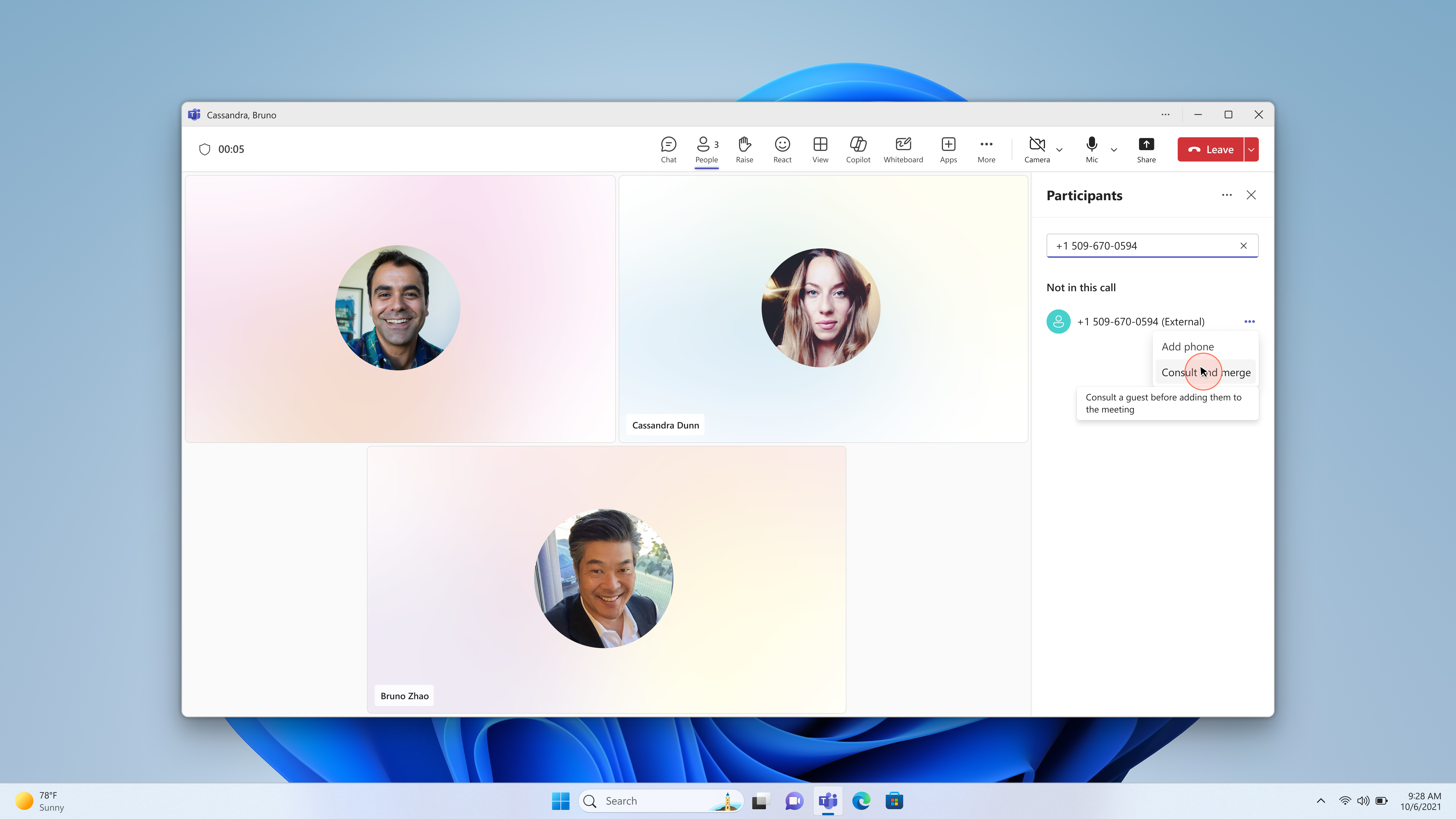
- Na guia People da reunião, digite um número de telefone ou pesquise um contato no campo Convidar alguém ou discar um número.
- Selecione Mais ações (...) >Consultar e mesclar.
- Fale com a pessoa na chamada de consulta. Quando estiver pronto para trazê-los para a reunião, selecione Mesclar.
Após a mesclagem, o participante aparece na lista da reunião e o áudio continua para todos.
Dica: Se você precisar entrar em contato com alguém por trás de uma URA ou atendente automático, selecione o ícone do teclado de discagem durante a chamada de consulta para enviar tons DTMF (0–9, *, #) e navegue pelo menu. O teclado de discagem está disponível somente durante a chamada de consulta - uma vez mesclado, ele não é mais mostrado.
Observação
- A mesclagem de chamadas não está disponível para chamadas de linha compartilhada feitas por um chefe e representantes.
- Você pode usar a mesclagem de chamadas para adicionar um usuário por trás de uma URA a uma chamada em grupo: faça uma nova chamada individual para a URA, use o teclado de discagem DTMF para alcançar o usuário de destino e, em seguida, mescle a chamada com sua chamada ou chamada em grupo existente.
- Para consultar e mesclar uma chamada em uma reunião, o organizador da reunião deve ter uma licença de audioconferência ou uma licença PSTN. Não há suporte para eventos, webinars e reuniões gerais.
- O teclado de discagem está disponível apenas durante a chamada de consulta. Depois que a chamada é mesclada, o teclado de discagem não é mais exibido.