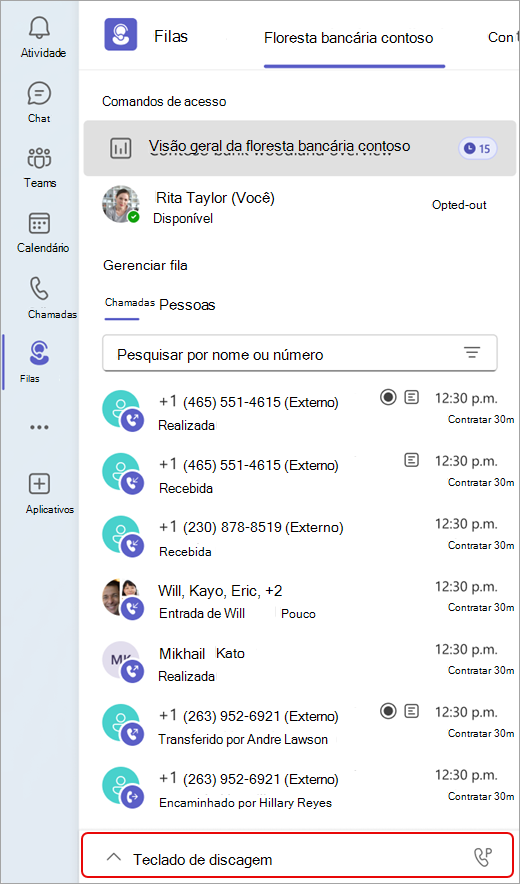
A aplicação Filas é uma experiência nativa do Teams que expande as capacidades de envolvimento do cliente da sua organização. Esta solução colaborativa de processamento de chamadas permite que os membros da equipa giram chamadas de clientes e as equipas conduzem à gestão de filas, relatórios de acesso e análise de dados. Pode afixar a aplicação no lado esquerdo do Teams para facilitar o acesso.
Dependendo das permissões, a sua equipa pode utilizar a aplicação Filas para:
- Processe as chamadas recebidas, quer sejam RTPC ou VOIP.
- Efetue chamadas efetuadas em nome das filas de chamadas ou atendedores automáticos a que está atribuído.
- Reveja as métricas da fila de chamadas e colabore perfeitamente com oportunidades potenciais ou colegas dentro do fluxo de trabalho.
- Monitorize as filas de chamadas e os atendedores automáticos em tempo real, opte ou desative os membros da sua equipa, gere relatórios de desempenho e configure as filas de chamadas e os atendedores automáticos.
Observação
A aplicação Filas está disponível por predefinição se a sua organização tiver uma licença de telefone do Teams Premium e do Teams.
Inicie o aplicativo
Depois de ter sido autorizado pelo seu administrador de TI, a aplicação Filas estará pronta a ser utilizada.
- Selecione Ver mais aplicações
 no lado esquerdo da janela do Teams.
- Localize a aplicação Filas.
- Pode afixar a aplicação à barra ao clicar com o botão direito do rato na mesma e selecionar Afixar.
Ver a fila de chamadas
Consoante a forma como a sua organização está estruturada, pode ter várias filas de chamadas nas quais pode optar ativamente por participar. A partir da aplicação Filas, pode ver as filas disponíveis para associar ao longo da parte superior da janela.
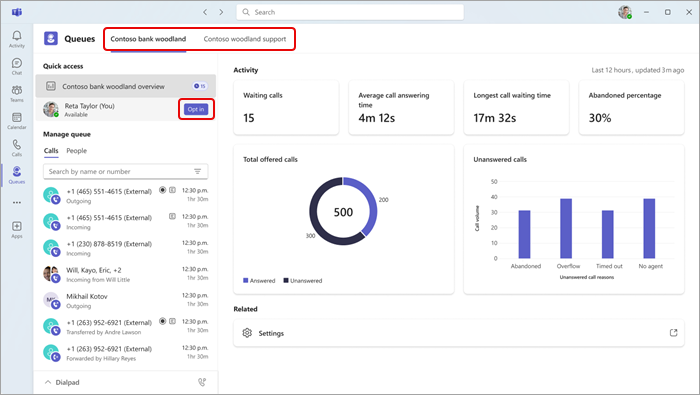
- Selecione a fila na qual pretende optar ativamente por participar.
- Selecione Optar ativamente por participar.
Depois de optar ativamente por participar, irá começar a receber chamadas desta fila. Para optar ativamente por não participar, regresse ao mesmo botão e selecione Optar ativamente por não participar. Esta ação irá removê-lo da lista de membros da equipa que optaram por participar e deixará de receber chamadas.
Além disso, os líderes de equipa podem optar ativamente por participar ou optar ativamente por não participar diretamente nos membros da equipa. Paire o cursor do rato sobre o respetivo nome e será apresentado o botão Optar ativamente por participar/Optar ativamente por não participar.
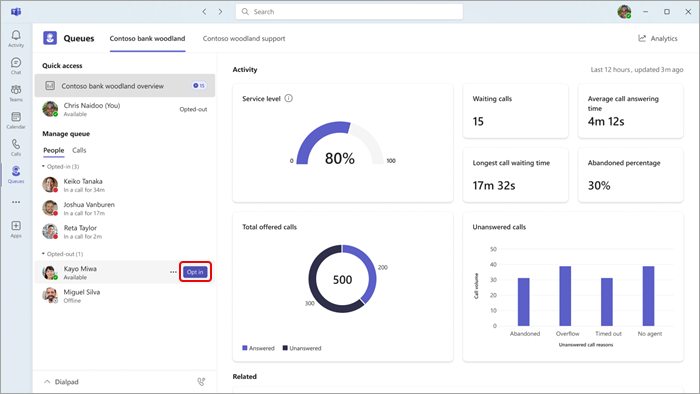
Observação
Se o encaminhamento baseado na Presença estiver ativado nas Definições de chamada, os membros da equipa têm de optar ativamente por participar e ter os respetivos status definidos como Disponível para receber chamadas.
Interagir com a sua equipa
Os seus colegas de equipa são agrupados pela sua opção de participar/optar ativamente por não participar status. Para enviar uma mensagem ou iniciar uma chamada, basta selecionar um membro da equipa no menu.
- Em Gerir fila, selecione People.
- Clique no nome da pessoa com quem pretende interagir. Se ligar para um membro da equipa desta forma, terá a opção de escolher o número de telefone que a chamada de saída utiliza.
Utilizar o dialpad
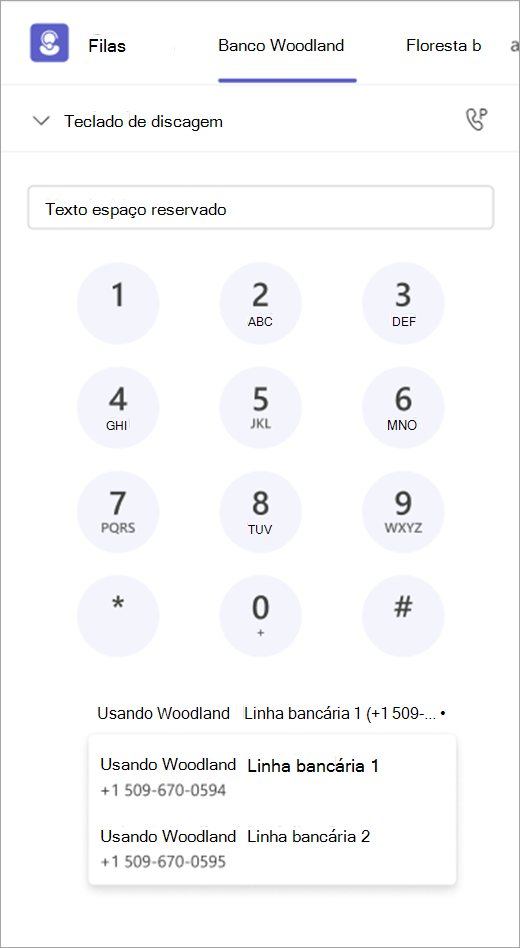
Selecione Dialpad no canto inferior esquerdo da janela para expandir a vista. A partir daí, pode efetuar chamadas efetuadas.
Se a sua organização tiver vários números de saída à escolha, verá um menu pendente apresentado acima do botão Chamada , permitindo-lhe escolher o número com o qual pretende efetuar chamadas de saída.
Exibir histórico de chamadas no aplicativo Filas
Gerir as definições da fila de chamadas e do atendedor automático
Relatórios históricos do atendedor automático e da fila de chamadas
Faça a gestão de filas de chamadas e interaja com os clientes onde quer que o trabalho o leve. A aplicação Filas no Teams mobile (iOS e Android) permite que os trabalhadores em dispositivos móveis e em viagem se mantenham ligados e reativos ao processar chamadas de clientes.
Com o acesso móvel totalmente integrado, os representantes de chamadas e as oportunidades potenciais de supervisor podem gerir as respetivas filas atribuídas, controlar a participação na fila e rever o histórico de chamadas , tudo a partir do respetivo dispositivo móvel.
Se a sua organização utilizar o Telefone e Teams Premium do Teams, os utilizadores elegíveis podem aceder à aplicação Filas diretamente a partir do aplicativo móvel Teams para gerir as filas de chamadas enquanto estão longe das respetivas secretárias.
Com a aplicação Filas no Teams mobile:
- Os representantes de chamadas e as oportunidades potenciais de supervisor podem ver as filas de chamadas às quais estão atribuídas.
- Os representantes de chamadas e as oportunidades potenciais de supervisor podem rever os detalhes da fila, incluindo uma lista completa de todos os membros associados à fila.
- Os representantes de chamadas podem optar ativamente por participar ou optar ativamente por não participar no encaminhamento de chamadas de uma fila a partir do respetivo dispositivo móvel.
- As oportunidades potenciais de supervisor podem gerir a participação em fila em massa para as respetivas equipas.
- Os representantes de chamadas e as oportunidades potenciais de supervisor podem rever o histórico de chamadas relacionado com a fila em dispositivos móveis.
Com o acesso móvel às filas, as equipas podem responder mais rapidamente, lidar com as chamadas de forma mais suave e proporcionar uma melhor experiência ao cliente em qualquer altura e em qualquer lugar.
Inicie o aplicativo
Depois de ser autorizado pelo seu administrador de TI, a aplicação Filas está pronta a ser utilizada.
Abra o aplicativo móvel Teams e, em seguida, toque em Mais na barra de separadores. Poderá ter de percorrer o tabuleiro da aplicação para encontrar a aplicação Filas.
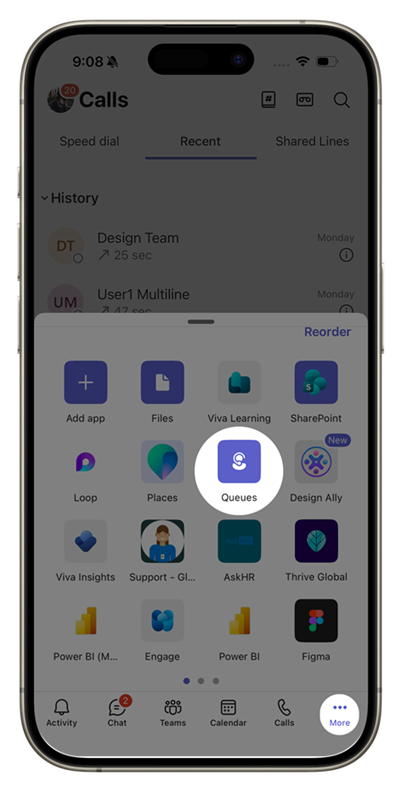
Optar ativamente por participar ou optar ativamente por não participar nas filas de chamadas
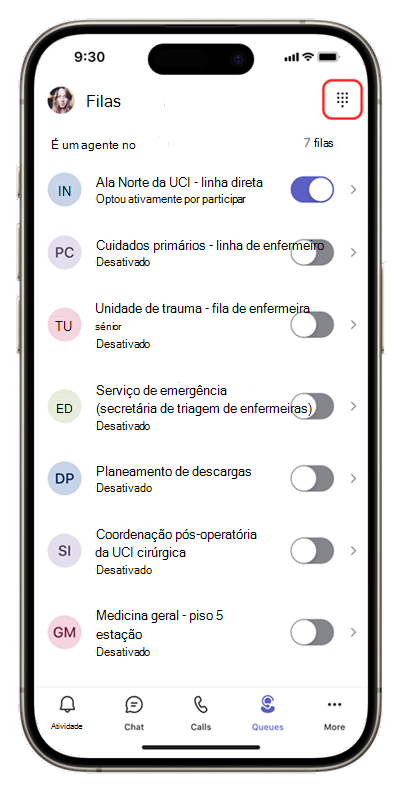
Abra a aplicação Filas para ver todas as filas de chamadas às quais foi adicionado.
No ecrã principal, toque no botão de alternar junto a cada fila para optar ativamente por participar ou sair. Quando optar ativamente por participar, irá começar a receber chamadas dessa fila.
Para optar ativamente por não participar, volte ao mesmo botão de alternar e desative-o. Esta ação remove-o da lista de membros da equipa que optaram por participar e deixa de receber chamadas da fila.
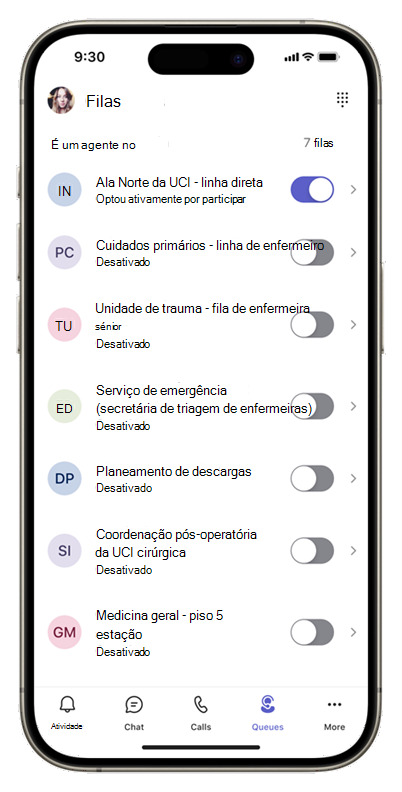
Toque numa fila para ver todos os detalhes. Também pode optar ativamente por participar ou não a partir daqui.
Optar ativamente por participar ou optar ativamente por não participar nos membros da equipa
Se for um responsável pelo supervisor, pode optar ativamente por participar ou sair dos membros da sua equipa.
Optar ativamente por participar ou optar ativamente por não participar nos membros da equipa em massa
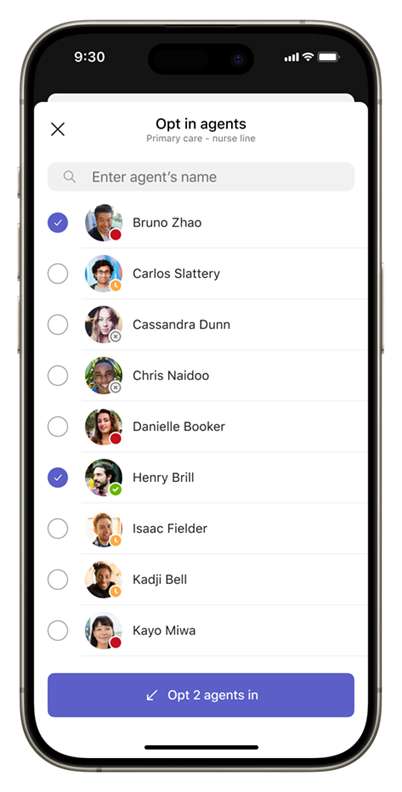
Abra uma fila de chamadas e aceda ao separador People. Toque em Ativar agentes ouOptar ativamente por não participar para ver a lista completa.
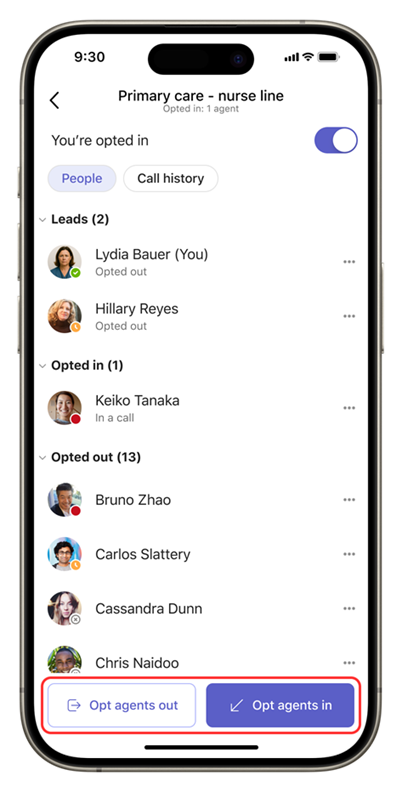
Selecione todas as pessoas que pretende que optem ativamente por participar ou não e, em seguida, aplique a alteração de uma só vez.
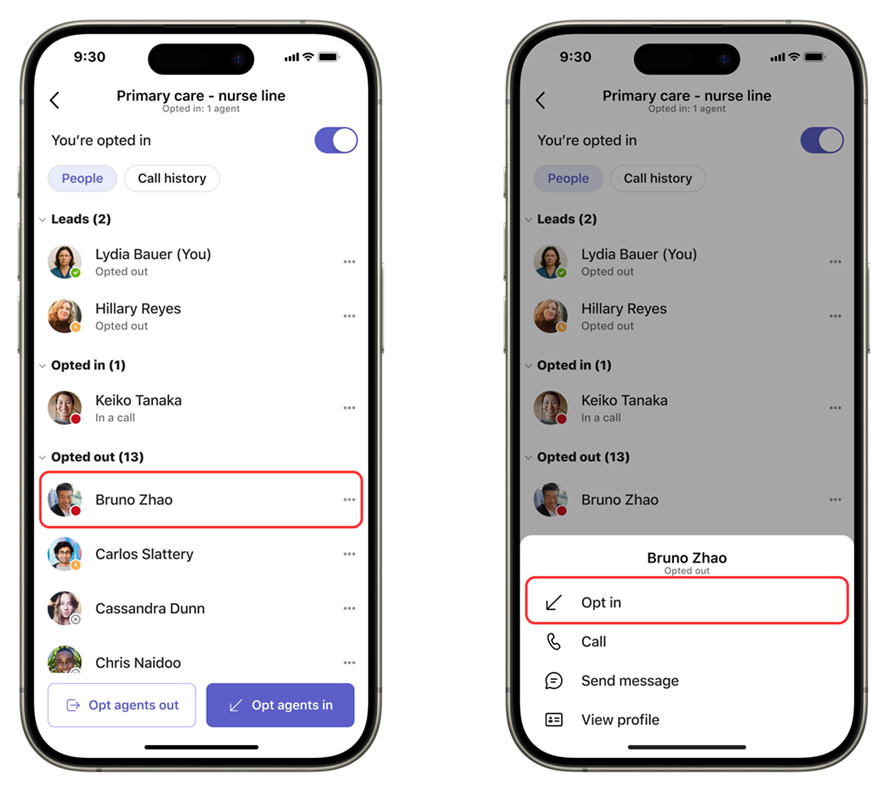
Optar ativamente por participar ou optar ativamente por não participar nos membros da equipa individualmente
Em alternativa, toque no nome de uma pessoa para optar ativamente por participar ou sair da fila.
Efetuar chamadas e ver o histórico de chamadas
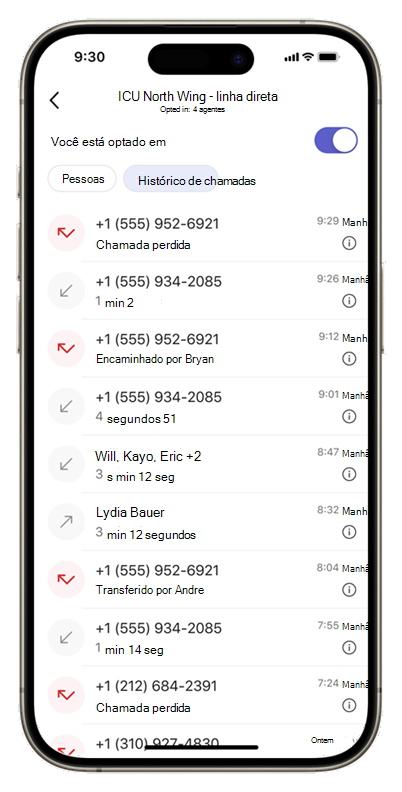
Quando seleciona uma fila de chamadas, vê dois separadores abaixo do nome da fila: People e Histórico de chamadas. O separador Histórico de chamadas mostra as chamadas na fila.
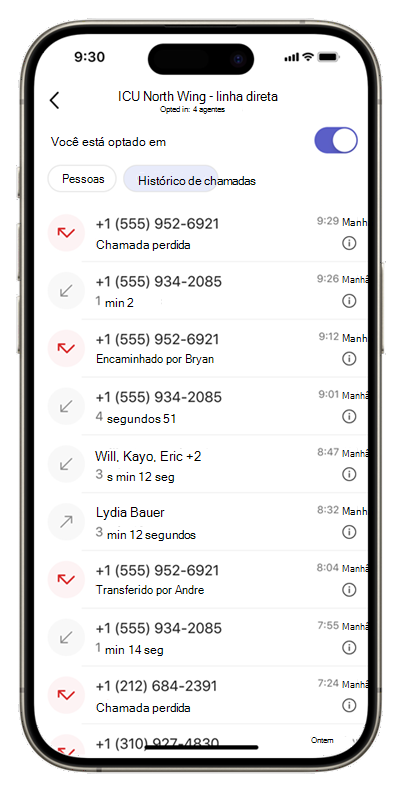
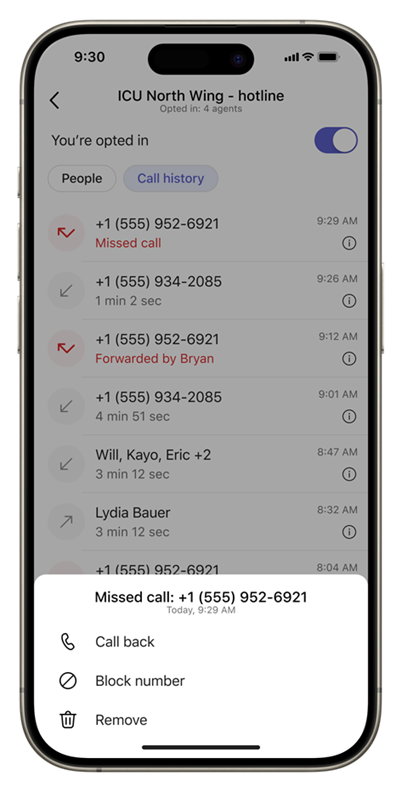
Toque numa entrada para efetuar uma chamada de volta ou toque no carimbo de data/hora para obter mais ações.
Utilizar o dialpad
Para efetuar chamadas efetuadas, no canto superior direito do ecrã principal da aplicação Filas, toque no Dialpad.
Interagir com a sua equipa
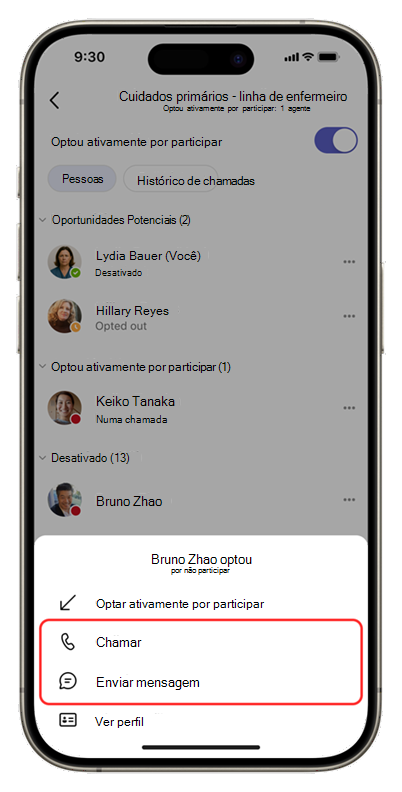
Os seus colegas de equipa são agrupados pela respetiva opção de opção ou exclusão status. Para enviar uma mensagem ou iniciar uma chamada, toque no nome da pessoa que pretende contactar.
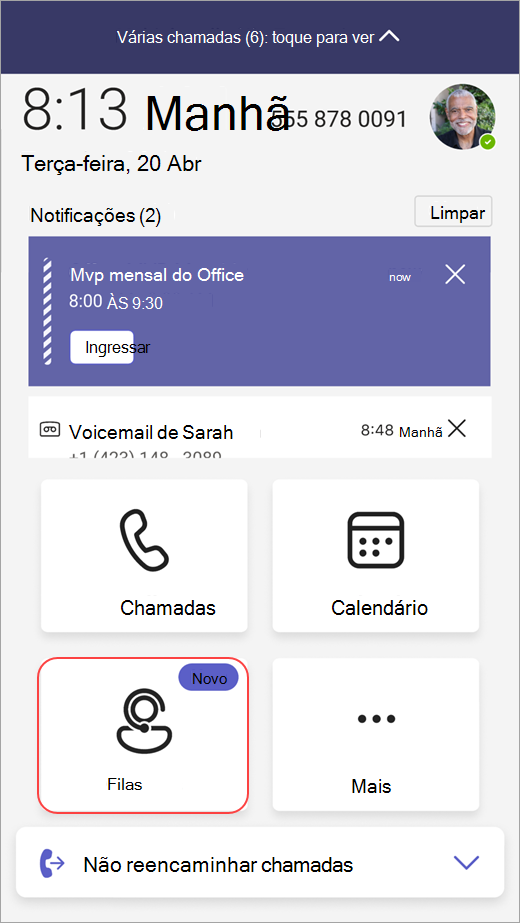
Assim que o administrador de TI concluir o processo de configuração e autorização, a aplicação Filas estará pronta a ser utilizada no seu dispositivo Teams Phone.
Optar ativamente por participar ou não participar em filas de chamadas
Selecione Filas no telefone do Teams para começar.
Na próxima tela, você verá filas disponíveis para ingressar.
Selecione o alternância ao lado da fila para entrar ou sair.
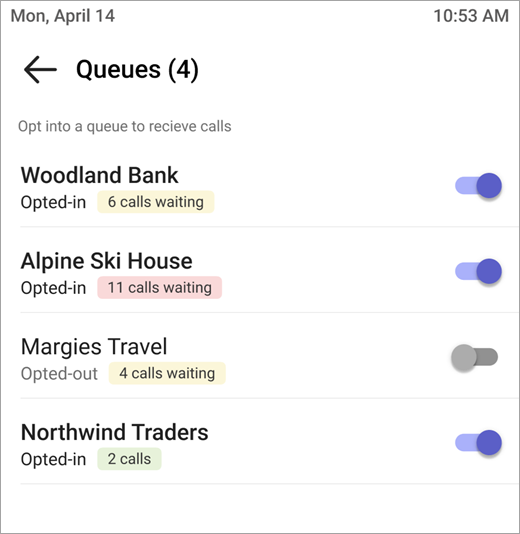
Depois de optar por entrar, você começará a receber chamadas dessa fila.
Para optar por sair, retorne ao mesmo alternância e desligue-o. Isso removerá você da lista de membros da equipe opted-in e você deixará de receber chamadas.
Fazer chamadas e exibir histórico de chamadas
Ao selecionar uma fila de chamadas, você verá duas guias no nome da fila: Chamadas e People.
Na guia Chamadas , você pode exibir o histórico de chamadas.
Selecione qualquer chamada em seu histórico para ver informações mais detalhadas e chame esse número de volta usando o número associado à fila de chamadas.
Atualmente, o histórico de chamadas inclui as chamadas passadas que você pegou ou chamadas que você perdeu que têm uma caixa postal.
Na guia People, você verá a status do Teams de seus Leads e pessoas que você está observando.
Para ver as informações de perfil e as opções de chamada, selecione Mais opções ao lado do nome da pessoa.
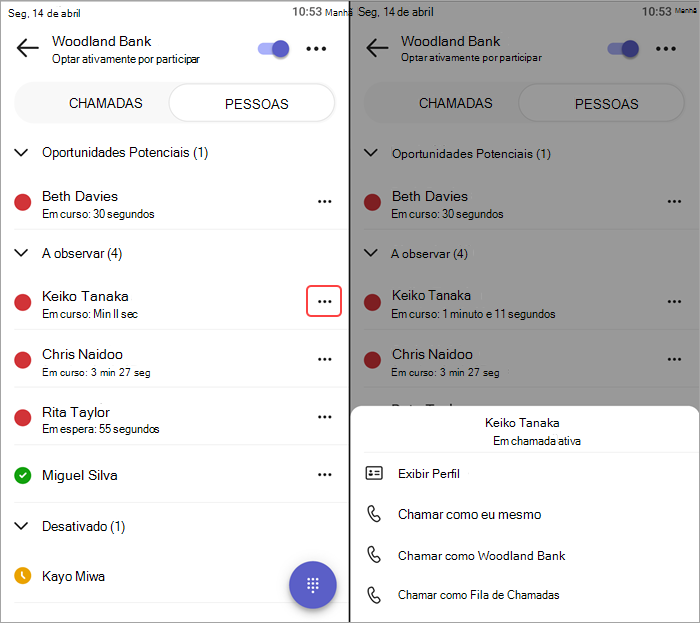
A qualquer momento, você pode acessar o  do botão na parte inferior da tela. Se sua organização tiver vários números de saída para escolher, você verá uma lista suspensa aparecer acima do botão Chamada , permitindo que você escolha com qual número você gostaria de fazer chamadas de saída.