

As Salas do Microsoft Teams no Windows agora dão suporte a vários fluxos de câmera para participantes remotos. Os participantes remotos verão até quatro fluxos de câmera e poderão alternar entre as exibições.

Gerenciar o modo de exibição de várias câmeras para participantes remotos
Se o administrador tiver habilitado o modo de exibição de várias câmeras na Sala do Microsoft Teams, a configuração será ativada por padrão. Para desabilitar essa configuração e usar um único fluxo de câmera, siga as instruções abaixo.
- No console da sala de reuniões, selecione a seta suspensa ao lado do ícone da câmera.
- Selecione Configurações da câmera.
- Desative a alternância ao lado de Modo de exibição de várias câmeras.
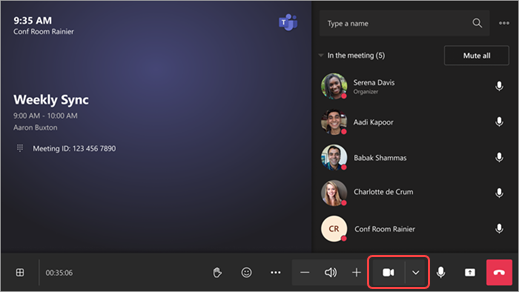
Para reativar essa configuração, siga as etapas acima e ative a alternância.
Alternar entre as visualizações da câmera
Quando o modo de exibição de várias câmeras estiver ativado, os participantes remotos terão a opção de alternar entre os modos de exibição de câmera durante a reunião.
No canto superior direito da tela da reunião, selecione as setas em ambos os lados do ícone da câmera para percorrer as visualizações de câmera disponíveis.
Se o conteúdo for compartilhado durante a reunião, os participantes remotos poderão alternar entre as exibições da câmera usando as setas na parte superior do bloco de vídeo da sala.
Tópicos relacionados
Salas do Microsoft Teams: Windows ou Android
Aprimorar reuniões híbridas com o Microsoft IntelliFrame para Salas do Teams