

Os monitores do Microsoft Teams são dispositivos dedicados do Teams com uma tela sensível ao toque ambiente.
Todas as atividades e avisos do Teams, incluindo mensagens de chat e canal, reuniões e chamadas, ficam visíveis rapidamente, sem se afastar das telas de trabalho principais. E as opções de colaboração do Teams estão sempre disponíveis, a menos que você bloqueie a tela ou saia.
Neste artigo
Conectar a tela do Teams à área de trabalho do Windows do Teams
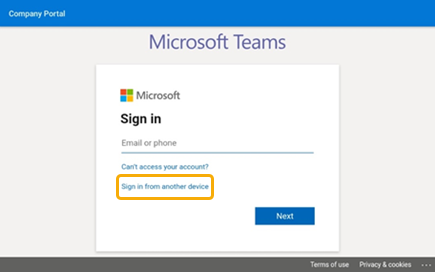
Entrar
Você pode entrar na tela do Teams ou selecionar Entrar de outro dispositivo para usar seu computador ou telefone. Segue o
Veja o que está acontecendo
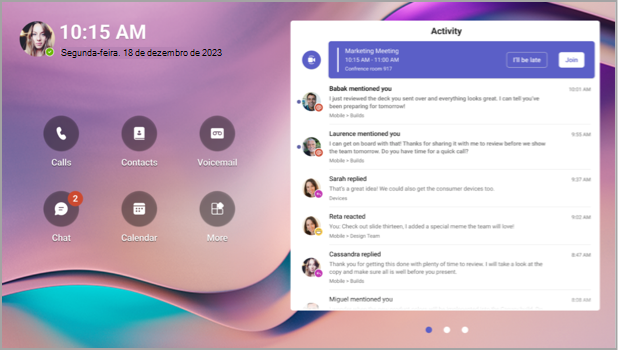
Você receberá as informações mais recentes sobre suas chamadas, reuniões futuras, chats, atividades do canal e muito mais.
Ingresse em uma reunião com um único clique ou selecione uma opção à esquerda para ouvir a caixa postal, exibir seu calendário, participar de um chat ou conectar-se com colegas de equipe.
Fazer chamadas
Selecione Chamadas para acessar seus contatos de discagem rápida, histórico de chamadas e correio de voz. Ou use o teclado de discagem para fazer chamadas telefônicas.
Verifique sua agenda
Selecione Calendar para exibir as reuniões do dia. Selecione uma reunião para ver mais detalhes.
Participe de reuniões
Participe de uma reunião a partir de seu calendário ou de uma notificação. Interaja com seus colegas de equipe usando o áudio e o vídeo de alta fidelidade do dispositivo.
Dica
Para ingressar e participar de reuniões no monitor do Teams e no computador ao mesmo tempo, conecte os dispositivos. Para obter detalhes, consulte Conectar a tela do Teams à área de trabalho do Windows do Teams, abaixo.
Chat com colegas de trabalho
Selecione Chat para exibir e responder às mensagens. Responda às mensagens usando o teclado de exibição interno do Teams.
Dica
Para redigir mensagens no teclado do computador, conecte os dispositivos. Para obter detalhes, consulte Conectar a tela do Teams à área de trabalho do Windows do Teams, abaixo.
Sincronizar com suas equipes
Selecione Teams para exibir a atividade e as mensagens nos canais da equipe. Responda com o teclado de vídeo integrado.
Alterar a aparência
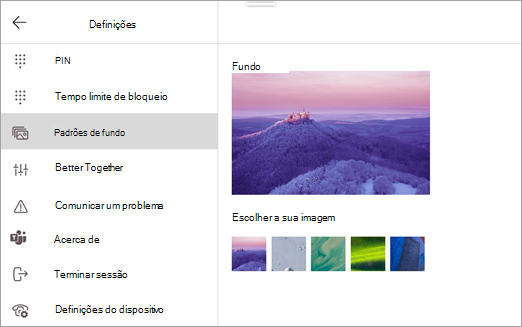
Mude os papéis de parede para dar uma nova aparência à exibição das equipes.
Selecione sua imagem no canto superior esquerdo da tela e selecione Configurações.
Selecione Papéis de parede e faça sua escolha.
Bloquear o vídeo
Para proteger informações confidenciais quando você estiver ausente ou com um visitante, bloqueie a tela. Há duas maneiras de fazer isso.
- Deslize o dedo para baixo a partir da parte superior da tela.
Ou
- Selecione sua imagem e, em seguida, selecione Bloquear.
Para desbloquear a tela, deslize o dedo de cima para baixo e insira seu PIN.
Conectar a tela do Teams à área de trabalho do Windows do Teams
Conecte a tela ao computador Windows para habilitar a interação entre dispositivos. A tela do Teams será convenientemente bloqueada e desbloqueada quando o computador estiver bloqueado e desbloqueado.
Você também poderá ingressar e participar de reuniões no computador e na tela ao mesmo tempo, além de responder a mensagens de chat lidas na tela usando o teclado do computador.
Observação
Atualmente, não há suporte para clientes do Mac, Linux, Web, dispositivos móveis e Teams de 32 bits/ARM baseados em ARM.
Antes de começar
- O computador deve estar executando o cliente de área de trabalho do Teams de 64 bits versão 1.3.00.15364 ou posterior.
- O computador deve estar habilitado para Bluetooth.
- A tela do Teams deve ser colocada perto do computador.
Conecte os dispositivos
Entre no computador e exiba como o mesmo usuário.
No visor, selecione a imagem e, em seguida, selecione Conectar um dispositivo.
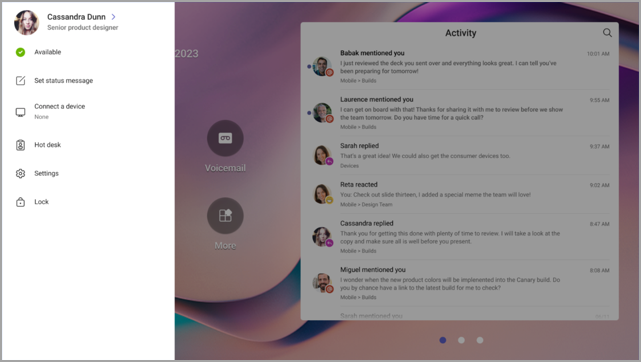
Selecione Localizar um dispositivo.
Quando a tela localizar o computador, selecione Conectar.
No computador, selecione Conectar.